
WhatsApp-Marketingkampagnen
Marketing-Vorlage wählen, Zielgruppe aus CRM oder CSV aufbauen, Einwilligung erfassen, Kampagne freigeben und per WhatsApp senden.
Wer das nutzen kann
InhaberUnternehmensadminHRAbteilungsleitungMitgliedVoraussetzungen
- WhatsApp Business verbunden
Kampagnen senden eine genehmigte Marketing-WhatsApp-Vorlage an viele Nummern, die bereits im CRM stehen. Für jede Person braucht es eine dokumentierte Einwilligung; ein Ja in einer Tabelle reicht nicht. Dromix prüft Einwilligung, Abmeldungen und den Absender vor jeder Nachricht erneut.
Die Bilder stammen aus dem englischen Demo-Arbeitsbereich. Namen und Nummern sind Beispiele (Bereich 555). Das ist keine Kundenliste, und in den Bildern wurde nichts gesendet. Die Menünamen bei Ihnen folgen der Sprache; die Anordnung bleibt gleich.
Kampagnen ersetzen keine Rechts- oder Meta-Beratung. Ihr Unternehmensadmin verbindet WhatsApp und lässt Vorlagen in Meta freigeben; siehe WhatsApp Business verbinden und WhatsApp-Vorlagen und die 24-Stunden-Regel.
Wer Kampagnen sieht
Öffnen Sie am Desktop Mehr (die drei Punkte in der linken Leiste, nach Deals) und wählen Sie Kampagnen.
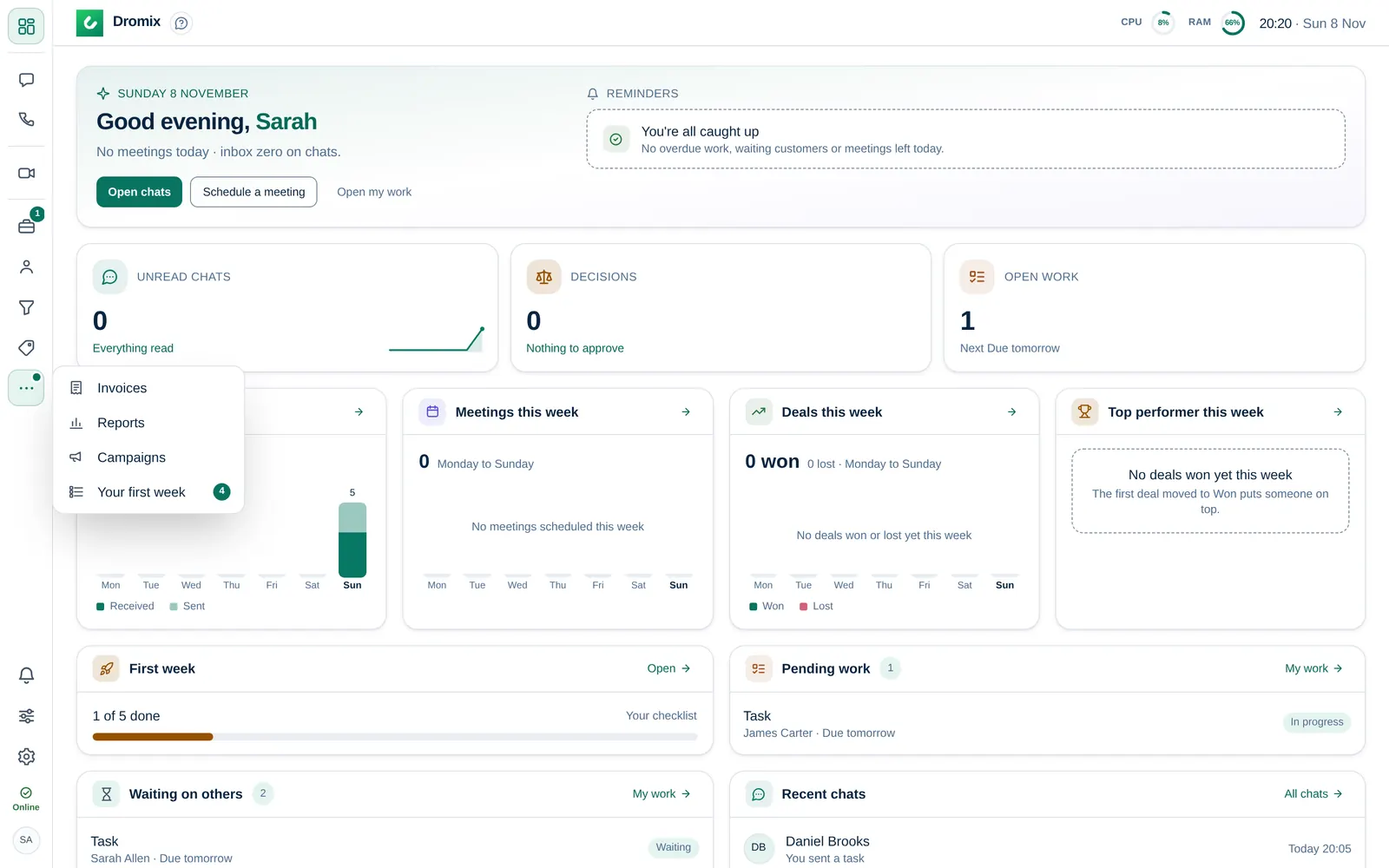
Der Eintrag erscheint, wenn mindestens eines gilt:
- Sie sind Inhaber oder Unternehmensadmin (vorbereiten und freigeben für jeden Absender).
- Ein Unternehmensadmin hat Ihnen Vorbereiten und/oder Freigeben und senden für den WhatsApp-Absender gegeben.
Chat-Zugriff unter Integrationen → WhatsApp ist getrennt. Ein Kanal-Agent ohne Kampagnenrecht sieht den Menüpunkt nicht.
Admins tragen unter Kampagnen → Zugriff die Personen-ID ein (die ID der Person, nicht die E-Mail), setzen Vorbereiten und/oder Freigeben und senden und wählen Zugriff speichern.
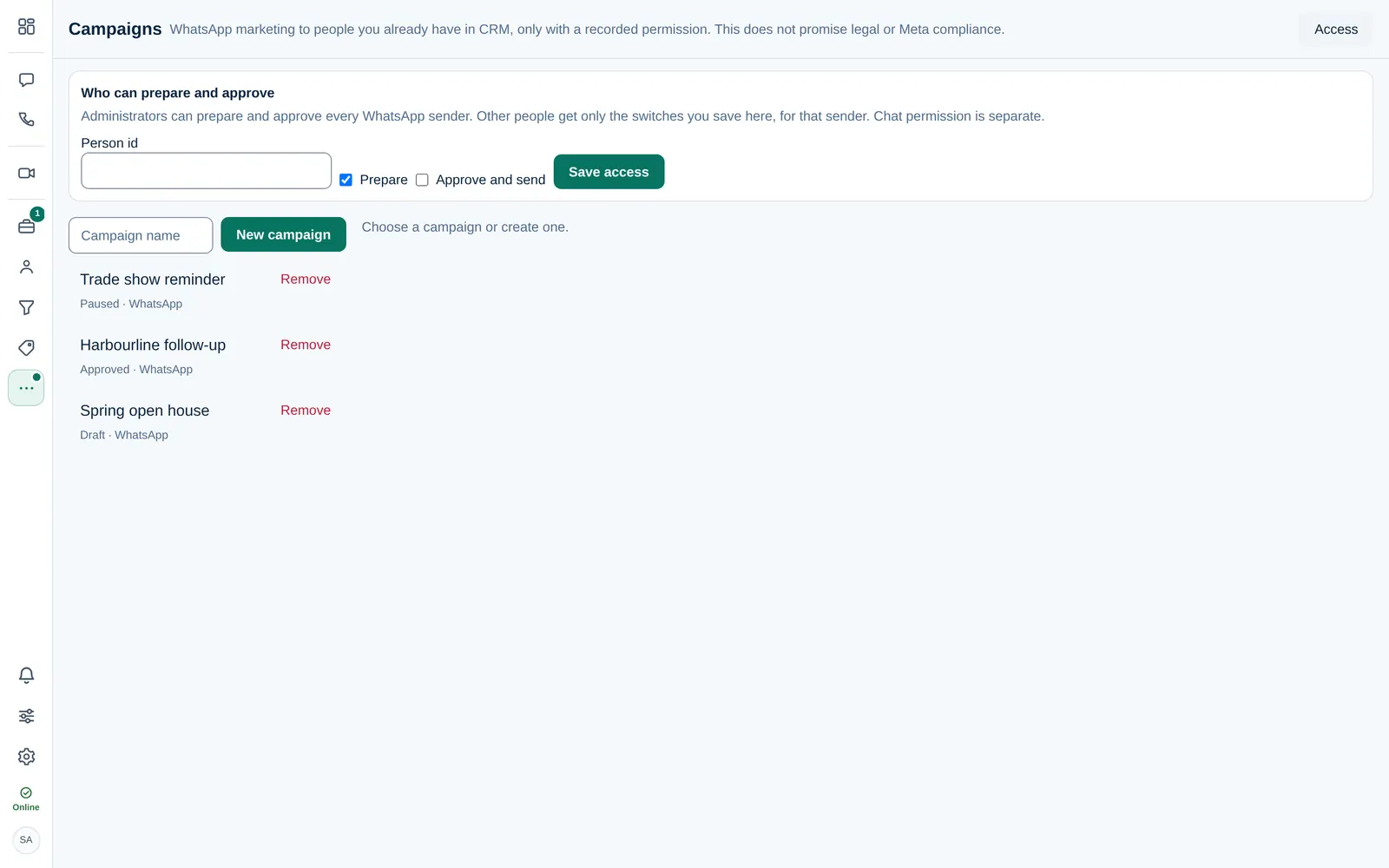
Vorbereitung
- WhatsApp ist aktiv und eine Absendernummer ist eingerichtet. Schritt 1 zeigt die Nummer, sonst den Hinweis, dass kein Absender eingerichtet ist.
- Meta hat mindestens eine MARKETING-Vorlage freigegeben. Schritt 3 listet nur diese. Utility-Vorlagen wie
hello_worlderscheinen nicht. - Die Zielpersonen stehen im CRM mit gültiger WhatsApp-Nummer oder Sie importieren sie per CSV.
- Für jede Nummer erfasst ein Freigeber auf Prüfen die Einwilligung (Grundlage und akzeptierter Text), sonst Ausschluss wegen fehlender Einwilligung.
Kampagne anlegen
- Mehr → Kampagnen öffnen.
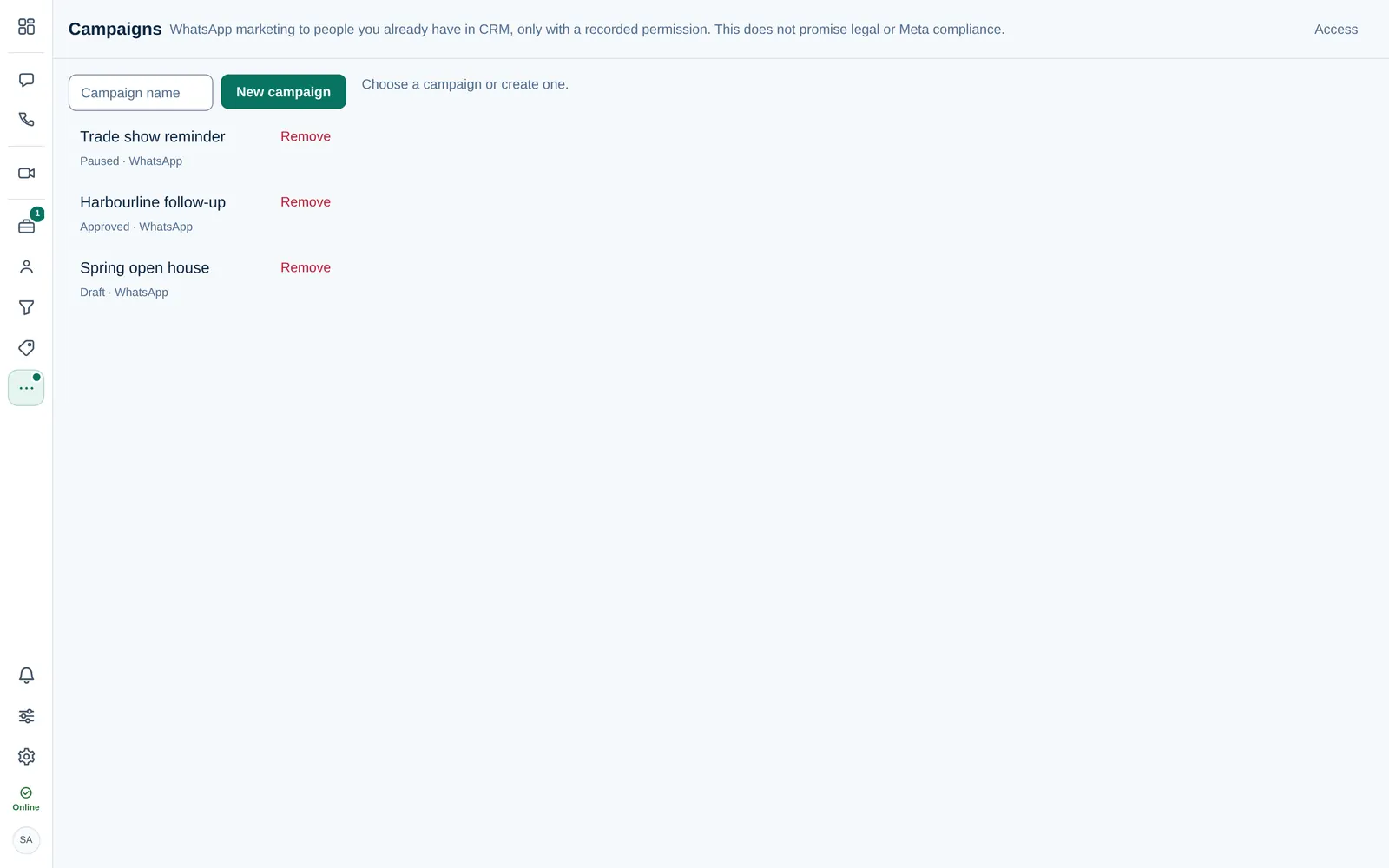
- Kampagnenname eintragen und Neue Kampagne wählen. Die Zeile ist ein Entwurf.
- Die Zeile öffnen. Vier Schritte: Kanal, Zielgruppe, Nachricht, Prüfen.
Die Liste zeigt den Status neben dem Namen: Entwurf, Freigegeben, Läuft, Pausiert, Abgebrochen oder Abgeschlossen. Einen eigenen Zeitplan-Schritt gibt es nicht. Starten beginnt den Versand; Pause und Abbrechen stoppen eine laufende Kampagne.
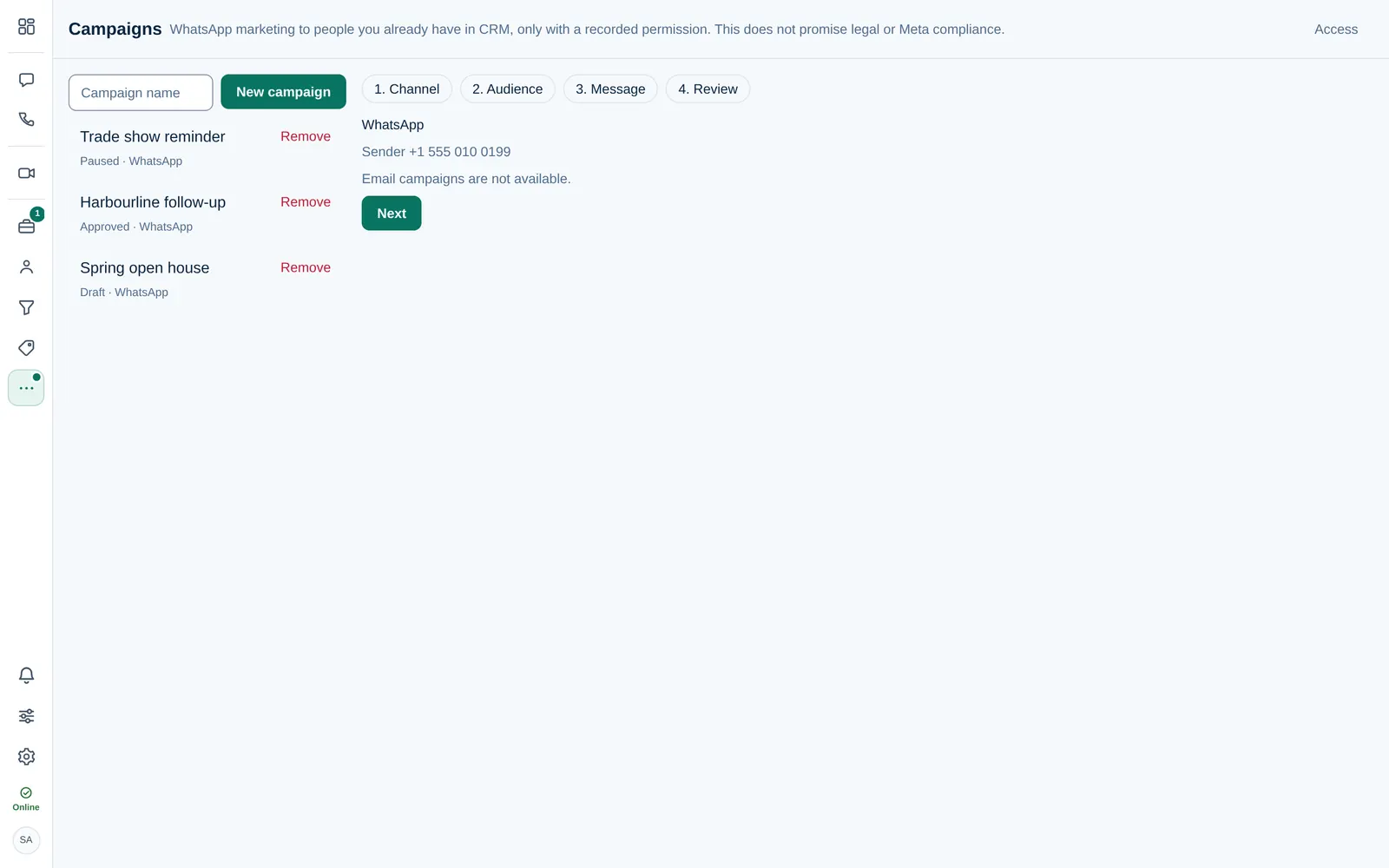
1. Kanal
In dieser Version gibt es nur WhatsApp. Der Schritt zeigt die Absendernummer, wenn eine eingerichtet ist. E-Mail-Kampagnen gibt es nicht. Weiter.
2. Zielgruppe
Eine Liste wählen:
- Sichtbare CRM-Leads und Kontakte — alle Personen, die Sie im CRM mit Telefonnummer sehen.
- CSV — Beispiel-CSV herunterladen, ausfüllen, Datei ablegen oder einfügen, CSV prüfen, dann In CRM importieren und Liste verwenden.
Die Beispieldatei nutzt dieselben Spalten wie der Lead-Import (siehe CRM importieren und exportieren). Schlägt die Zuordnung fehl, korrigieren Sie die Kopfzeile oder nehmen Sie die Beispieldatei. Die Prüfung zählt Zeilen; ins CRM schreibt erst der Import.
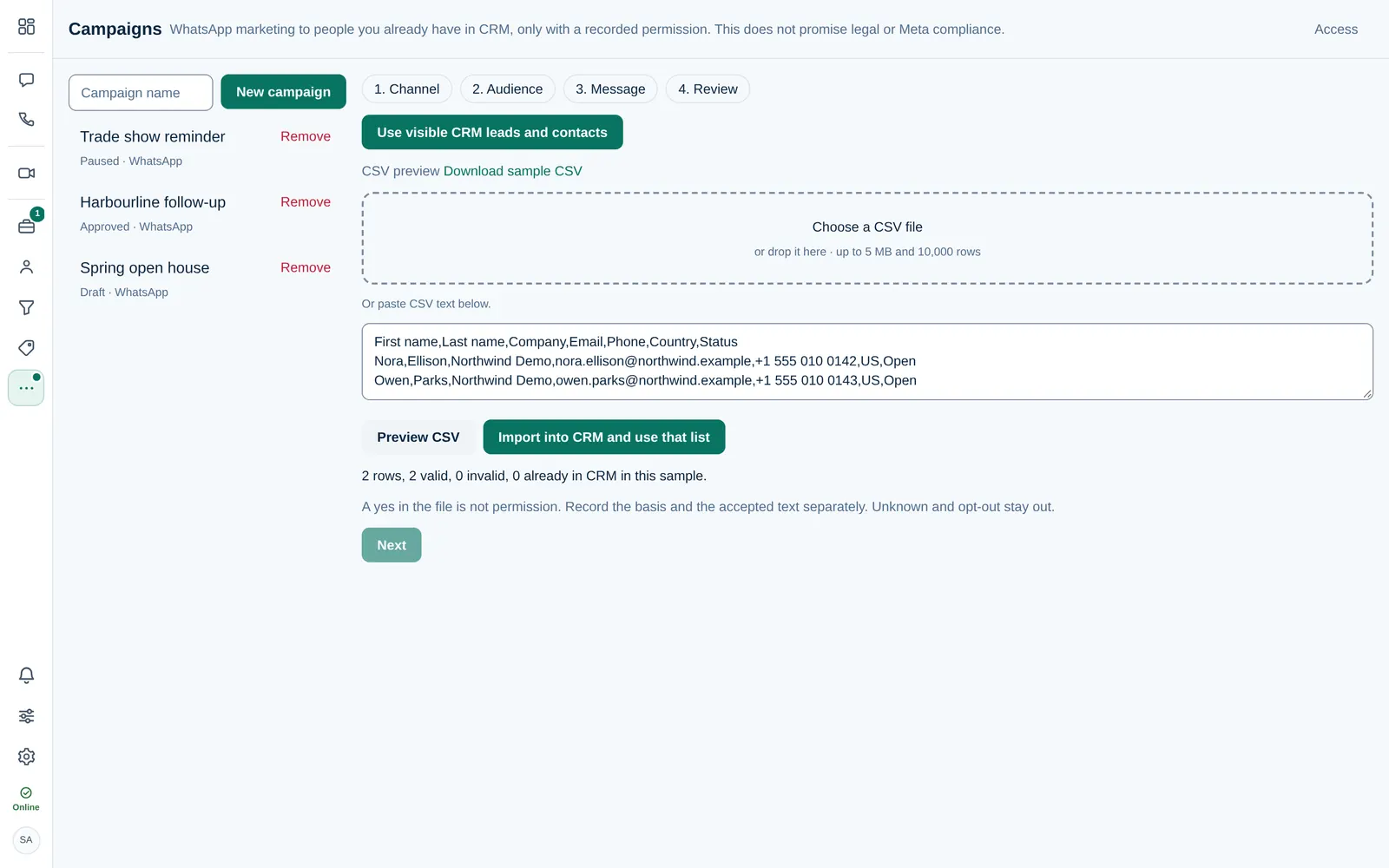
Ja/Nein in der Datei ist keine Marketing-Einwilligung. Erfassen Sie die Einwilligung getrennt unter Prüfen. Siehe Sprache und Einwilligung.
Ohne angehängte Liste geht es nicht weiter zu Nachricht. Weiter bleibt aus.
3. Nachricht
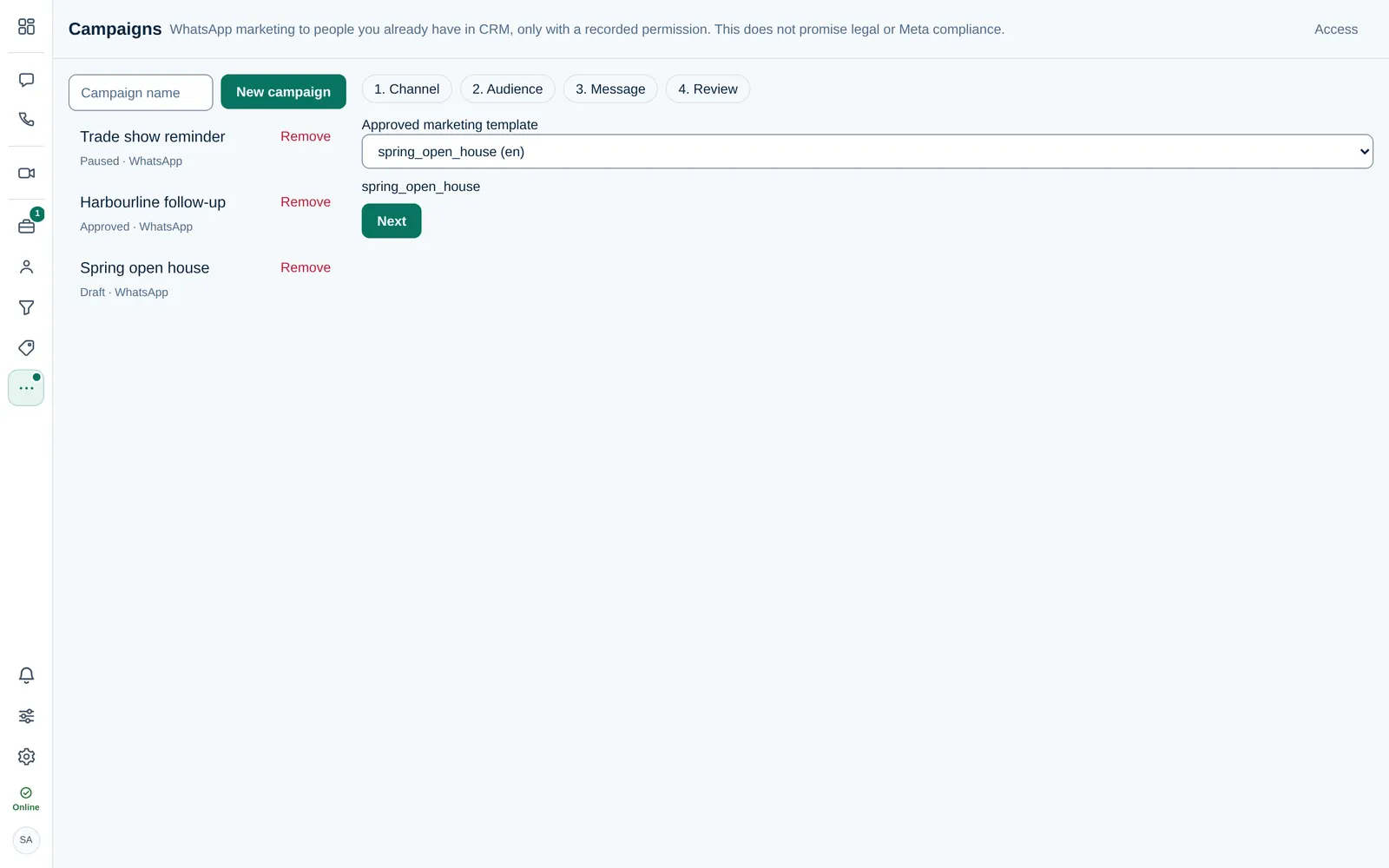
Wählen Sie eine genehmigte Marketing-Vorlage (Name und Sprache). Dromix ordnet die Variablen Lead-Feldern zu, zum Beispiel dem Namen. Der gewählte Name steht unter der Liste. Weiter bleibt aus, bis eine Vorlage gewählt ist.
4. Prüfen
Die Übersicht zeigt berechtigte und ausgeschlossene Empfänger und die Gründe (keine Einwilligung, abgemeldet, ungültige Nummer, Duplikat und so weiter). Meta berechnet Vorlagen-Nachrichten Ihrem WhatsApp-Konto. Eine Kostenschätzung erscheint, wenn ein Preis vorliegt; sonst sagt die Zeile, dass die Schätzung fehlt.
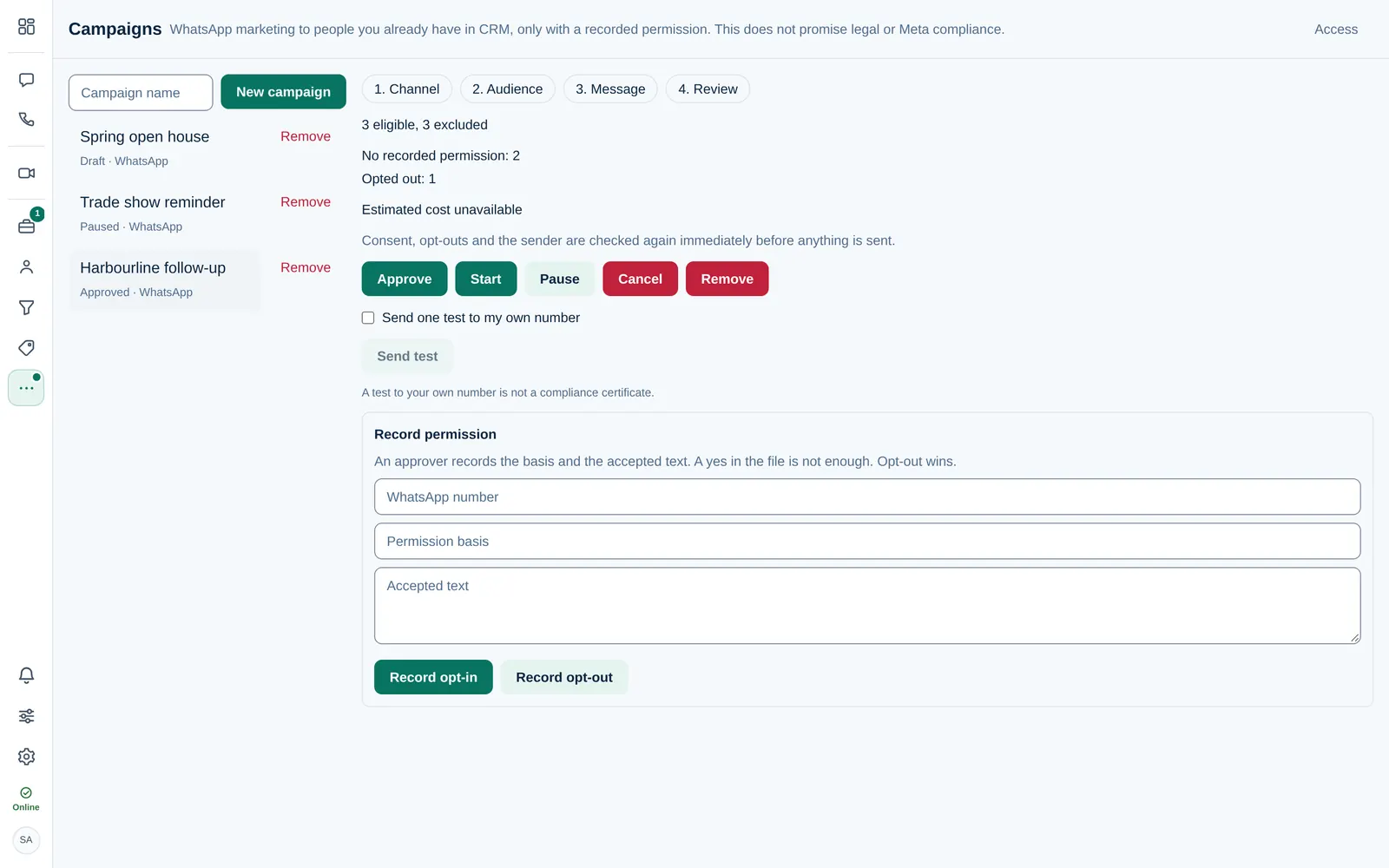
Ablauf:
- Jemand mit Vorbereiten schließt die Schritte 1–3 ab.
- Jemand mit Freigeben und senden wählt Freigeben. Das geht aus einem Entwurf mit berechtigten Empfängern und einer Marketing-Vorlage.
- Optional Test an eigene Nummer aktivieren und Test senden (nur die eigene Nummer). Ein Test ist kein Compliance-Nachweis.
- Starten. Während die Kampagne Läuft, geht der Versand in Stapeln. Pause oder Abbrechen. Entfernen löscht eine Kampagne, die nicht läuft.
Lassen Sie die Seite offen oder kommen Sie später zurück. Der Server sendet außerdem etwa einmal pro Minute, bis die Warteschlange leer ist oder Sie pausieren.
Einwilligung erfassen
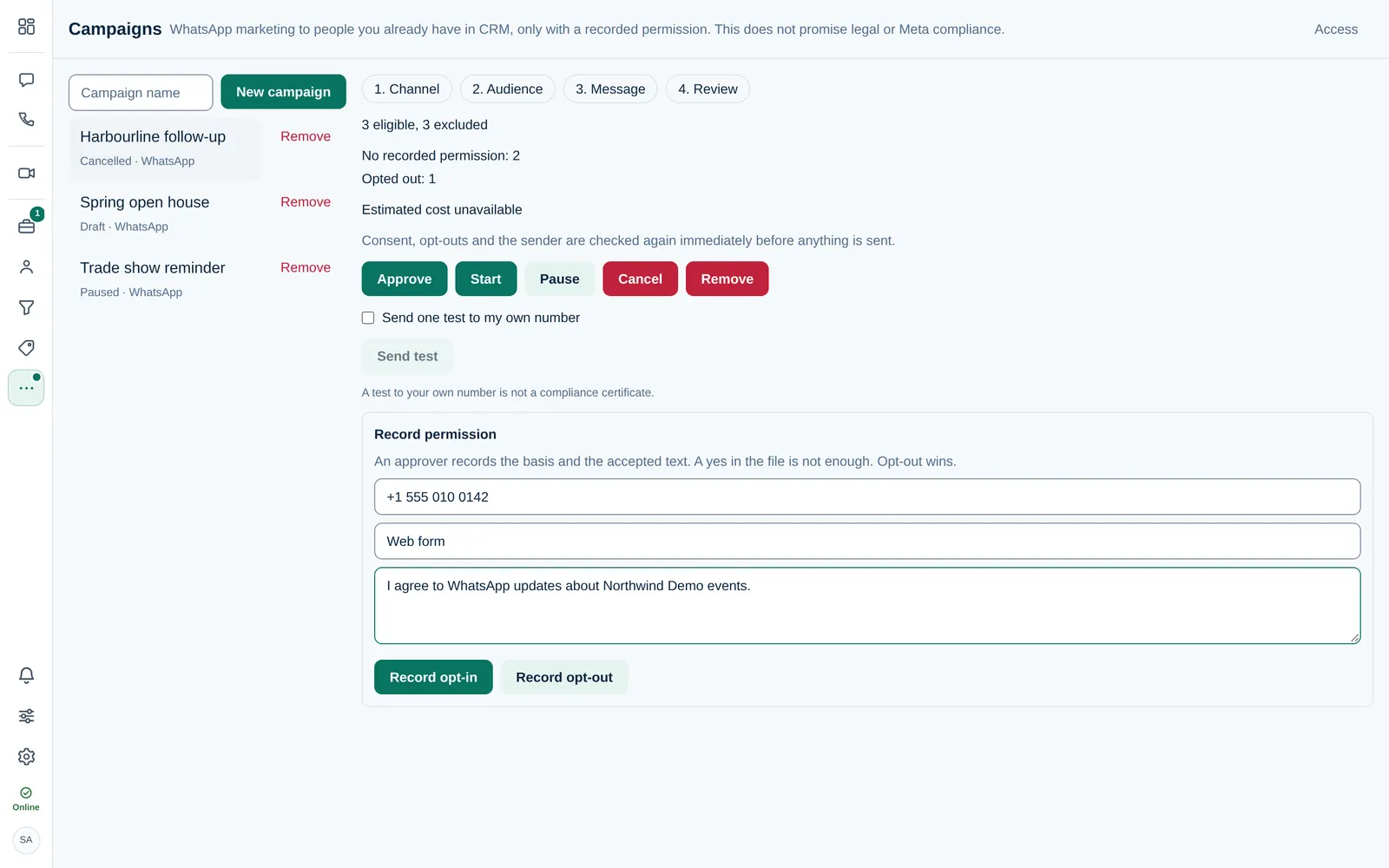
Unter Einwilligung erfassen trägt ein Freigeber die WhatsApp-Nummer, die Grundlage (zum Beispiel Webformular, schriftlicher Vertrag) und den akzeptierten Text ein, dann Opt-in speichern oder Opt-out speichern. Abmeldung gewinnt immer. Das Bild zeigt die Felder mit Demotext; zum Speichern eine Schaltfläche wählen.
Aufräumen
Entfernen, solange die Kampagne nicht Läuft, und den Namen bestätigen. Eine laufende Kampagne zuerst pausieren oder abbrechen. Entfernen wird abgelehnt, solange sie läuft.
Weiterlesen
- WhatsApp-Kunden antworten — Einzelchats und das 24-Stunden-Fenster.
- CRM importieren und exportieren — CSV-Spalten und Importregeln.