
Anwesenheit und Personenkarte
Sehen Sie, wer an jedem Tag ein- und ausgestempelt hat, mit GPS und Serverzeit, und wo Personen zuletzt online waren.
Wer das nutzen kann
InhaberUnternehmensadminVoraussetzungen
- Zeiterfassung eingeschaltet
Wenn Ihr Unternehmen die Zeiterfassung nutzt, sehen Inhaber und Unternehmensadmins die Ergebnisse an zwei Stellen: Anwesenheit und Karte.
Anwesenheit
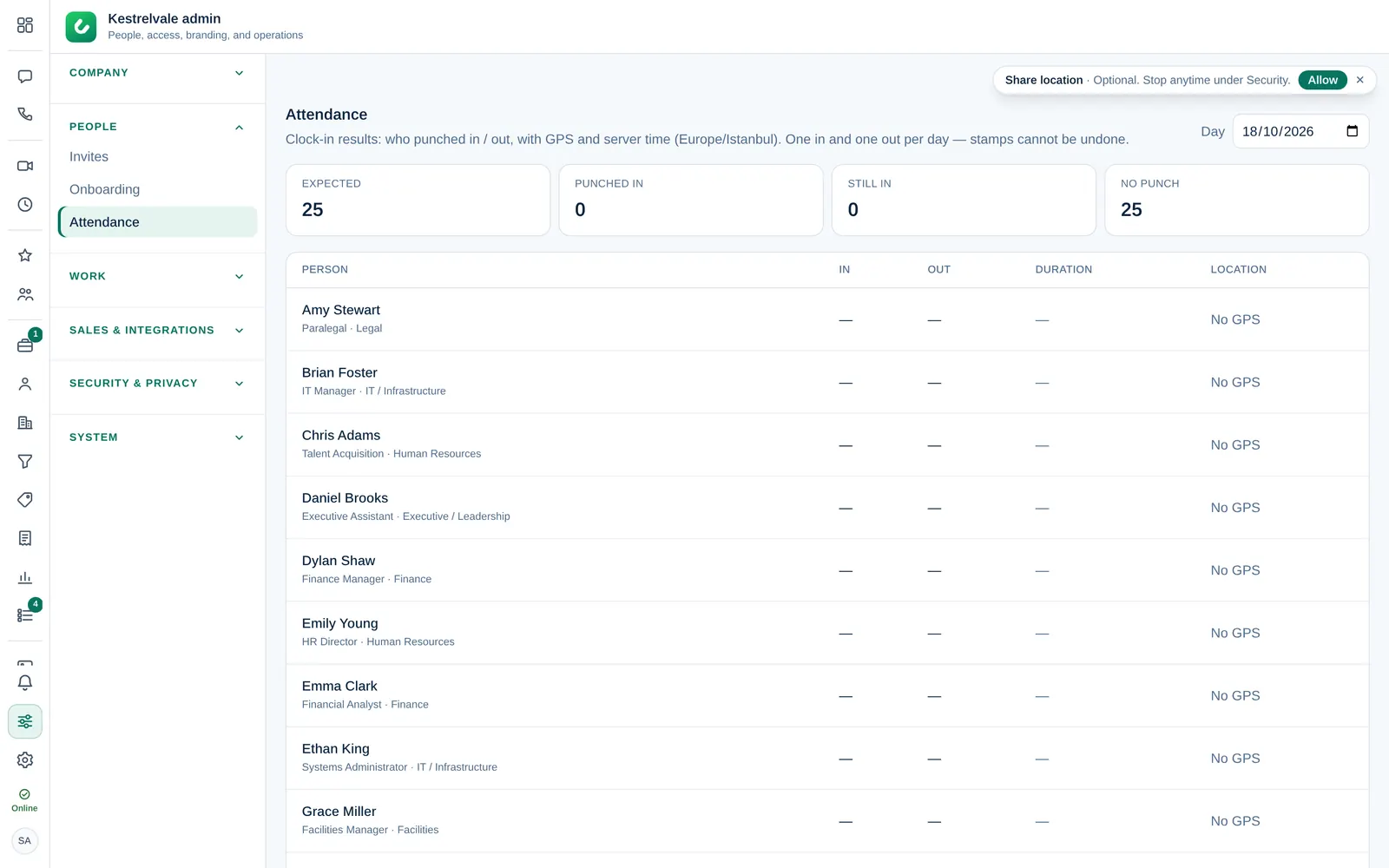
Öffnen Sie Unternehmensadmin → Personen → Anwesenheit. Hier sehen Sie die Stempelergebnisse eines Tages: wer ein- und ausgestempelt hat, mit GPS und Serverzeit. Jede Person hat pro Tag ein Ein- und ein Ausstempeln; Stempel können nicht rückgängig gemacht werden.
Oben fassen vier Zähler den Tag zusammen:
- Erwartet: Personen, die einstempeln sollten;
- Eingestempelt: Personen, die eingestempelt haben;
- Noch da: Personen, die ein-, aber noch nicht ausgestempelt haben;
- Kein Stempel: Personen ohne Stempel.
Wählen Sie Stempelprotokoll anzeigen, um jeden Stempel mit Person, Ein, Aus, Dauer und Standort zu sehen. Ein Stempel ohne Standort zeigt Kein GPS. Stempelprotokoll ausblenden schließt die Liste wieder.
Ist die Zeiterfassung deaktiviert, kann niemand einstempeln, frühere Einträge bleiben aber sichtbar. Aktivieren Sie sie unter Unternehmensadmin → Unternehmen → Einstellungen → Zeiterfassung & Standort.
Die Personenkarte
Öffnen Sie Unternehmensadmin → Unternehmen → Karte. Der Tab erscheint nur, solange die Zeiterfassung aktiv ist.
- Grün bedeutet online; Orange ist der letzte Ort, an dem eine Person online war. Die Zähler zeigen Online · {count} und Letzter Standort · {count}.
- Mit Personen suchen finden Sie jemanden.
- Noch kein Standort oder Browserstandort nicht geteilt bedeutet, dass der Browser der Person keinen Standort gesendet hat.
Der Standort wird nur gesendet, solange Dromix geöffnet ist und der Browser es erlaubt. Dromix verfolgt niemanden im Hintergrund.
Standortdaten sind personenbezogene Daten. Informieren Sie Ihr Team, warum Sie Zeiterfassung und Karte nutzen, wie es Ihr örtliches Recht verlangt.