
Logo, E-Mail-Signatur und Markenfarbe
Laden Sie Ihr Firmenlogo hoch, richten Sie die E-Mail-Signatur für alle ein und verwenden Sie bei Business und Enterprise Ihre eigene Markenfarbe.
Wer das nutzen kann
InhaberUnternehmensadminVoraussetzungen
Keine über die Rolle hinaus
Ihr Logo und Ihre Farben erscheinen in Dromix, auf Rechnungen und Angeboten und in den E-Mails Ihres Teams. All das finden Sie unter Unternehmensadmin → Unternehmen → Einstellungen → Allgemein.
Ihr Logo hochladen
- Wählen Sie unter Logo eine Bilddatei (PNG, JPEG, WebP oder GIF).
- Dromix lädt sie sofort hoch und zeigt Logo aktualisiert.
Das Logo ist in jedem Plan verfügbar.
Die E-Mail-Signatur einrichten
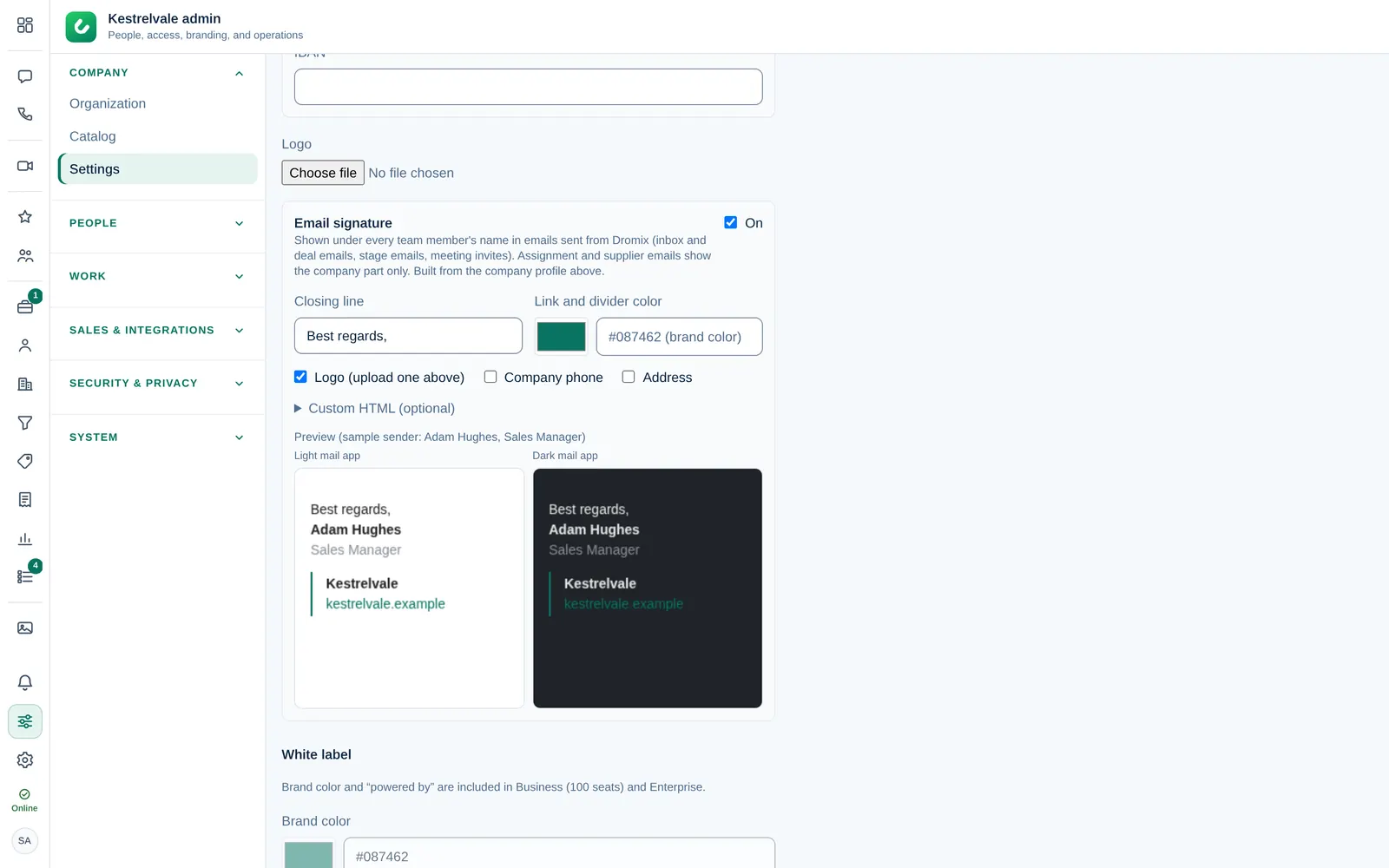
Schalten Sie unter E-Mail-Signatur auf An, um unter dem Namen jedes Teammitglieds in E-Mails aus Dromix eine Signatur einzufügen: aus dem E-Mail-Posteingang, aus Deals, Phasen-E-Mails und Meeting-Einladungen. Sie wird aus Ihrem Unternehmensprofil erstellt.
- Schlusszeile, zum Beispiel Mit freundlichen Grüßen.
- Farbe für Links und Trennlinien: leer bedeutet Ihre Markenfarbe.
- Wählen Sie, ob Logo, Telefon des Unternehmens und Adresse angezeigt werden.
- Eigenes HTML (optional): ersetzt den Unternehmensteil durch Ihr eigenes Design. Verwenden Sie Inline-Styles und https-Bildlinks; Skripte, Formulare und unsichere Links werden beim Speichern entfernt.
Wählen Sie unten im Tab Speichern.
Wird das Logo in E-Mails nicht angezeigt, bitten Sie den Dromix-Support (support@dromix.net), die öffentliche Adresse des Servers (APP_URL) zu prüfen.
Markenfarbe und „Powered by“
Unter White Label:
- Markenfarbe: die Akzentfarbe in Dromix, auf der Gast-Meetingseite und auf der Zahlungsseite für Rechnungen.
- „Powered by Dromix“ anzeigen, wenn der Firmenname angepasst ist: Schalten Sie dies aus, um den Namen Dromix auszublenden.
Diese beiden Optionen gehören zu den Plänen Business und Enterprise. Bei Starter sind sie ausgegraut. Siehe Ihre Lizenz und Plätze.
Marken auf Dokumenten und öffentlichen Seiten
Angebote, Verträge, Rechnungen und die Kundenseiten (Angebot, Unterschrift, Zahlung, Buchung und Unterlagen-Upload) zeigen die Marke der Pipeline des Deals: Name, Logo und Farbe sowie die Adresse, Kontaktdaten, Fußzeile und die Links zu AGB und Datenschutz, die Sie für sie festlegen. Deals in Unternehmens-Pipelines zeigen das Unternehmen.
Öffnen Sie dazu die Marke im Schritt Marken des Einrichtungsassistenten, wählen Sie Bearbeiten und öffnen Sie Dokumente & öffentliche Seiten:
- Auftritt auf Dokumenten: Adresse, Ort, Land, Kontakt-E-Mail, Telefon, Link zu den AGB, Link zur Datenschutzerklärung, Fußzeile der Dokumente und Standard-Rechnungshinweise. Leere Felder nutzen die grau angezeigten Angaben des Unternehmens. Wählen Sie Auftritt speichern.
- Standards der Marke: Angebots- und Vertragsvorlage, Standardprodukte und Buchungseinstellungen, die die Pipelines der Marke übernehmen. Eine Pipeline kann jeden Punkt auf ihrem Tab Allgemein abweichend festlegen.
Firmenname und Steuernummer auf Rechnungen bleiben die des Unternehmens. Dokumente, die vor 1.0.122 erstellt wurden, behalten ihr gespeichertes PDF.