
Sich zurechtfinden
Wie linke Leiste, untere Leiste am Telefon, Benachrichtigungen, das Menü Einstellungen und Ihr Kontomenü zusammenpassen und wie Sie zur Hilfe gelangen.
Wer das nutzen kann
InhaberUnternehmensadminHRAbteilungsleitungMitgliedGastVoraussetzungen
Keine über die Rolle hinaus
Dromix sieht auf jedem Gerät gleich aus, am Telefon wandert das Menü jedoch an den unteren Bildschirmrand. Diese Seite zeigt, wo alles ist. Was jeder Bereich tut, lesen Sie unter Dromix auf einen Blick.
Am Computer
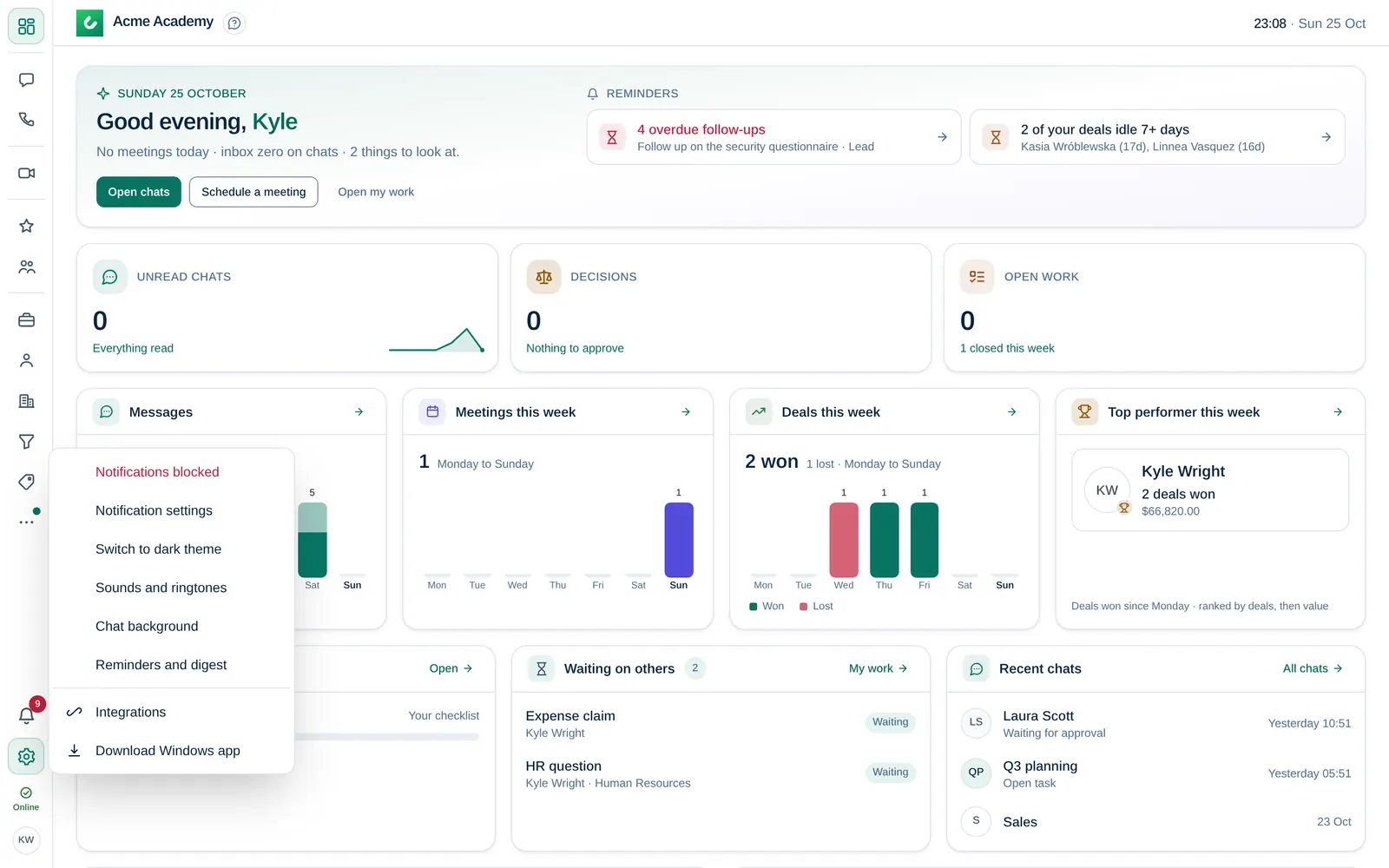
Die linke Leiste hat zwei Teile:
- Oben die Bereiche: Dashboard, Chats, Meetings, Meine Arbeit, Leads usw. Fahren Sie mit der Maus über ein Symbol, um seinen Namen zu sehen. Eine Zahl auf einem Symbol zeigt ungelesene Einträge, zum Beispiel neue E-Mails im Posteingang.
- Unten:
- die Glocke: Ihre Benachrichtigungen;
- Inhaber Unternehmensadmin Unternehmensadmin (Schieberegler-Symbol), für den Inhaber und Unternehmensadmins;
- Einstellungen (Zahnradsymbol): Benachrichtigungseinstellungen, helles oder dunkles Design, Töne und Klingeltöne, Chat-Hintergrund, Erinnerungen und Zusammenfassung, Integrationen und Windows-App herunterladen;
- Ihr Status, zum Beispiel Verfügbar oder Abwesend;
- Ihr Kontobild: Profil, Konto und Sicherheit, Passwort ändern, Meine Notizen, Medien, Gerät verknüpfen (wenn die Anmeldung per QR-Code erlaubt ist), Hilfe und Abmelden.
Am Telefon
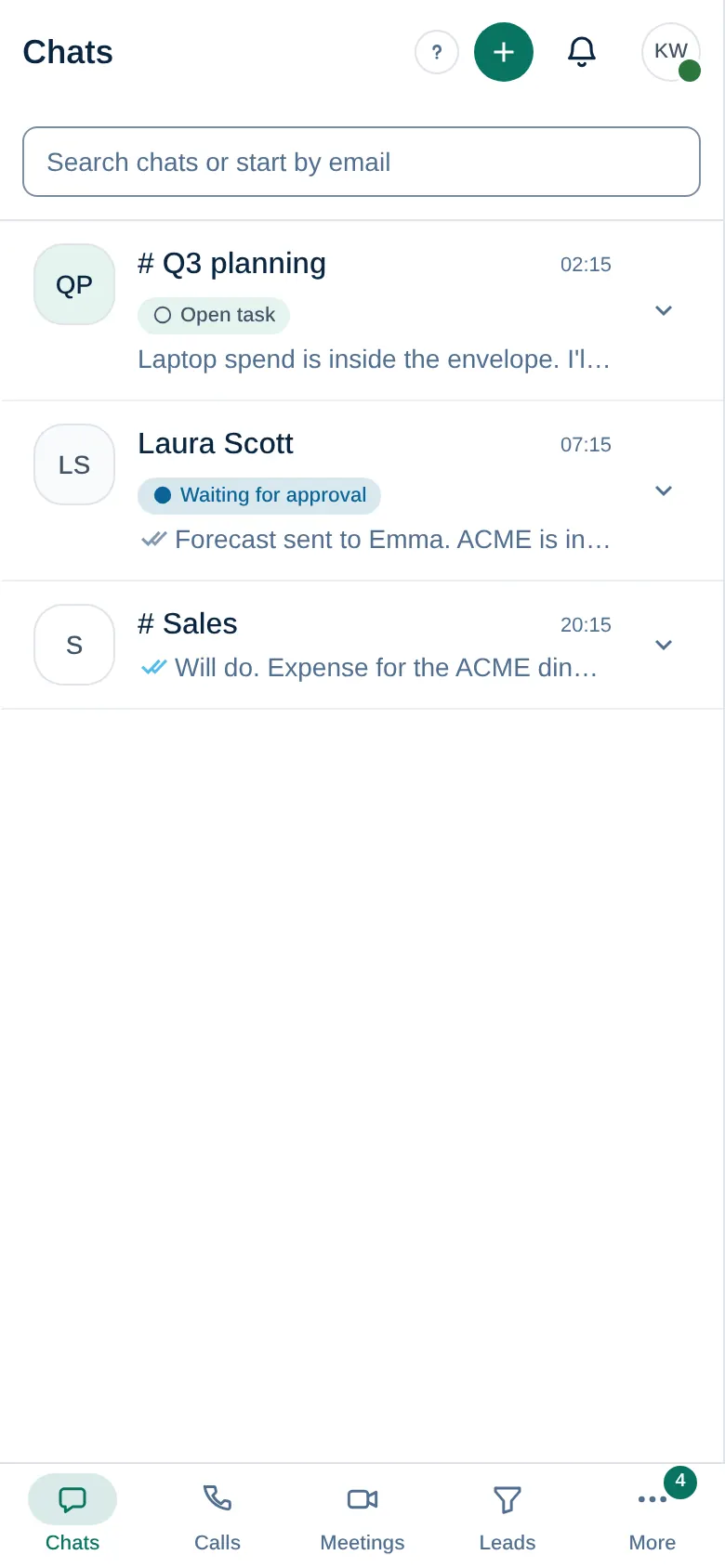
- Die untere Leiste zeigt vier Bereiche, zum Beispiel Chats, Anrufe, Meetings und Leads. Welche Sie erhalten, hängt davon ab, was Sie sehen dürfen; Posteingang steht vor Meetings, wenn Sie ein Postfach haben.
- Mehr öffnet alles andere, gruppiert wie in der Leiste, dazu Unternehmensadmin und Integrationen. Wählen Sie Angeheftete bearbeiten, um bis zu 2 Bereiche oben in Mehr anzuheften.
- Oben auf dem Bildschirm sind die Glocke und Ihr Bild. Ihr Bild öffnet Status, Profil, Einstellungen und Abmelden.
Benachrichtigungen
Wählen Sie die Glocke, um Zuweisungen, Genehmigungen, Erinnerungen und Erwähnungen zu sehen. Wechseln Sie zwischen Ungelesen und Alle und wählen Sie Alle als gelesen markieren, wenn Sie alles gesehen haben. Einstellungen im selben Bereich öffnet Ihre Benachrichtigungseinstellungen. Siehe Ihre Benachrichtigungen wählen.
Hilfe erhalten
- Wählen Sie Hilfe in Ihrem Kontomenü, um dieses Hilfe-Center in Ihrer Sprache zu öffnen.
- Viele Bildschirme haben ein ? neben dem Titel. Es öffnet den Artikel zu diesem Bildschirm.
Fehlt Ihnen ein Bereich, den ein Kollege hat? Siehe Warum sehe ich einen Menüpunkt nicht?