
Produkte
Pflegen Sie Ihre Produkte mit Preis, Steuer, Typen, eigenen Feldern und Varianten, damit Angebote, Verträge und Rechnungen Positionen aus einer Liste wählen.
Wer das nutzen kann
InhaberUnternehmensadminVoraussetzungen
Keine über die Rolle hinaus
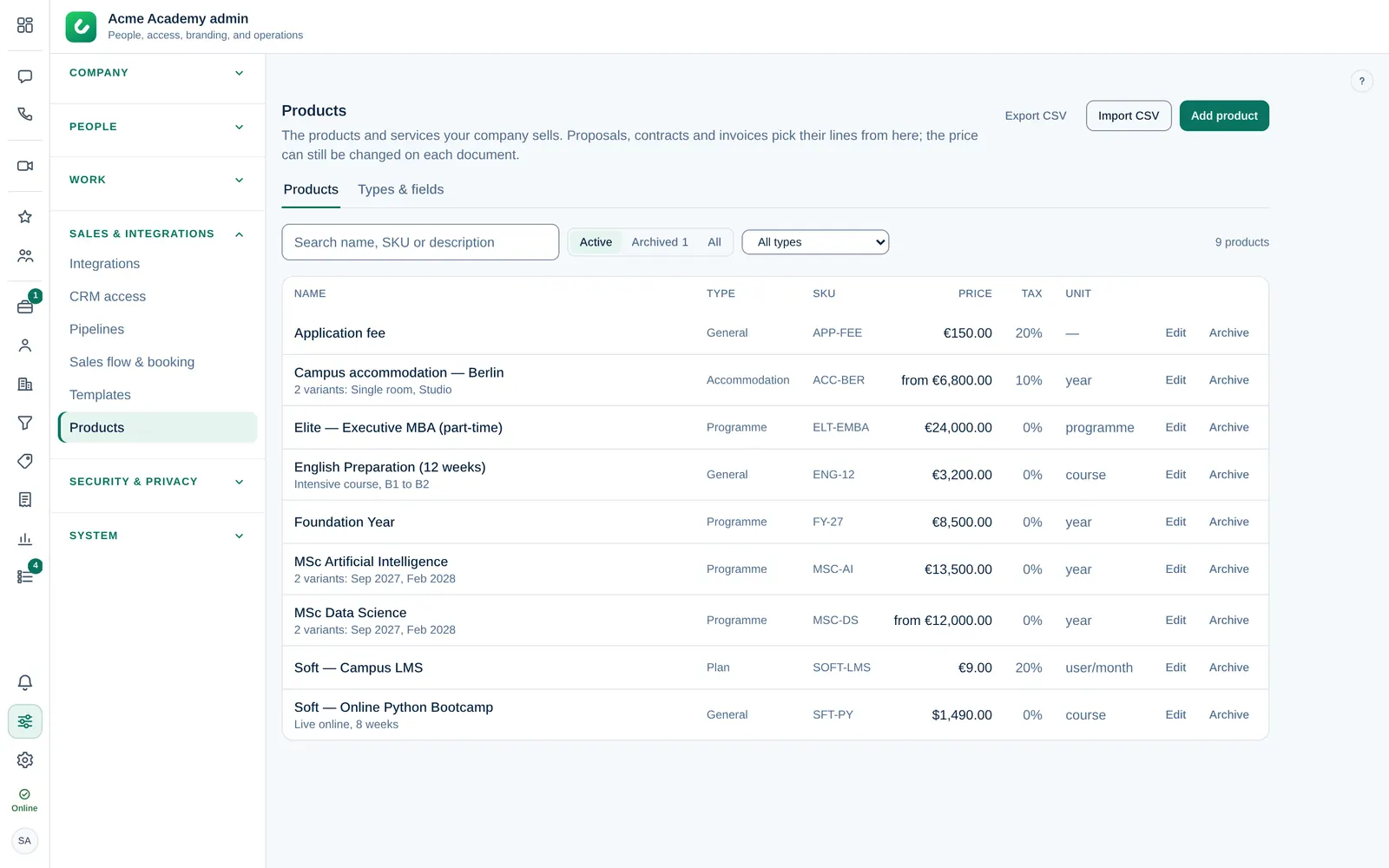
Inhaber und Unternehmensadmin öffnen Unternehmensadmin → Vertrieb & Integrationen → Produkte. Vertriebsmitarbeitende wählen daraus mit + Aus Produkten hinzufügen, wenn sie ein Angebot, einen Vertrag oder eine Rechnung schreiben.
Produkt hinzufügen
- Wählen Sie Produkt hinzufügen.
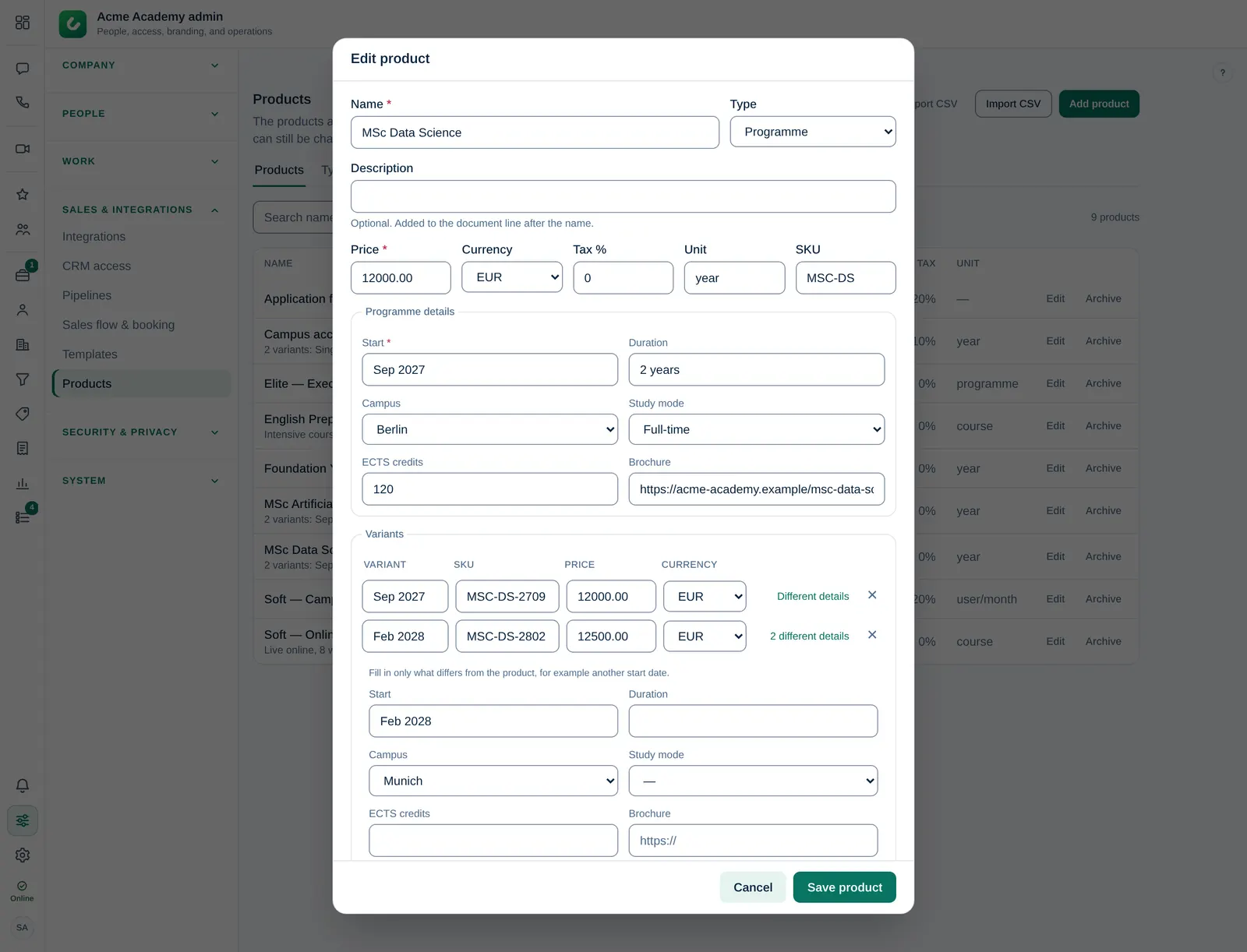
- Geben Sie den Name ein, zum Beispiel MSc Data Science, und wählen Sie den Typ. Neue Produkte sind Allgemein, wenn Sie keinen anderen Typ wählen.
- Geben Sie optional eine Beschreibung ein. Sie erscheint in der Dokumentposition nach dem Namen.
- Geben Sie den Preis ein, wählen Sie die Währung und geben Sie die Steuer % ein. Geben Sie optional die Einheit ein, zum Beispiel Jahr oder Nutzer/Monat, und eine SKU (Ihre Artikelnummer).
- Füllen Sie die Angaben des Typs aus, zum Beispiel Start, Dauer und Campus. Mit * markierte Felder sind Pflicht.
- Wählen Sie Produkt hinzufügen.
Um ein Produkt zu ändern, wählen Sie Bearbeiten. Änderungen gelten nur für neue Positionen: Angebote, Verträge und Rechnungen, die das Produkt schon verwenden, behalten ihre Positionen.
Produkttypen und Felder
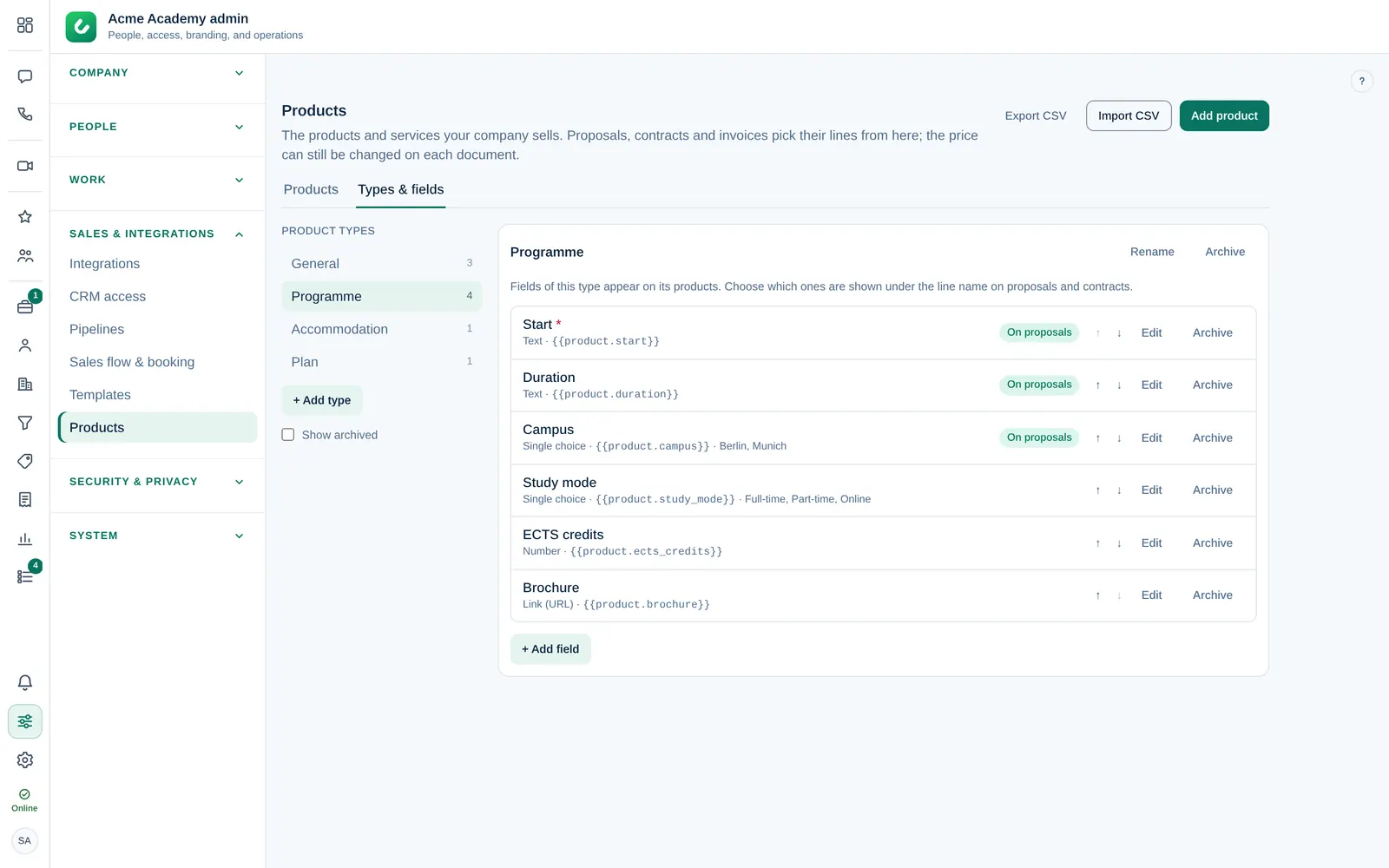
Typen fassen Produkte zusammen, die dieselben Angaben brauchen, zum Beispiel Studiengang, Unterkunft oder Tarif. Öffnen Sie den Reiter Typen & Felder:
- Wählen Sie + Typ hinzufügen, geben Sie einen Namen ein und wählen Sie Typ hinzufügen.
- Wählen Sie bei markiertem Typ + Feld hinzufügen. Geben Sie einen Namen ein und wählen Sie den Feldtyp: Text, langer Text, Zahl, Datum, Einfachauswahl, Mehrfachauswahl oder Link.
- Haken Sie Pflichtfeld an, wenn jedes Produkt dieses Typs einen Wert braucht.
- Haken Sie In Angebots-/Vertragsposition anzeigen an, um den Wert unter dem Positionsnamen zu drucken (siehe unten).
- Wählen Sie Feld hinzufügen. Ändern Sie die Reihenfolge mit den Pfeilen.
Jedes Produkt hat einen Typ. Jedes Produkt beginnt als Allgemein, und Produkte, die es vor den Typen gab, funktionieren weiter als Allgemein. Felder und Typen werden archiviert, nie gelöscht: Ein archiviertes Feld verschwindet aus dem Formular, gespeicherte Werte bleiben. Allgemein kann nicht archiviert werden.
Angaben in Angebots- und Vertragspositionen
Wenn ein Produkt in ein Angebot oder einen Vertrag übernommen wird, werden seine Angaben in die Position kopiert. Felder mit In Angebots-/Vertragsposition anzeigen erscheinen unter dem Positionsnamen im Editor, auf der Angebotsseite des Kunden und im PDF, zum Beispiel Start: Sep. 2027 · Dauer: 2 Jahre · Campus: Berlin.
Die Kopie gehört zum Dokument: Wählen Sie Angaben bearbeiten unter einer Position, um einen Wert zu ändern oder ihn nur in diesem Dokument auszublenden. Spätere Änderungen im Katalog ändern ein bereits erstelltes Dokument nie. Rechnungen haben keine Angabenzeilen, daher werden die angezeigten Angaben an den Positionstext angehängt.
Varianten
Verwenden Sie Varianten, wenn ein Produkt in mehreren Ausführungen verkauft wird, zum Beispiel die Starttermine Sep. 2027 und Feb. 2028 eines Studiengangs.
- Wählen Sie im Produktformular + Variante hinzufügen.
- Geben Sie den Variantennamen ein, der an den Produktnamen angehängt wird (MSc Data Science — Sep. 2027), und optional eine eigene SKU.
- Geben Sie Preis und Währung der Variante ein.
- Wählen Sie Abweichende Angaben, um auszufüllen, was vom Produkt abweicht, zum Beispiel ein anderes Startdatum. Lassen Sie den Rest leer, um die Werte des Produkts zu verwenden.
In + Aus Produkten hinzufügen listet ein Produkt mit Varianten seine Varianten auf; haken Sie die gewünschte an. Solange ein Produkt Varianten hat, wird sein eigener Preis nicht angeboten.
Platzhalter in Vorlagen
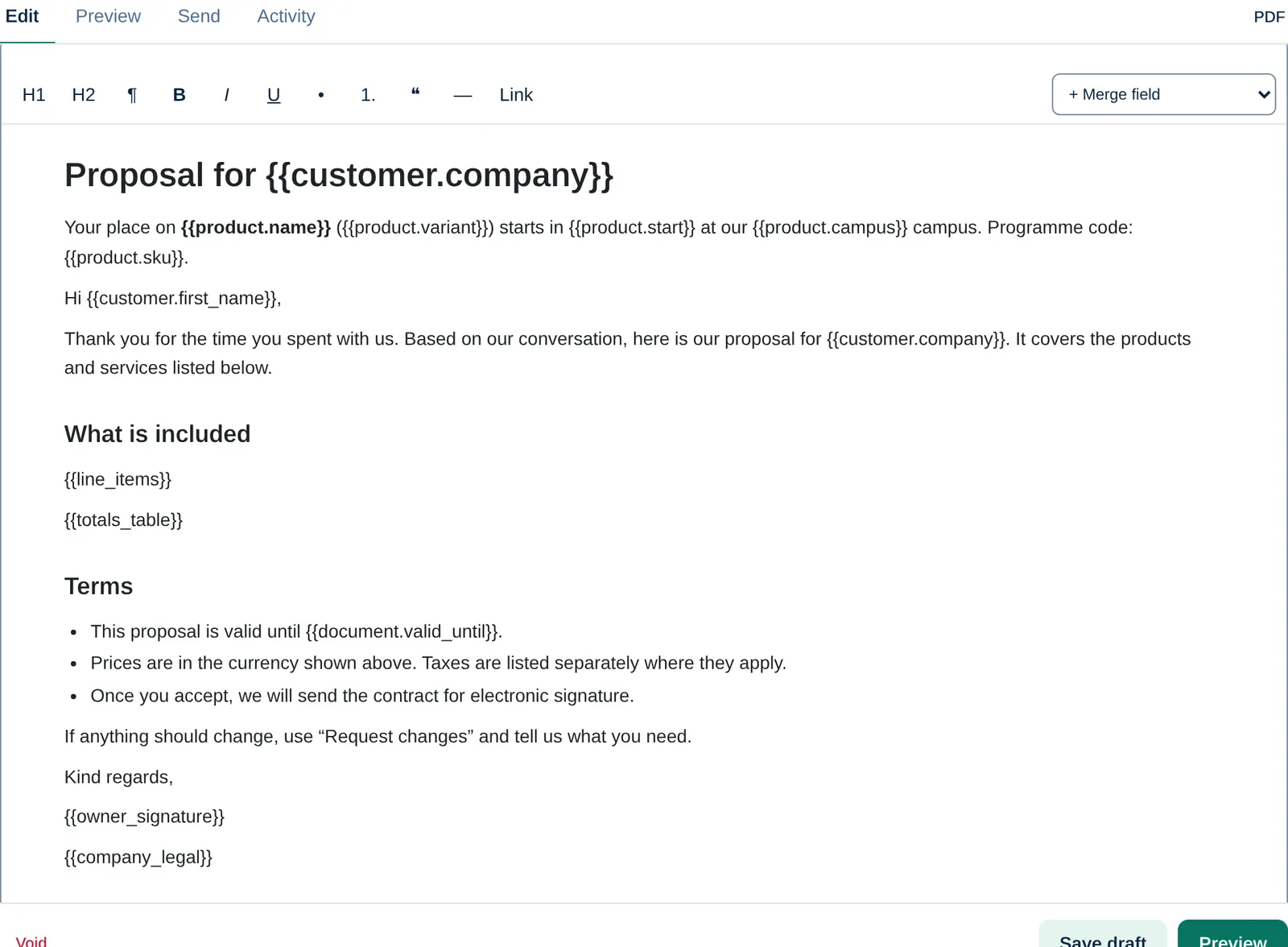
Angebots- und Vertragsvorlagen können die erste Produktposition eines Dokuments verwenden:
{{product.name}}: Produktname ohne Variante{{product.variant}}: Variantenname, zum Beispiel Sep. 2027{{product.sku}}: SKU der Variante, sonst des Produkts{{product.<field_key>}}: ein beliebiges Feld, zum Beispiel{{product.start}}oder{{product.campus}}
Der Schlüssel jedes Felds steht im Reiter Typen & Felder, und die Felder erscheinen in der Liste der Seriendruckfelder des Vorlageneditors unter Produkt. Ein Feld, das die erste Produktposition nicht hat, bleibt leer. Die Tabelle {{line_items}} zeigt jede Position mit ihren eigenen Angaben. Siehe Angebots- und Vertragsvorlagen.
Produkt finden
Tippen Sie in das Suchfeld, um ein Produkt nach Name, SKU, Beschreibung oder Variante zu finden. Aktiv zeigt die Produkte, die der Vertrieb wählen kann, Archiviert die herausgenommenen, Alle beides. Bei mehreren Typen wählen Sie einen Typ, um nur dessen Produkte zu sehen.
Produkt archivieren oder wiederherstellen
Wählen Sie Archivieren, wenn Sie etwas nicht mehr verkaufen. Das Produkt verschwindet aus + Aus Produkten hinzufügen, aber Dokumente, die es schon verwenden, behalten ihre Positionen. Produkte werden nie gelöscht. Wählen Sie in der Liste Archiviert Wiederherstellen, um eines zurückzuholen.
CSV importieren und exportieren
- Wählen Sie CSV importieren.
- Wählen Sie CSV-Datei wählen oder fügen Sie die Zeilen ein. Beispieldatei herunterladen zeigt das Format.
- Wählen Sie Datei prüfen. Dromix zeigt, wie viele Produkte neu, aktualisiert oder übersprungen sind und warum eine Zeile übersprungen wurde.
- Wählen Sie die Import-Schaltfläche, zum Beispiel 4 Produkte importieren.
Die Spalten sind name (Pflicht), sku, type, description, price, currency, tax, unit, variant und variant_sku sowie eine Spalte pro Feldschlüssel (zum Beispiel start, campus), in beliebiger Reihenfolge, getrennt durch Komma oder Semikolon. Leere Währung oder Steuer verwendet Ihre Rechnungsvorgaben, ein leerer Typ ist Allgemein. Jede Variante ist eine eigene Zeile, die Name und SKU des Produkts wiederholt und variant ausfüllt. Eine Zeile, deren SKU zu einem bestehenden Produkt passt, aktualisiert dieses Produkt; enthält die Datei Variantenzeilen dafür, ersetzen sie seine Varianten.
CSV exportieren lädt die aktiven Produkte im selben Format herunter, damit Sie sie in einer Tabelle bearbeiten und wieder importieren können.
Währungen
Jedes Produkt und jede Variante hat eine Währung: USD, EUR, GBP oder TRY. In einem Dokument fügt + Aus Produkten hinzufügen nur Preise in der Währung des Dokuments hinzu; die anderen werden ausgegraut angezeigt. Dromix rechnet Preise nicht um. Um einen Studiengang in zwei Währungen zu verkaufen, fügen Sie pro Währung eine Variante hinzu, zum Beispiel Sep. 2027 (USD).
Viele Marken, eine Liste: Produkte gelten für alle Ihre Marken und Pipelines. Schreiben Sie die Marke in den Namen, wenn nur eine Marke ein Produkt verkauft, zum Beispiel Elite — Executive MBA.