
Dromix aktualisieren
Sehen Sie, welche Dromix-Version Ihr Server ausführt, starten Sie ein Update auf die neueste stabile Version und verfolgen Sie den Fortschritt.
Wer das nutzen kann
InhaberUnternehmensadminVoraussetzungen
Keine über die Rolle hinaus
Dromix läuft auf dem eigenen Server Ihres Unternehmens. Updates werden nicht von selbst installiert: Ein Inhaber oder ein Unternehmensadmin startet sie, wenn es dem Team passt.
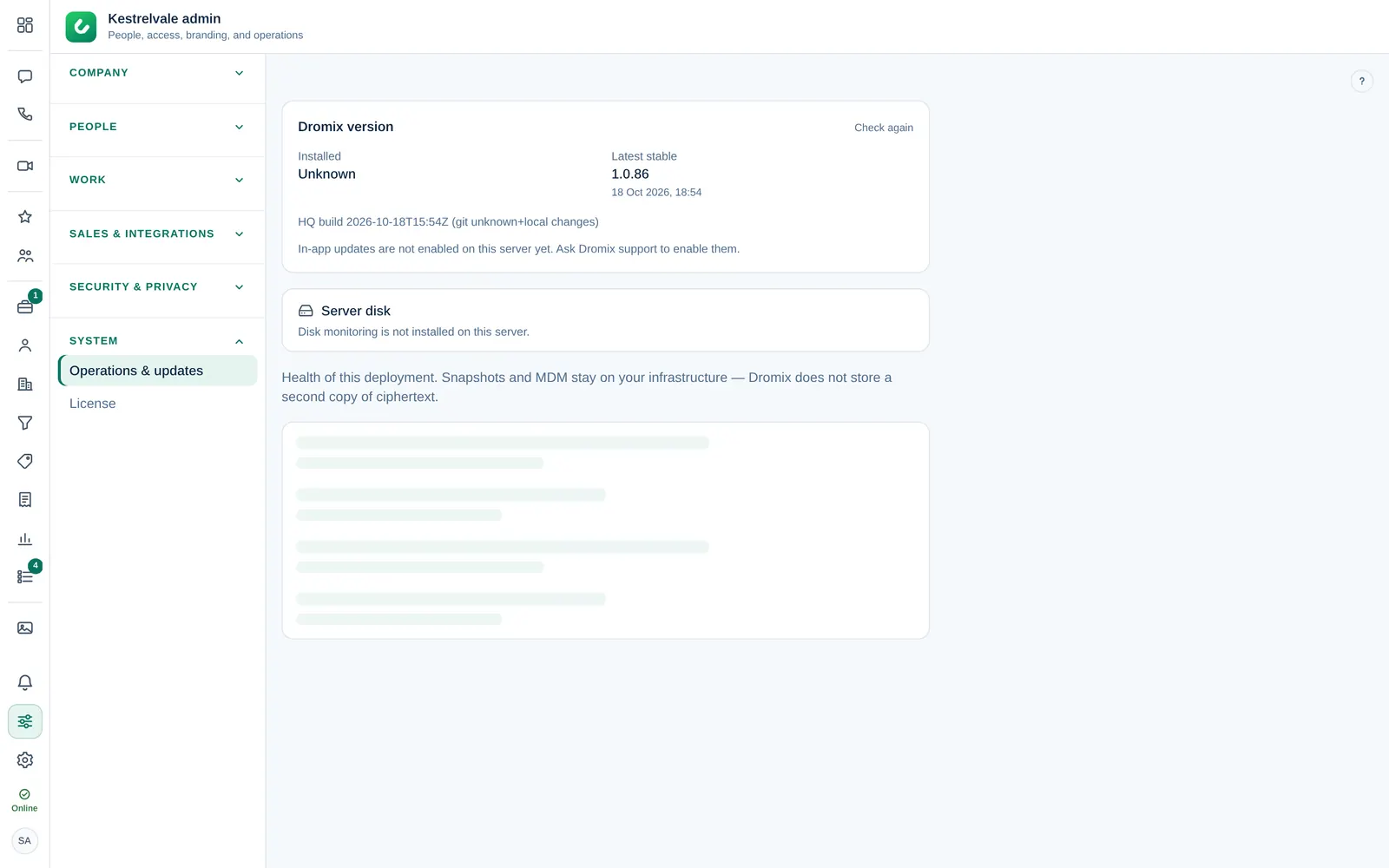
Ihre Version prüfen
Öffnen Sie Unternehmensadmin → System → Betrieb & Updates. Die Karte Dromix-Version zeigt:
- Installiert: die Version, die Ihr Server gerade ausführt.
- Neueste stabile Version: die neueste stabile Version. Ist sie neuer als Ihre, erscheinen darunter die Versionshinweise.
Wählen Sie Erneut prüfen, um den Release-Server erneut abzufragen. Sie verwenden die neueste Version. bedeutet, dass nichts zu tun ist.
Ein Update starten
- Wählen Sie die Schaltfläche mit der Versionsnummer, zum Beispiel Auf 1.4.0 aktualisieren.
- Lesen Sie die Zusammenfassung Dromix auf 1.4.0 aktualisieren?: von welcher auf welche Version und was danach passiert.
- Wählen Sie Update starten.
Das Update geht immer auf die Neueste stabile Version, die auf der Karte steht. Sie können keine ältere Version oder Testversion wählen und das Backup nicht überspringen.
Nur der Inhaber oder ein Unternehmensadmin kann das Update starten. Niemand sonst hat diese Seite.
Während das Update läuft
- Dromix erstellt zuerst ein vollständiges Backup der Datenbank. Siehe Ein Backup herunterladen.
- Ein Fortschrittsbalken zeigt den aktuellen Schritt und einen Prozentwert. Details anzeigen öffnet das Protokoll.
- Die App startet für ein, zwei Minuten neu (App wird neu gestartet…). In dieser Zeit ist Dromix für alle nicht erreichbar; danach verbindet sich die App von selbst wieder.
- Lassen Sie diese Seite geöffnet oder kommen Sie später wieder – das Update läuft auf dem Server weiter. Das Schließen des Tabs stoppt es nicht.
Startet die neue Version nicht fehlerfrei, kehrt Dromix automatisch zur vorherigen Version zurück. Das Ergebnis erscheint mit Uhrzeit auf der Karte. Planen Sie Updates außerhalb der Hauptarbeitszeiten.
Wenn die Schaltfläche fehlt
| Sie sehen | Bedeutung |
|---|---|
| In-App-Updates sind auf diesem Server noch nicht aktiviert. Bitten Sie den Dromix-Support (support@dromix.net), sie zu aktivieren. | Das Update-Programm ist auf Ihrem Server nicht installiert. Der Dromix-Support richtet es ein |
| Release-Server: mit einem Fehler, oder Nicht verfügbar | Ihr Server erreicht den Release-Server gerade nicht. Versuchen Sie später Erneut prüfen |
| Keine Schaltfläche, während ein Update läuft | Es kann immer nur ein Update gleichzeitig laufen |
Zustand des Servers
Unter der Versionskarte zeigt dieselbe Seite den Serverspeicher und den Zustand der Datenbank (Postgres), des Dateispeichers (Objektspeicher (MinIO)) und von Redis sowie die Letzte Datenbankmigration. In Ordnung heißt, die Prüfung war erfolgreich; Prüfen heißt, dass etwas Aufmerksamkeit braucht. Alte Build-Images werden automatisch bereinigt; bleibt der Speicher fast voll, schaffen Sie Platz oder vergrößern Sie die Festplatte, denn eine volle Festplatte stoppt die Datenbank.