
Kunden einen Termin buchen lassen
Senden Sie einem Kunden für einen Deal einen Buchungslink, damit er eine freie Zeit in Ihrem Kalender wählt, und sperren Sie Zeiten, in denen Sie nicht verfügbar sind.
Wer das nutzen kann
InhaberUnternehmensadminHRAbteilungsleitungMitgliedVoraussetzungen
- Verantwortlich oder Beobachter des Deals
Statt per E-Mail hin und her einen Termin abzustimmen, senden Sie dem Kunden einen Buchungslink. Er wählt eine der freien Zeiten des Deal-Verantwortlichen, und das Meeting wird dem Deal hinzugefügt.
Einen Buchungslink erstellen
- Öffnen Sie den Deal und wählen Sie den Tab Meeting. Kundenbuchung steht ganz oben.
- Wählen Sie unter Kundenbuchung Buchungslink erstellen.
- Wählen Sie Kopieren und senden Sie den Link an den Kunden, zum Beispiel im Chat oder per E-Mail aus dem Deal.
Der Deal braucht zuerst einen Verantwortlichen, weil die freien Zeiten aus dessen Kalender kommen. Mit dem Vertriebsablauf kann Dromix den Link per E-Mail senden, sobald der Deal Bedarfsanalyse / Meeting erreicht.
Was der Kunde sieht
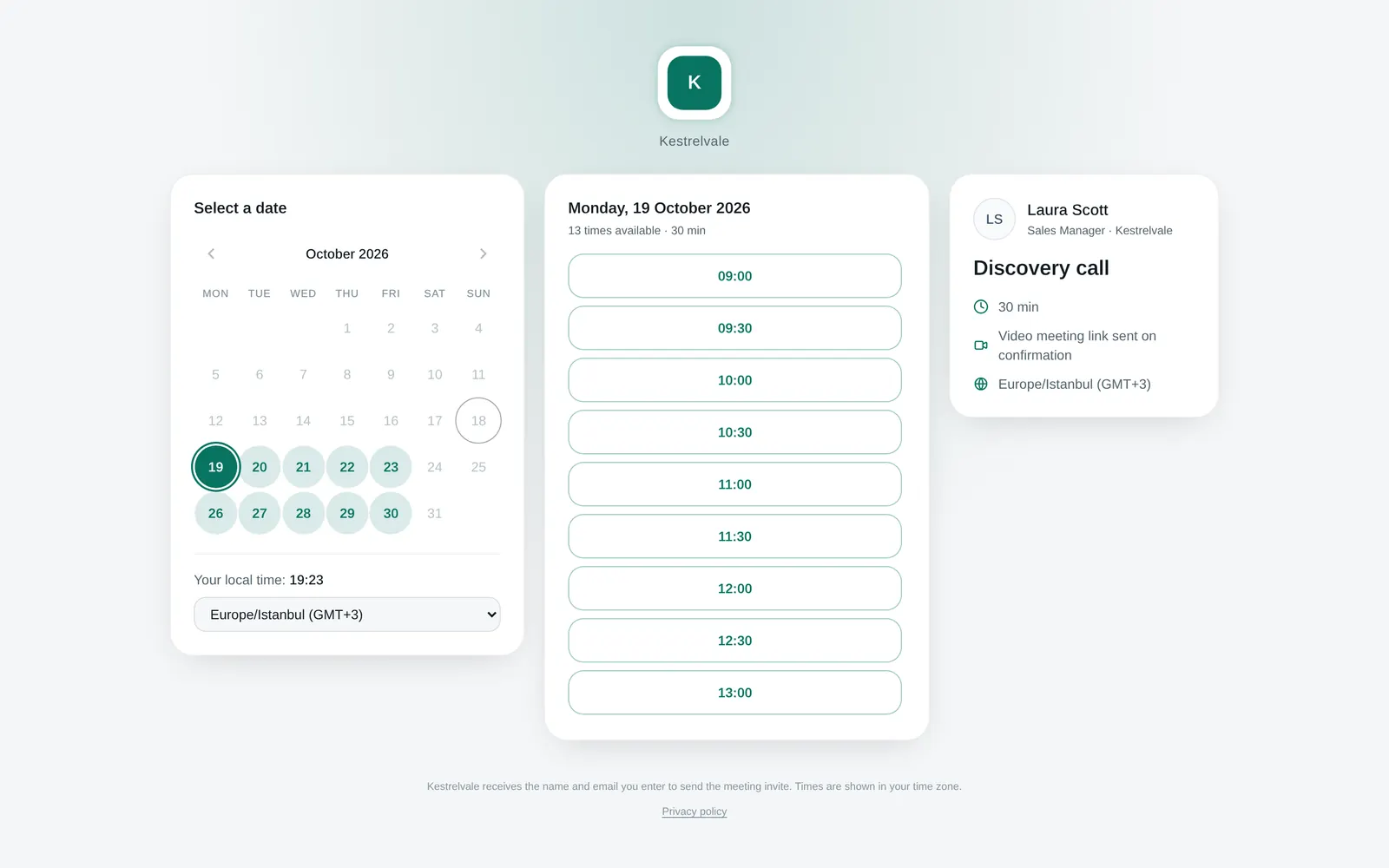
Der Kunde wählt einen hervorgehobenen Tag und eine Uhrzeit, angezeigt in seiner eigenen Zeitzone, gibt Ihr Name und E-Mail-Adresse für die Einladung ein und wählt Termin buchen. Er erhält eine Kalendereinladung mit dem Link zum Videomeeting. Mit demselben Link kann er später Verschieben oder Termin absagen.
Im Tab Meeting des Deals zeigt Kundenbuchung dann Gebucht, und das Meeting steht mit Uhrzeit und Gastlink unter Meetings. Wählen Sie Ersetzen, um einen neuen Link zu erstellen; der alte funktioniert nicht mehr, und ein gebuchtes Meeting bleibt bestehen.
Welche Zeiten frei sind
Kunden sehen die Arbeitszeiten des Deal-Verantwortlichen für diesen Tag:
- die Arbeitszeiten des Unternehmens (ohne Mittagspause, wenn sie an ist), oder
- seine eigenen Zeiten, wenn er sie unter Meine Verfügbarkeit festgelegt hat,
- plus an einem Datum geöffnete Zeit, minus gesperrte Zeit.
Dromix lässt dann Zeiten weg, in denen der Deal-Verantwortliche:
- ein Dromix-Meeting hat oder in Google Kalender oder Outlook belegt ist, wenn er seinen Kalender verbunden hat. Belegte ganztägige Termine (zum Beispiel Abwesend/Out of office) sperren den ganzen Tag. Nur hier bleibt der Puffer davor und danach frei;
- genehmigten Urlaub hat oder auf Abwesend steht. Ein halber Urlaubstag sperrt weiterhin den ganzen Tag.
Kann der verbundene Kalender nicht gelesen werden, sehen Kunden keine Zeiten, bis er wieder funktioniert, und der Verantwortliche erhält eine Benachrichtigung. Wechselt der Deal-Verantwortliche, zeigt der Link, den der Kunde schon hat, die Zeiten des neuen Verantwortlichen; ein bereits gebuchtes Meeting bleibt bei seinem Gastgeber.
Buchungseinstellungen pro Marke oder Pipeline
Dauer, Puffer, Tage, Uhrzeiten, Mindestvorlauf, buchbare Tage im Voraus und Titel des Termins können pro Marke oder Pipeline abweichen: Die Einstellungen der Pipeline gewinnen, sonst die der Marke, sonst die des Unternehmens unter Vertriebsablauf & Buchung. Zeitzone und Feiertage gelten unternehmensweit, und freie Zeiten kommen immer aus dem Kalender der Deal-Verantwortlichen. Siehe Standards für Dokumente & Buchung.
Legt eine Marke oder Pipeline eigene Tage oder Uhrzeiten fest, ersetzen diese für ihre Deals die Arbeitszeiten des Unternehmens; eigene Zeiten oder geöffnete Zeit zählen nur innerhalb davon.
Ihre Wochenzeiten und einmalige Änderungen
- Wählen Sie unter Kundenbuchung Meine Verfügbarkeit. Unternehmensadmins finden das auch unter Vertriebsablauf & Buchung → Teamverfügbarkeit und können dort jedes Teammitglied wählen.
- Oben zeigt die Beschriftung, welche Regeln gelten, zum Beispiel Regeln: eigene Regeln der Pipeline (Vertrieb): dieselben Regeln wie auf der Buchungsseite des Kunden für diesen Deal.
- Wählen Sie unter Wochenzeiten Unternehmenszeiten folgen oder Eigene Zeiten. Bei eigenen Zeiten legen Sie pro Wochentag einen oder mehrere Zeiträume fest (+ Zeiten hinzufügen), auch an Tagen, an denen das Unternehmen nicht arbeitet, und wählen Zeiten speichern.
- Klicken Sie im Raster auf eine 30-Minuten-Zelle, um sie nur an diesem Datum zu öffnen oder zu sperren. Zeit außerhalb der Unternehmenszeiten wird als Zusätzliche Zeit (außerhalb der Unternehmenszeiten) angezeigt. Ein Punkt markiert Zeiten, zu denen Kunden ein Meeting beginnen können.
- Tag sperren sperrt ein ganzes Datum; Tag zurücksetzen stellt für das Datum wieder Ihre Wochenzeiten her. Mit 00:00–24:00 anzeigen öffnen Sie frühe oder späte Stunden.
Teammitglieder bearbeiten nur ihre eigene Woche; Inhaber und Unternehmensadmins können die Woche jeder Person bearbeiten.