
Vertriebsablauf und Buchung
Richten Sie den 7-stufigen Vertriebsablauf mit fertigen Regeln ein und legen Sie die Regeln für Rabatte, Angebote, Verträge und die Kundenbuchungsseite fest.
Wer das nutzen kann
InhaberUnternehmensadminVoraussetzungen
Keine über die Rolle hinaus
Der Vertriebsablauf führt einen Deal durch sieben Schritte: Qualifiziert → Bedarfsanalyse / Meeting → Angebot gesendet → Verhandlung → Vertrag gesendet → Gewonnen / Verloren. Bei jedem Schritt kann Dromix das nächste Dokument oder die nächste Aufgabe für den Deal-Verantwortlichen vorbereiten. Angebote und Verträge werden nie ohne den Verantwortlichen gesendet.
Die Vertriebsschritte einrichten
- Öffnen Sie Unternehmensadmin → Vertrieb & Integrationen → Pipelines und wählen Sie die Karte der Pipeline.
- Wählen Sie im Tab Phasen bei einer Phase Bearbeiten und legen Sie ihren Vertriebsschritt fest, zum Beispiel Angebot gesendet, sowie ihren Gewinn-%. Jeder Vertriebsschritt kann nur bei einer Phase stehen. Wählen Sie Phasen speichern.
- Wählen Sie im Tab Automatisierungen Aus Vorlagen hinzufügen, haken Sie die gewünschten Regeln an und wählen Sie Regeln hinzufügen. Regeln, die einen Vertriebsschritt brauchen, den Ihre Pipeline nicht hat, nennen ihn.
Pipelines aus einer Dromix-Vorlage haben ihre Vertriebsschritte und Regeln bereits. Das Hinzufügen von Regeln sendet keine E-Mails; solange die Pipeline im Testmodus ist, werden E-Mails und Chat-Nachrichten an Kunden zurückgehalten.
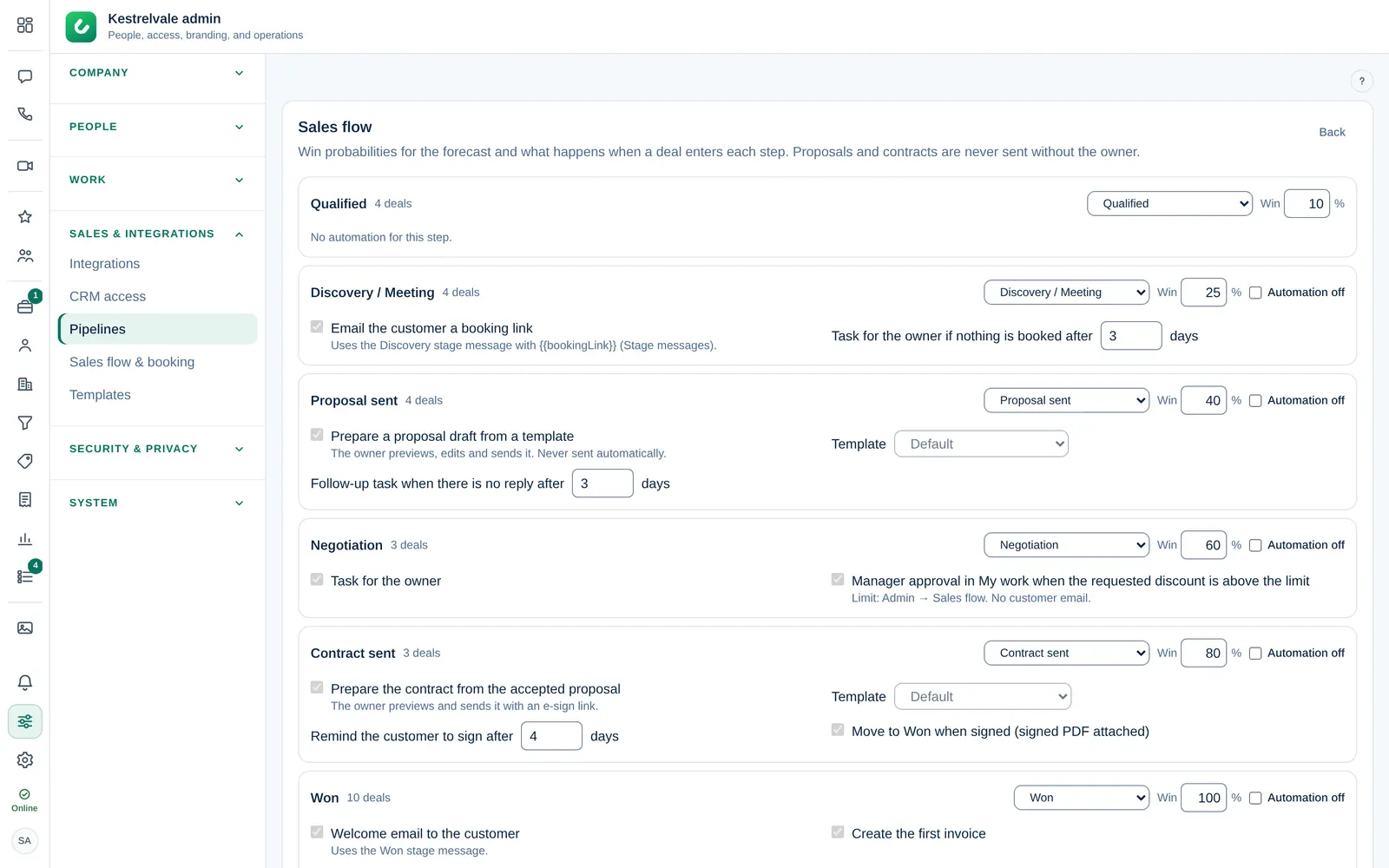
Was bei jedem Schritt passiert
Die fertigen Regeln sind normale Pipeline-Regeln: Sie können jede ein- oder ausschalten, ändern oder löschen. Auf Vorlage zurücksetzen im Menü ⋯ einer Regel stellt die Version von Dromix wieder her.
| Schritt | Fertige Regeln |
|---|---|
| Qualifiziert | Willkommens-E-Mail bei Qualifizierung |
| Bedarfsanalyse / Meeting | E-Mail mit Buchungslink; eine Aufgabe für den Verantwortlichen, wenn nach 3 Tagen kein Termin gebucht ist |
| Angebot gesendet | Angebotsentwurf vorbereiten; eine Nachfass-Aufgabe, wenn keine Antwort kommt; ein angenommenes Angebot verschiebt den Deal nach Vertrag gesendet |
| Verhandlung | Eine Aufgabe, die Konditionen zu vereinbaren; wünscht der Kunde Änderungen, kommt der Deal hierher; Rabattfreigabe (anfangs aus) |
| Vertrag gesendet | Den Vertrag aus dem angenommenen Angebot vorbereiten; den Kunden an die Unterschrift erinnern; ein unterschriebener Vertrag verschiebt den Deal nach Gewonnen, mit dem unterschriebenen PDF |
| Gewonnen | Willkommens-E-Mail; den Kontakt als Kunden markieren und das Team informieren; erste Rechnung und Onboarding-Anfrage (anfangs aus) |
| Verloren | Abschieds-E-Mail (anfangs aus); eine Aufgabe „Erneut versuchen“ nach 6 Monaten |
Angebote und Verträge sieht der Verantwortliche immer zuerst an, bearbeitet und sendet sie. Rechnungen werden nie automatisch gesendet, außer Sie haken in der Regel An den Kunden senden an.
E-Mails gehen aus dem Absender-Posteingang der Pipeline: dem eigenen Posteingang der Pipeline, sonst dem ihrer Marke, sonst (Unternehmens-Pipelines) dem Hauptposteingang des Unternehmens. Gibt es keinen, werden sie übersprungen; im Testmodus werden sie zurückgehalten.
Regeln für Angebote und Verträge
Öffnen Sie Unternehmensadmin → Vertrieb & Integrationen → Vertriebsablauf & Buchung. Unter Angebote, Genehmigungen und Onboarding:
- Genehmigungspflichtiger Rabatt (%): darüber genehmigt eine Führungskraft in Meine Arbeit, bevor das Angebot gesendet wird.
- Gültigkeit des Angebots (Tage).
- Onboarding-Warteschlange (Gewonnen): wohin die Onboarding-Anfrage geht, oder Keine Warteschlange: Aufgabe für den Verantwortlichen.
- Unternehmen zeichnet Verträge gegen: Nach der Unterschrift des Kunden wird eine Unterschrift Ihrer Seite in das PDF eingefügt. Wählen Sie Wer gegenzeichnet oder Beliebiger Inhaber oder Admin.
Wählen Sie Einstellungen speichern.
Standardprodukte
Wählen Sie unter Standardprodukte die Produkte und Mengen, mit denen neue Angebote beginnen. Das ist der Standard des Unternehmens: Marken und Pipelines können unter Standards für Dokumente & Buchung eigene festlegen. Wählen Sie Standards speichern.
Die Kundenbuchungsseite
Auf derselben Seite legen Sie unter Kundenbuchungsseite fest, wann Kunden ein Meeting mit dem Deal-Verantwortlichen buchen können:
- Titel des Meetings und Dauer sowie die Zeitzone der Zeiten (die des Unternehmens oder eine andere).
- Arbeitszeiten: pro Wochentag ein oder mehrere Zeiträume, zum Beispiel 09:00–12:30 und 13:30–17:00, oder keiner für einen geschlossenen Tag. Das sind die Standardzeiten für alle.
- Mittagspause: An mit ihrer Uhrzeit nimmt die Mittagspause für alle, die den Unternehmenszeiten folgen, aus den Arbeitszeiten heraus. Zu Beginn ist sie aus.
- Puffer (Min.): freie Zeit vor und nach Meetings und Kalenderterminen (nicht um gesperrte Zeit, Mittagspause oder Urlaub).
- Vorlauf (Stunden): die früheste Buchung. Tage im Voraus: die späteste Buchung (7 = heute und die nächsten 6 Tage).
- Gesetzliche Feiertage überspringen.
Wählen Sie Einstellungen speichern. Bis Sie Arbeitszeiten speichern, gilt das bisherige einzelne Zeitfenster (Tage, von, bis) genau wie vorher.
Jedes Teammitglied kann den Arbeitszeiten des Unternehmens folgen oder Eigene Zeiten festlegen und einzelne Zeiten an einem Datum öffnen oder sperren. Eine Marke oder Pipeline mit eigenen Tagen oder Uhrzeiten nutzt diese für ihre Deals. Von den freien Zeiten gehen außerdem die Dromix-Meetings des Deal-Verantwortlichen, genehmigter Urlaub und der Status Abwesend sowie belegte Zeiten in Google oder Outlook ab, wenn ein Kalender verbunden ist. Teamverfügbarkeit zeigt die Woche jeder Person. Siehe Kunden einen Termin buchen lassen.