
Stripe verbinden und Zahlungen annehmen
Verbinden Sie Ihr eigenes Stripe-Konto mit Test- und Live-Schlüsseln, damit Kunden Angebote und Rechnungen online bezahlen und Dromix sie als bezahlt markiert.
Wer das nutzen kann
InhaberUnternehmensadminVoraussetzungen
Keine über die Rolle hinaus
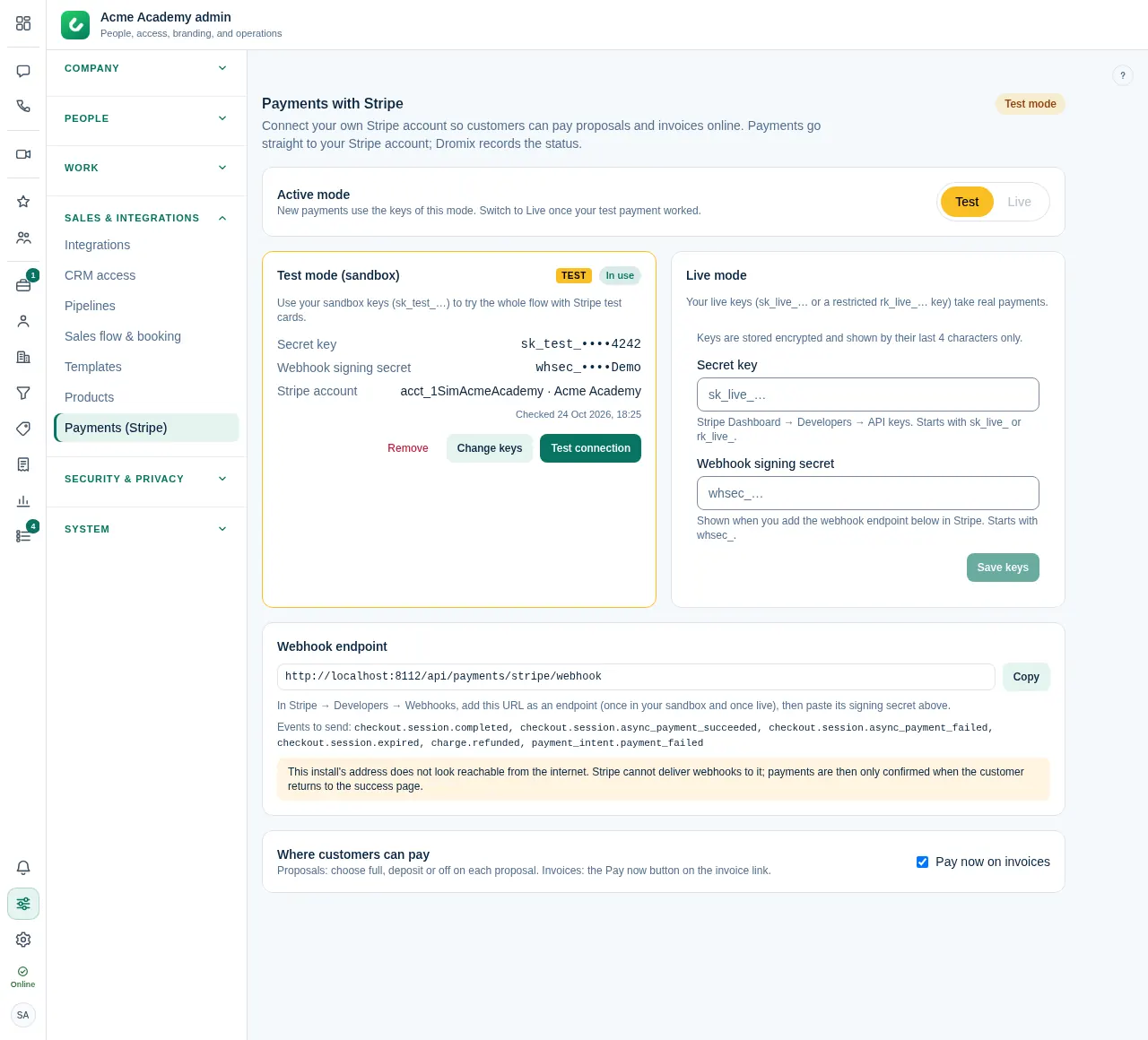
Inhaber und Unternehmensadmin öffnen Unternehmensverwaltung → Vertrieb & Integrationen → Zahlungen (Stripe). Zahlungen gehen über die gehostete Checkout-Seite von Stripe direkt auf Ihr eigenes Stripe-Konto. Dromix sieht nie Kartendaten; es erfasst den Status jeder Zahlung.
Schlüssel hinzufügen
Stripe hat zwei Modi. Probieren Sie zuerst im Testmodus alles mit Stripe-Testkarten aus und wechseln Sie dann zu Live.
- Öffnen Sie im Stripe-Dashboard Entwickler → API-Schlüssel und kopieren Sie den Geheimschlüssel (
sk_test_…in der Sandbox,sk_live_…live). Ein eingeschränkter Schlüssel (rk_…) funktioniert auch. Den veröffentlichbaren Schlüssel braucht Dromix nicht. - Fügen Sie ihn in Dromix auf der Karte Testmodus oder Live-Modus unter Geheimer Schlüssel ein.
- Ergänzen Sie das Webhook-Signaturgeheimnis (siehe unten) und wählen Sie Schlüssel speichern.
- Wählen Sie Verbindung testen. Dromix zeigt das verbundene Stripe-Konto.
Schlüssel werden verschlüsselt gespeichert und nur mit den letzten 4 Zeichen angezeigt. Zum Ersetzen wählen Sie Schlüssel ändern; lassen Sie ein Feld leer, um seinen Wert zu behalten.
Webhook verbinden
Stripe meldet Zahlungen über einen Webhook an Dromix.
- Kopieren Sie die Adresse unter Webhook-Endpunkt. Sie endet auf
/api/payments/stripe/webhook. - Öffnen Sie in Stripe Entwickler → Webhooks, fügen Sie einen Endpunkt mit dieser Adresse hinzu und wählen Sie die auf der Seite aufgeführten Ereignisse.
- Kopieren Sie das Signaturgeheimnis des Endpunkts (
whsec_…) in den passenden Modus in Dromix.
Machen Sie das einmal in der Sandbox und einmal live: Jeder Modus hat sein eigenes Signaturgeheimnis. Stripe muss Ihre Dromix-Adresse aus dem Internet erreichen können. Meldet die Seite, dass die Adresse nicht erreichbar scheint, werden Zahlungen nur bestätigt, wenn der Kunde zur Erfolgsseite zurückkehrt.
Test und Live
Der aktive Modus bestimmt, welche Schlüssel neue Zahlungen verwenden. Im Testmodus zeigen die Zahlungsseiten des Kunden ein TEST-Band, und es wird kein echtes Geld abgebucht. Wechseln Sie zu Live, sobald eine Testzahlung funktioniert hat. Zahlungen eines Modus werden nie durch Ereignisse des anderen geändert.
Jetzt bezahlen bei Angeboten
Ist Stripe verbunden, hat jedes Angebot im Editor das Feld Online-Zahlung: Voller Betrag (Standard), Anzahlung mit Prozentsatz oder Aus.

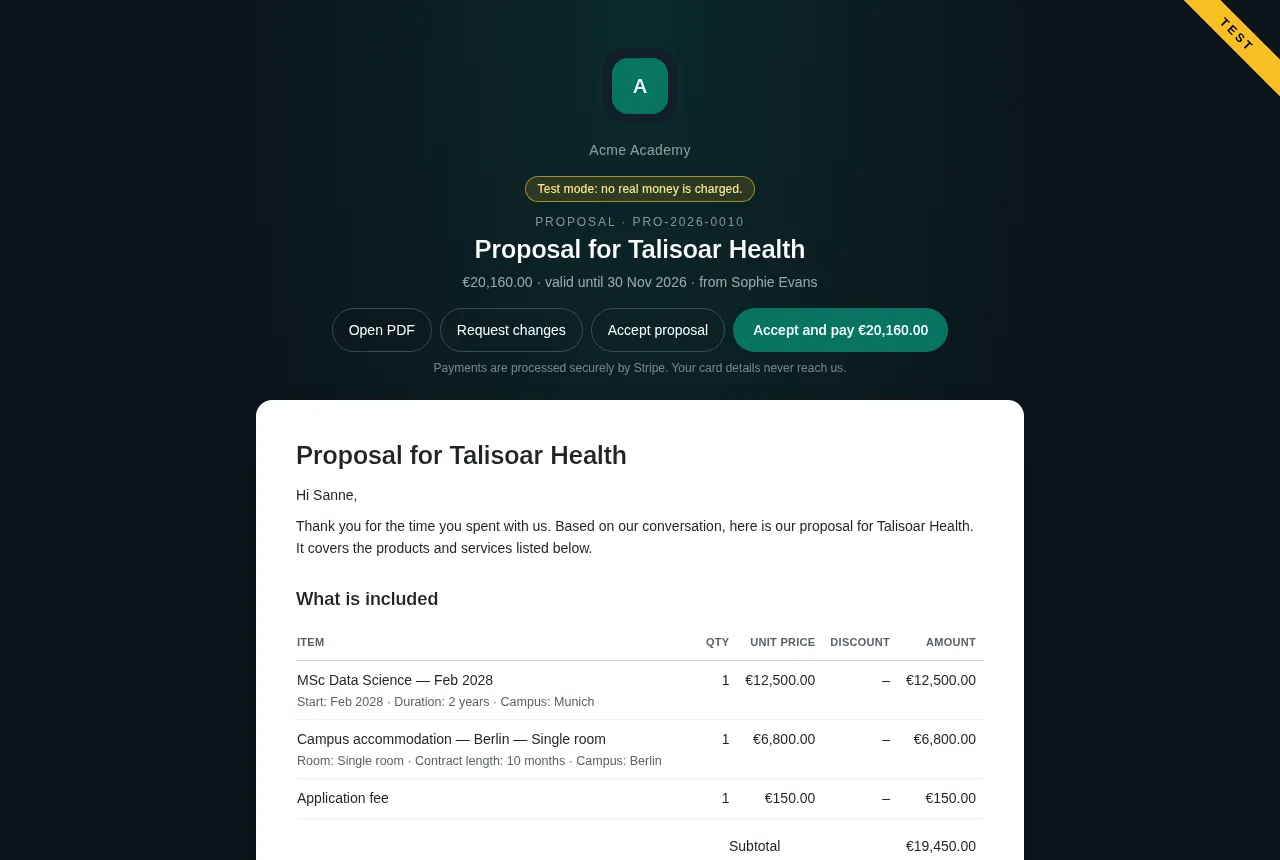
Über den Angebotslink sieht der Kunde Annehmen und bezahlen. Bezahlen gilt als Annahme: Das Angebot wird erst angenommen, wenn die Zahlung erfolgreich ist. Wer schon angenommen hat, sieht Jetzt bezahlen. Jetzt bezahlen ist geschlossen, wenn das Angebot abgelaufen, storniert oder bereits bezahlt ist.
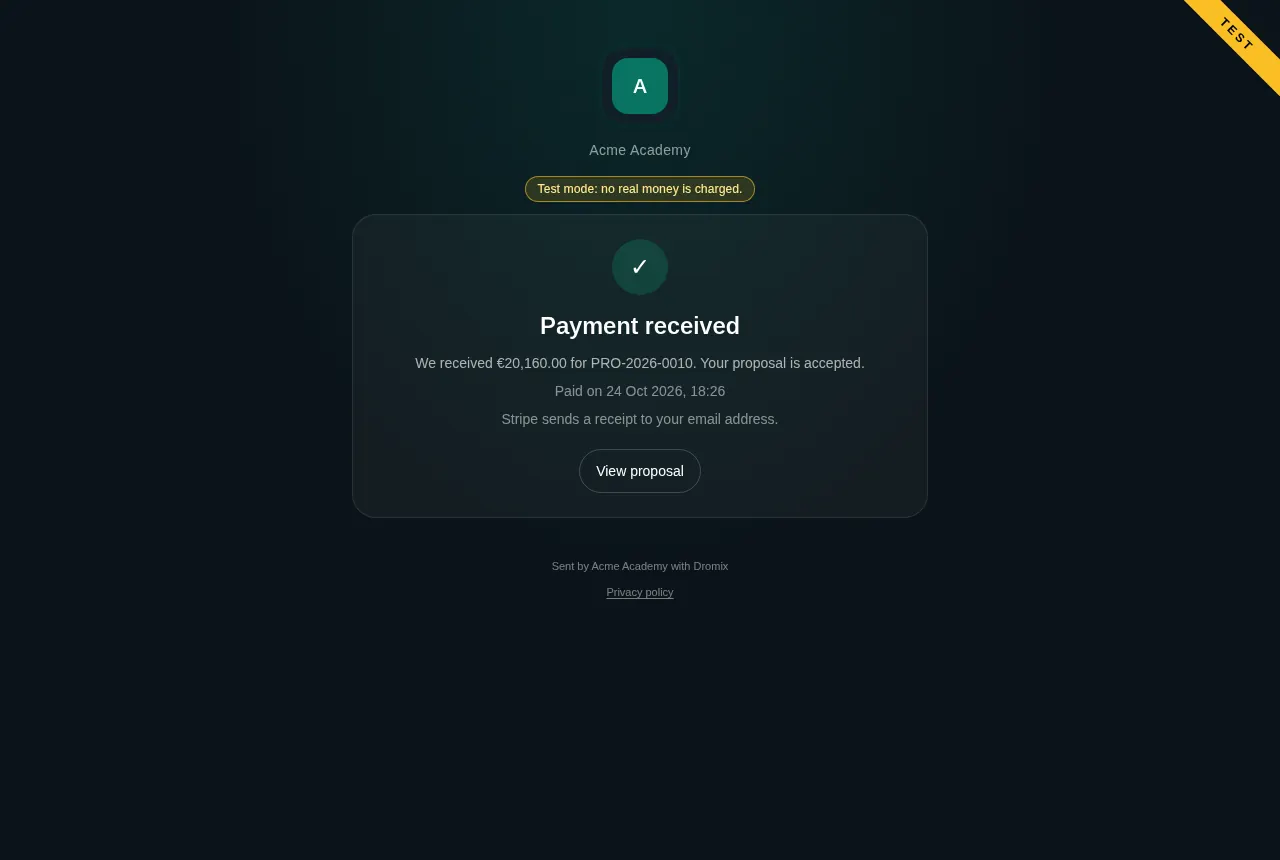
Nach der Zahlung auf der Stripe-Seite kehrt der Kunde zur Seite Zahlung erhalten zurück. Bricht er ab, sieht er Zahlung abgebrochen und kann zurück zur Zahlung gehen.
Was nach einer Zahlung passiert
Wenn Stripe die Zahlung bestätigt, wird in Dromix:
- das Angebot angenommen (falls noch nicht geschehen),
- die offene Rechnung des Deals als bezahlt markiert oder die Rechnung aus dem Angebot erstellt und ausgestellt,
- der Deal auf Gewonnen verschoben,
- ein Eintrag in den Aktivitäten des Deals hinzugefügt und
- die Rechnung mit einem kurzen Hinweis Zahlung erhalten per E-Mail an den Kunden geschickt, vom selben Absender wie Ihre Rechnungen.
Eine Anzahlung wird als Teilzahlung auf die volle Rechnung gebucht: Die Rechnung bleibt mit dem Restbetrag offen, und der Deal wird trotzdem auf Gewonnen verschoben. Die Zahlungsseite von Stripe bleibt 24 Stunden offen; danach beginnt der Kunde erneut über den Angebots- oder Rechnungslink.
Der Tab Rechnungen des Deals und die Rechnung zeigen die Zahlung unter Online-Zahlungen mit Status, Betrag, einem TEST-Abzeichen für Testzahlungen, den Stripe-IDs und dem Datum. Wählen Sie die pi_…-ID, um die Zahlung im Stripe-Dashboard zu öffnen.

Eine Erstattung in Stripe setzt die Zahlung auf Erstattet oder Teilweise erstattet. Die Rechnung wird nicht geändert; stellen Sie bei Bedarf eine Gutschrift aus.
Jetzt bezahlen bei Rechnungen
Aktivieren Sie unter Wo Kunden bezahlen können die Option „Jetzt bezahlen“ auf Rechnungen, um dem Rechnungslink eine Schaltfläche für den offenen Betrag hinzuzufügen.
Die Banküberweisung funktioniert weiterhin daneben: Der Rechnungslink zeigt weiter Ihre Bankverbindung, und Sie erfassen Banküberweisungen wie bisher mit Zahlung erfassen (siehe Bezahlt werden und Zahlungen erfassen).