
Kalender und E-Mail verbinden
Verbinden Sie Ihren Google- oder Outlook-Kalender für Terminerinnerungen und Ihr Firmenpostfach mit Gmail, Outlook oder einem IMAP-Server, um den Posteingang zu nutzen.
Wer das nutzen kann
InhaberUnternehmensadminHRAbteilungsleitungMitgliedVoraussetzungen
Keine über die Rolle hinaus
Ihren eigenen Kalender und Ihr Postfach verbinden Sie unter Integrationen. Am Computer öffnen Sie das Menü Einstellungen (das Zahnradsymbol unten in der linken Leiste) und wählen Integrationen. Am Telefon öffnen Sie Mehr und wählen Integrationen. Jede App schaltet zuerst ein Unternehmensadmin für das Unternehmen ein. Gast Gäste haben keine Integrationen.
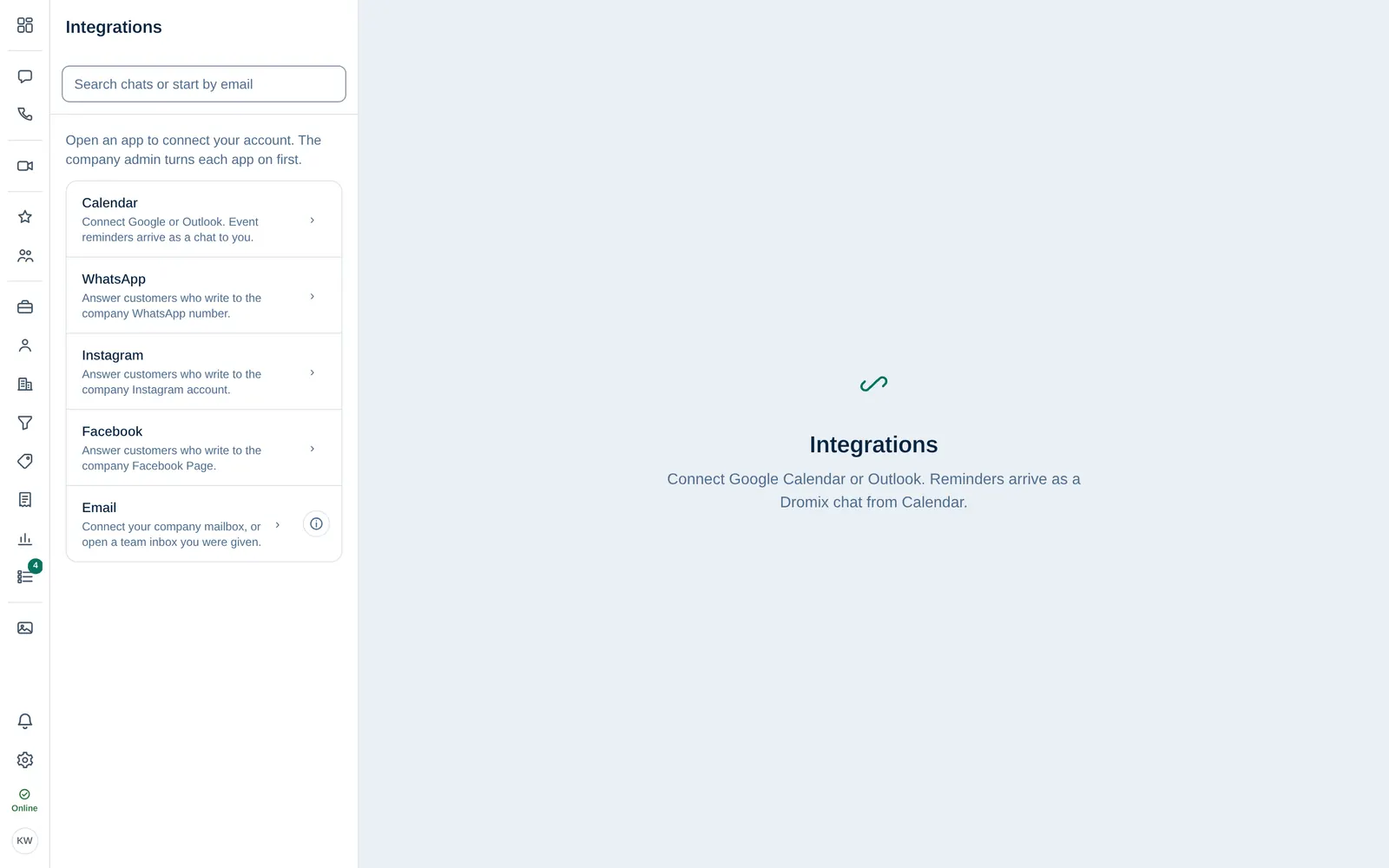
Ihren Kalender verbinden
- Öffnen Sie Integrationen und wählen Sie Kalender.
- Wählen Sie Google Kalender verbinden oder Outlook verbinden.
- Melden Sie sich auf der Google- oder Microsoft-Seite an und erlauben Sie den Zugriff.
Zurück in Dromix sehen Sie Kalender verbunden. Erinnerungen kommen als Chat vom Kalender. Vor jedem Termin erinnert Sie eine Chatnachricht von Kalender. Der Kalender kann zu einem anderen Konto gehören als die E-Mail-Adresse, mit der Sie sich bei Dromix anmelden.
Google und Microsoft fragen auf ihrer eigenen Seite nach dem Zugriff. Geben Sie Ihr Google- oder Microsoft-Passwort niemals in Dromix ein.
Sehen Sie Der Kalender ist deaktiviert, bitten Sie einen Unternehmensadmin, ihn einzuschalten.
Ihr Postfach verbinden
- Öffnen Sie Integrationen und wählen Sie E-Mail.
- Wählen Sie, wie Sie verbinden: - Gmail verbinden: Geben Sie die E-Mail-Adresse und ein 16-stelliges Gmail-App-Passwort ein (nicht Ihr normales Google-Passwort). Wählen Sie Gmail-App-Passwort für eine Schritt-für-Schritt-Anleitung von Google. - Outlook verbinden: Melden Sie sich auf der Microsoft-Seite an. - Sonstige: Geben Sie für jeden anderen Anbieter Serveradresse, Benutzername und Passwort ein.
- Dromix prüft die Anmeldung vor dem Speichern. Wenn Postfach verbunden. Öffnen Sie den Posteingang, um zu lesen und zu senden. erscheint, wählen Sie Posteingang öffnen.
Ihr persönliches Postfach sehen nur Sie; es wird nicht mit dem Team geteilt. Unter Team-Posteingänge, die Sie öffnen können sehen Sie gemeinsame Postfächer wie sales@, für die ein Unternehmensadmin Ihnen Zugriff gegeben hat. Siehe Der E-Mail-Posteingang.
Für ein Gmail-App-Passwort muss die Zwei-Faktor-Authentifizierung für dieses Google-Konto eingeschaltet sein. In Google Workspace muss ein Admin App-Passwörter eventuell zuerst erlauben.
Wie viele ältere E-Mails importiert werden
Wählen Sie vor dem Verbinden unter Ältere E-Mails importieren, wie viel Verlauf Dromix importiert: Keine alten E-Mails importieren (nur neue E-Mails ab jetzt), die letzten 7, 30 (Standard), 90, 180 oder 365 Tage oder eine benutzerdefinierte Anzahl Tage von 1 bis 365. Der Import läuft im Hintergrund; neue E-Mails kommen wie gewohnt an.
Um es später zu ändern, öffnen Sie Integrationen → E-Mail und nutzen E-Mail-Verlauf bei Ihrem Postfach. Ein längerer Zeitraum importiert die zusätzlichen Tage einmalig. Ein kürzerer Zeitraum löscht nie bereits importierte E-Mails; er gilt nur für künftige Importe.
Trennen
Öffnen Sie die App erneut unter Integrationen und wählen Sie Trennen. Ihre Kalendererinnerungen enden, oder das Postfach verschwindet aus Ihrem Posteingang. Nachrichten, die bereits bei Ihrem Postfachanbieter liegen, bleiben dort.
Für Unternehmensadmins
Inhaber Unternehmensadmin Öffnen Sie unter Unternehmensadmin → Vertrieb & Integrationen → Integrationen Kalender und schalten Sie ihn ein. Wählen Sie dann Kalender speichern. Google funktioniert ohne Einrichtung über Dromix; für Outlook fügen Sie die Zugangsdaten der Microsoft-App ein. Siehe Kalender einrichten. Verbundene Personen zeigt, wer einen Kalender verbunden hat.