
Anfragetypen und Genehmigungsketten
Legen Sie fest, welche Genehmigungen und Anfragen es gibt, gestalten Sie die Formularfelder und bestimmen Sie, wer in welcher Reihenfolge genehmigt.
Wer das nutzen kann
InhaberUnternehmensadminVoraussetzungen
Keine über die Rolle hinaus
Anfragetypen sind die Formulare, die Personen in Meine Arbeit unter Neu sehen. Die Weiterleitung bestimmt, wer sie genehmigt. Beides finden Sie unter Unternehmensadmin → Arbeit → Arbeitseinstellungen.
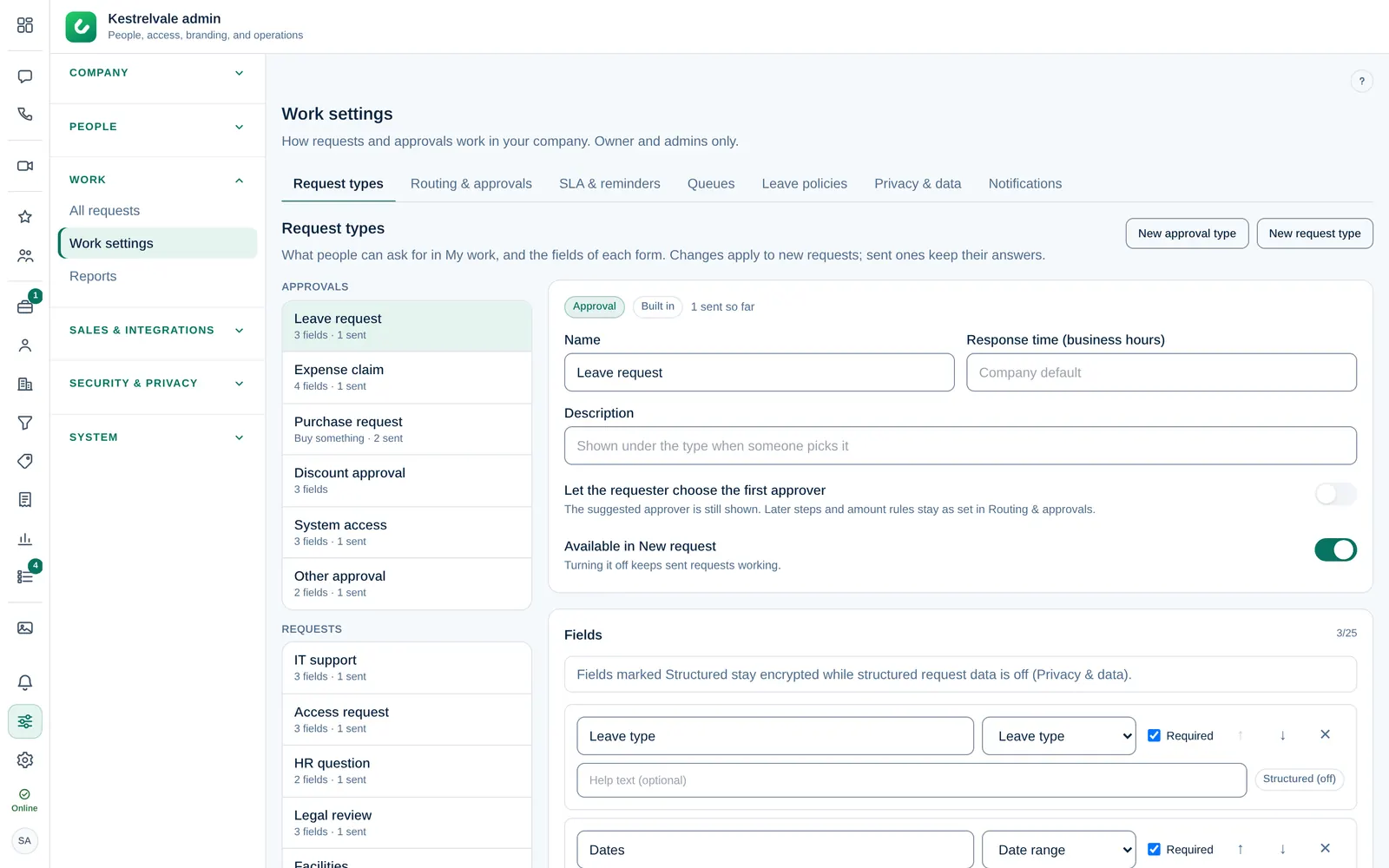
Anfragetypen
Öffnen Sie Anfragetypen. Die Liste hat zwei Gruppen: Genehmigungen (zum Beispiel Urlaubsantrag, Spesenabrechnung, Rabattfreigabe) und Anfragen (zum Beispiel IT-Support, HR-Frage, Facility). Typen, die mit Dromix kamen, sind als Integriert markiert, Ihre eigenen als Benutzerdefiniert.
Um einen hinzuzufügen, wählen Sie Neuer Genehmigungstyp oder Neuer Anfragetyp und füllen Sie aus:
- Name und Beschreibung (erscheint unter dem Typ, wenn jemand ihn auswählt).
- Reaktionszeit (Geschäftsstunden): Lassen Sie Unternehmensstandard stehen oder legen Sie ein Ziel für diesen Typ fest.
- Bei einer Anfrage Geht an Warteschlange: die Abteilungs-Warteschlange, die sie beantwortet. Siehe Abteilungs-Warteschlangen.
- Bei einer Genehmigung Antragsteller wählen die erste genehmigende Person selbst. Spätere Schritte folgen weiter der Weiterleitung.
- Unter „Neue Anfrage“ verfügbar: Schalten Sie es aus, um den Typ auszublenden. Gesendete Anfragen funktionieren weiter.
Änderungen gelten für neue Anfragen; gesendete behalten ihre Antworten. Wählen Sie Speichern.
Das Bestellformular ist durch den Einkauf festgelegt (Produkt, Menge, Budget, benötigt bis). Nur seine Genehmigungsschritte lassen sich unter Weiterleitung & Genehmigungen ändern.
Felder
Wählen Sie unter Felder die Option Feld hinzufügen und legen Sie Feldname, Feldtyp (Text, Langer Text, Zahl, Betrag, Datum, Zeitraum, eine Auswahlliste, Abwesenheitsart oder Anhang) und Pflichtfeld fest. Eine Auswahlliste braucht Optionen, eine pro Zeile. Hilfetext (optional) erscheint unter dem Feld. Mit Nach oben und Nach unten ändern Sie die Reihenfolge.
Mit Auch verwenden als darf der Server ein Feld für Regeln und Berichte lesen, zum Beispiel Kategorie (Regeln, Berichte) oder Dringlichkeit (Reaktionszeit). Dafür müssen strukturierte Anfragedaten in den Arbeitseinstellungen aktiv sein; andernfalls wählen Sie Nichts (bleibt verschlüsselt).
Typ löschen entfernt einen benutzerdefinierten Typ, den noch niemand verwendet hat. Integrierte und bereits genutzte Typen lassen sich nur ausschalten.
Weiterleitung & Genehmigungen
Öffnen Sie Weiterleitung & Genehmigungen und wählen Sie den Genehmigungstyp.
- Standardweg: die vorgesetzte Person des Antragstellers, sonst ein Admin (Urlaub geht an die vorgesetzte Person, dann an HR).
- Eigene Schritte: Wählen Sie + Schritt hinzufügen und bestimmen Sie jede genehmigende Stelle nach Rolle, Abteilung, Person oder Warteschlange. Die Schritte laufen nacheinander.
Für größere oder besondere Anfragen wählen Sie unter Zusätzliche Schritte, wenn… die Option Regel hinzufügen. Legen Sie Betrag ab, Bis, Währung, Kategorie oder Dringlichkeit fest und dann die Schritte unter Dann auch. Jede passende Regel fügt ihre Schritte nach den obigen an. „Ab“ zählt mit, „bis“ nicht: ab 1.000 bis 5.000 bedeutet 1.000,00–4.999,99.
Wählen Sie unter Vorschau die Person bei Angefragt von und einen Betrag und dann Zeigen, wer entscheidet, um die Kette vor dem Speichern zu prüfen.
Betragsgrenzen brauchen strukturierte Anfragedaten. Solange sie aus sind, werden nur die Schritte ohne Bedingungen verwendet.