
Ihre ersten 10 Minuten als Unternehmensadmin
Sechs kurze Schritte, die einen neuen Dromix-Workspace für das Team vorbereiten – vom Unternehmensprofil bis zu CRM-Zugriff und Kanälen.
Wer das nutzen kann
InhaberUnternehmensadminVoraussetzungen
Keine über die Rolle hinaus
Sie sind Inhaber oder Unternehmensadmin, und der Workspace ist noch leer. Erledigen Sie diese sechs Schritte der Reihe nach: Jeder bereitet den nächsten vor, und insgesamt dauert es etwa zehn Minuten.
In einem neuen Dromix führt Sie der Einrichtungsassistent in sieben Schritten nacheinander durch Unternehmensdaten, Module, Marken, Pipelines, Team, Posteingänge und Kanäle. Öffnen Sie ihn über die Karte Einrichtung auf Ihrem Dashboard oder mit Einrichtungsassistent öffnen unter Unternehmen → Einstellungen; er öffnet sich direkt im Unternehmensadmin. Die folgenden Schritte bleiben ein schneller manueller Weg.
Alles Folgende geschieht in der Admin-Konsole. Öffnen Sie sie über das Schieberegler-Symbol in der linken Leiste oder auf dem Telefon über Ihr Kontomenü.
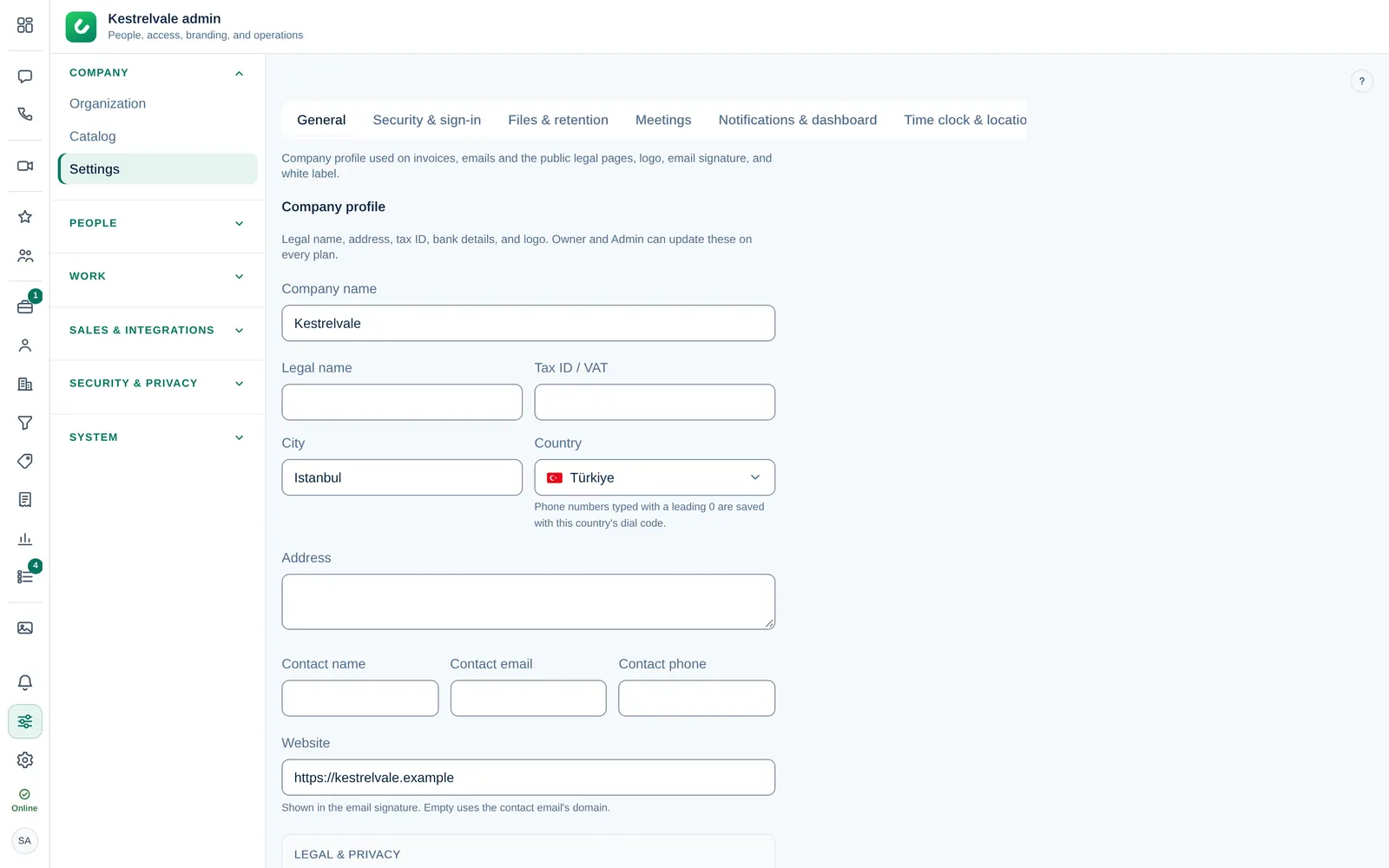
1. Unternehmensprofil ausfüllen
- Öffnen Sie Unternehmen → Einstellungen → Allgemein.
- Geben Sie Firmenname, rechtlichen Namen, Adresse und Kontaktdaten ein. Sie erscheinen auf Rechnungen, in E-Mails und auf Ihren Rechtsseiten.
- Laden Sie das Logo hoch und klicken Sie auf Speichern.
Eine eigene Markenfarbe und das Ausblenden von „Powered by Dromix“ (White Label) erfordern einen Plan mit Branding: Business oder Enterprise.
2. Den Katalog aufbauen
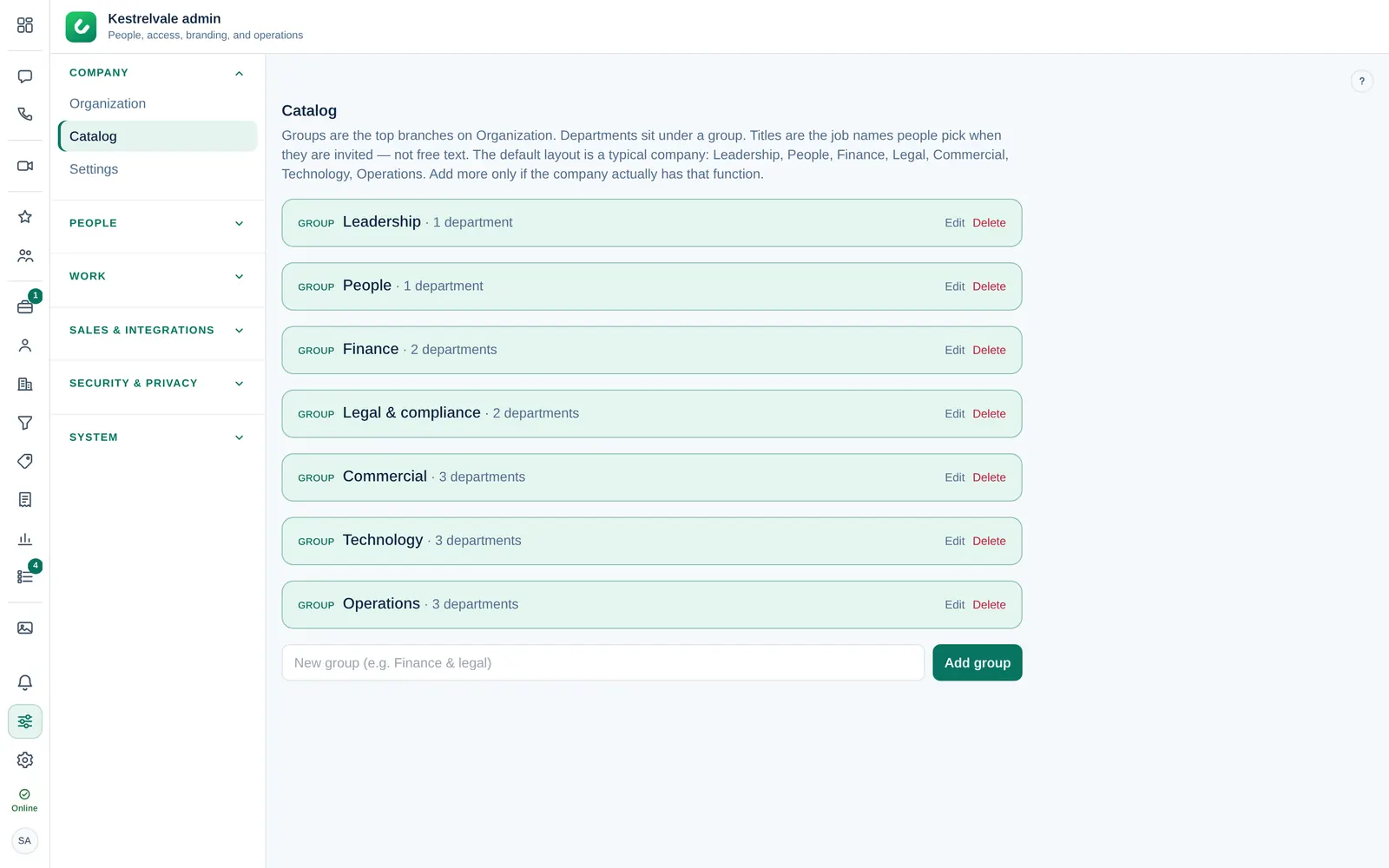
Einladungen brauchen eine Abteilung und eine Position, und beides kommt aus dem Katalog statt aus Freitext.
- Öffnen Sie Unternehmen → Katalog.
- Behalten Sie die Standardgruppen (Leadership, People, Finance, Legal, Commercial, Technology, Operations) oder benennen Sie sie um.
- Fügen Sie die Abteilungen hinzu, die es wirklich gibt, und für jede Abteilung die Positionen.
3. Das Team einladen
- Öffnen Sie Personen → Einladungen.
- Laden Sie jede Person mit Rolle, Abteilung und Position ein und senden Sie ihr den Link.
Abteilungsleitungen werden zuerst als Mitglied eingeladen und später unter Organisation befördert. Personen einladen und eine Rolle wählen erklärt alle sechs Rollen.
4. Festlegen, wer CRM-Zugriff erhält
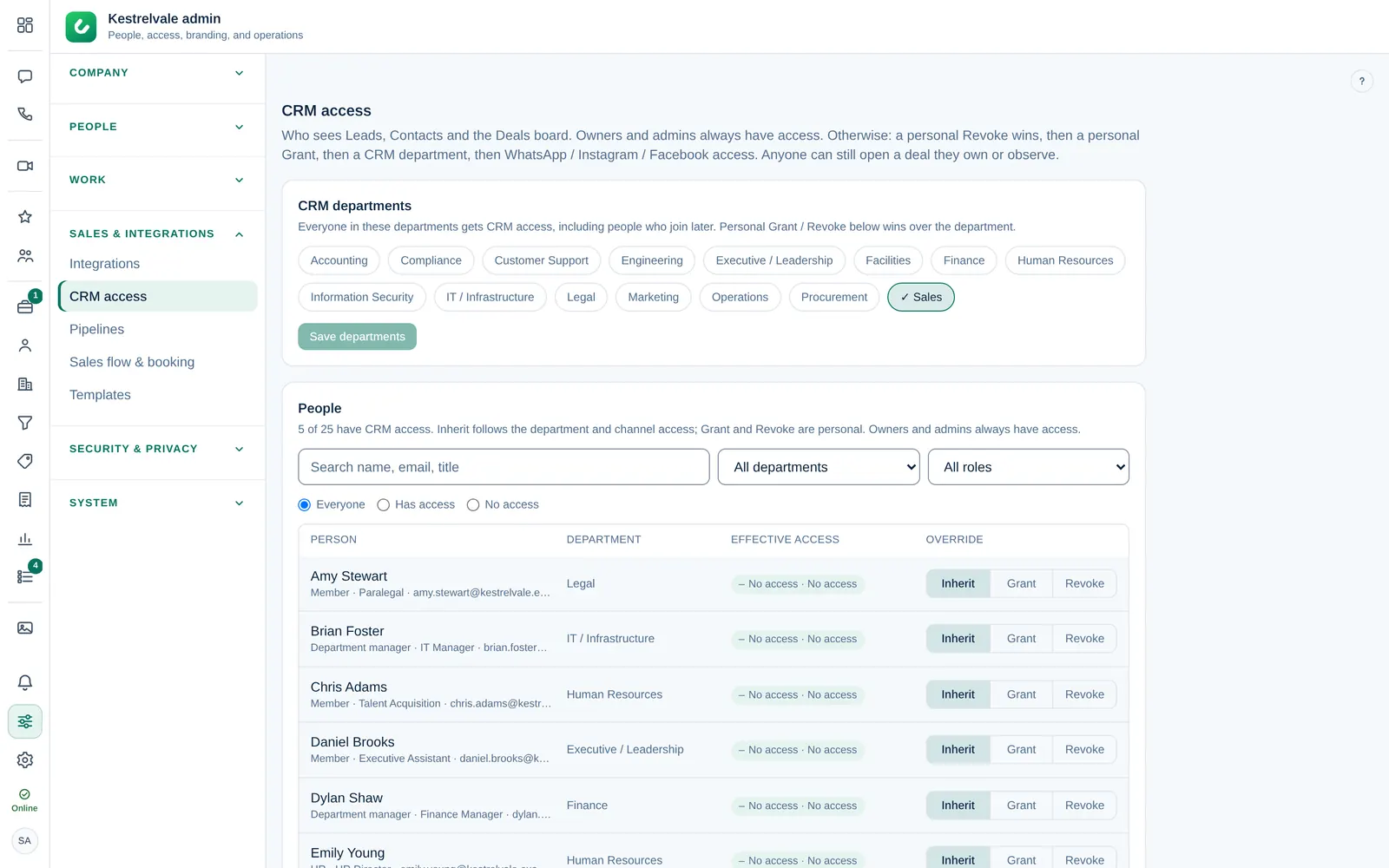
Der CRM-ZugriffCRM-Zugriff Die Berechtigung, Leads, Kontakte, Unternehmen und das Deals-Board zu öffnen. Inhaber und Unternehmensadmins haben sie immer; andere erhalten sie über ihre Abteilung, eine persönliche Freigabe oder den Zugriff auf einen Messaging-Kanal. öffnet Leads, Kontakte, Unternehmen und das Deals-Board. Inhaber und Unternehmensadmins haben ihn immer; alle anderen brauchen eines davon:
- ihre Abteilung ist unter Vertrieb & Integrationen → CRM-Zugriff markiert,
- ein persönliches Gewähren auf demselben Bildschirm (ein persönliches Entziehen hat immer Vorrang),
- Zugriff auf einen WhatsApp-, Instagram- oder Facebook-Kanal.
Auch Personen ohne CRM-Zugriff können einen DealDeal Eine Verkaufschance mit Wert, verantwortlicher Person und einer Phase in einer Pipeline. Deals zählen für das Deals-Board, die Prognose und die Vertriebsberichte. öffnen, den sie verantworten oder beobachten – etwa wenn eine Kollegin sie als Beobachter hinzufügt.
5. Die Vertriebspipeline prüfen
- Öffnen Sie Vertrieb & Integrationen → Pipelines.
- Benennen Sie die Phasen nach Ihrem Vertriebsprozess und legen Sie für die Prognose die Gewinnwahrscheinlichkeit jeder Phase fest.
- Behalten Sie je eine Phase Gewonnen und Verloren: Das Deals-Board, die Berichte und die Verlustgründe bauen darauf auf.
Wie Ihr Team das Board danach nutzt, zeigt Einen Deal durch die Pipeline bewegen.
6. Kanäle verbinden und die Anmeldung absichern
- Öffnen Sie Vertrieb & Integrationen → Integrationen und verbinden Sie, was Sie nutzen: WhatsApp Business, Instagram, Facebook-Seite, Unternehmenspostfächer, Kalender und das Webformular.
- Öffnen Sie Unternehmen → Einstellungen → Sicherheit & Anmeldung. Beschränken Sie Einladungen auf die E-Mail-Domains Ihres Unternehmens und entscheiden Sie, ob alle eine Authenticator-App verwenden müssen.
Wenn Sie die Authenticator-Pflicht einschalten, muss jede Person ihn bei der nächsten Anmeldung einrichten. Informieren Sie das Team vorher.
Wie es weitergeht
- Unternehmen → Einstellungen → Zeiterfassung & Standort schaltet Zeiterfassung und Teamkarte ein. Standardmäßig ist sie aus, und solange sie aus ist, wird niemand nach dem Standort gefragt.
- Sicherheit & Datenschutz → Audit-Log listet Einladungen, Rollenänderungen und andere Admin-Aktionen.
- Fragen? Nutzen Sie das Kontaktfeld unten auf dieser Seite.