
Jemanden sperren, ausscheiden lassen oder entfernen
Pausieren Sie den Zugang einer Person, beenden Sie ihn dauerhaft, wenn sie geht, oder entfernen Sie sie und übergeben Sie ihre offene Arbeit. Was wann passt.
Wer das nutzen kann
InhaberUnternehmensadminVoraussetzungen
Keine über die Rolle hinaus
Wenn jemand in eine lange Abwesenheit geht oder das Unternehmen verlässt, entscheiden Sie, was mit dem Konto und der Arbeit passiert. All das geschieht im Personenbereich unter Organisation.
- Öffnen Sie Unternehmensadmin → Unternehmen → Organisation.
- Suchen Sie die Person und wählen Sie sie aus.
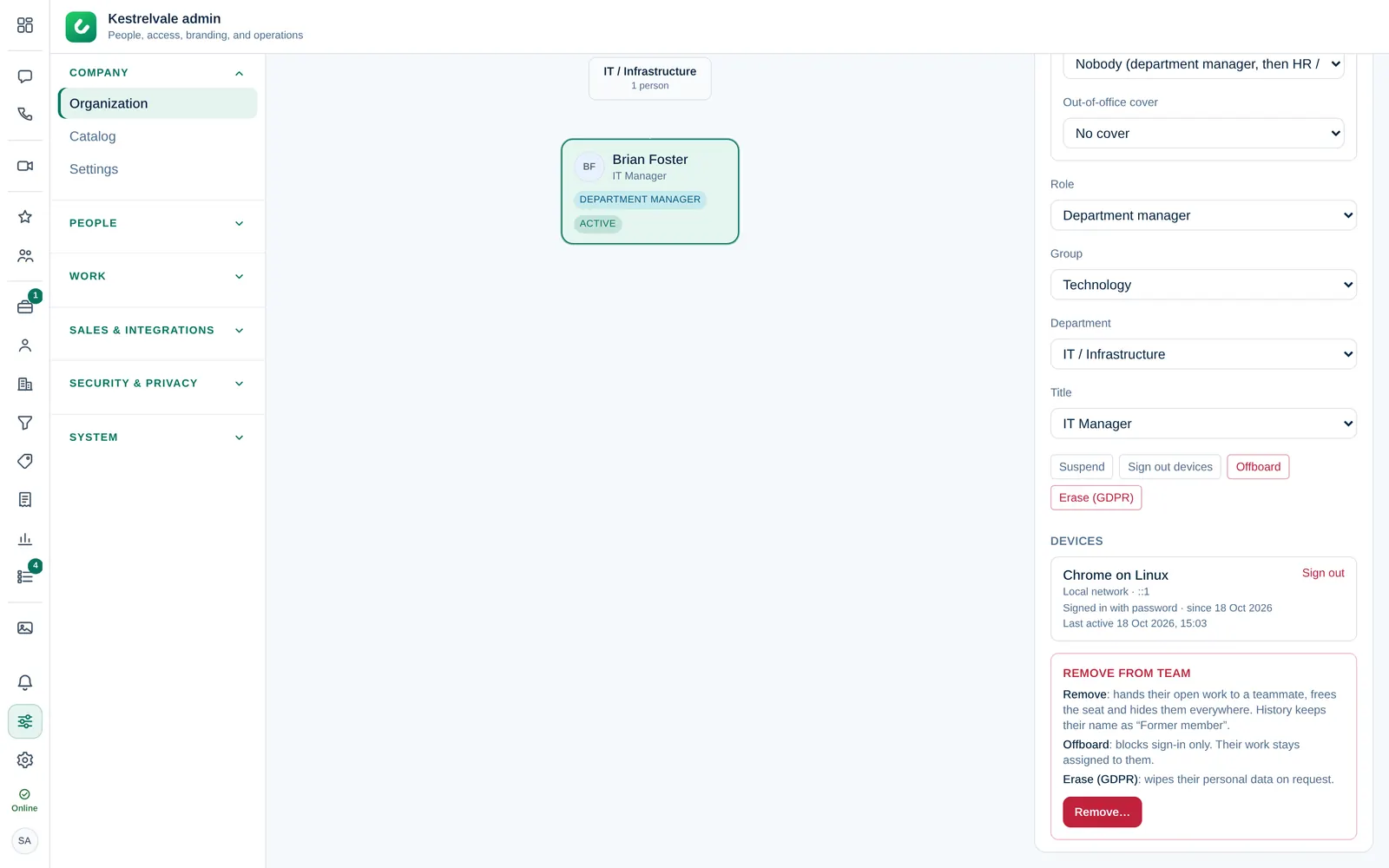
Welche Option passt
| Option | Verwenden, wenn | Rückgängig zu machen? |
|---|---|---|
| Sperren | Jemand soll sich eine Zeit lang nicht anmelden, zum Beispiel während einer Prüfung oder einer langen Abwesenheit. Die Person wird abgemeldet und kann sich nicht anmelden. Ihre Arbeit bleibt ihr zugewiesen. | Ja, mit Wiederherstellen. |
| Ausscheiden lassen | Jemand ist gegangen und die Arbeit kann unter dem Namen bleiben. Der Zugang endet sofort, alle Geräte werden abgemeldet und die Person wird aus allen Chats entfernt. Ihr Platz wird frei. | Nein. |
| Entfernen | Jemand ist gegangen und die offene Arbeit muss an ein Teammitglied gehen. Der Platz wird frei und die Person verschwindet aus Personenlisten und Auswahlfeldern. | Nein. |
| Löschen (DSGVO) | Die Person verlangt die Löschung ihrer personenbezogenen Daten. Siehe DSGVO-Anfragen. | Nein. |
In früheren Nachrichten und Aktivitäten behalten entfernte Personen ihren Namen mit dem Hinweis Ehemaliges Mitglied.
Sperren und wiederherstellen
- Wählen Sie Sperren.
- Bestätigen Sie mit Bestätigen unter Dieses Konto sperren?.
Die Person wird auf allen Geräten abgemeldet. Beim Anmeldeversuch sieht sie E-Mail oder Passwort ist falsch, dieselbe Meldung wie bei einem falschen Passwort; so lässt sich auf der Anmeldeseite nicht erkennen, welche Konten gesperrt sind. Um den Zugang zurückzugeben, öffnen Sie die Person erneut und wählen Sie Wiederherstellen.
Ausscheiden lassen
- Wählen Sie Ausscheiden lassen.
- Lesen Sie Diese Person ausscheiden lassen? und wählen Sie Bestätigen.
Ihre Leads, Deals und Aufgaben bleiben ihr zugewiesen. Weisen Sie sie anschließend selbst neu zu, oder verwenden Sie stattdessen Entfernen.
Entfernen und Arbeit übergeben
- Wählen Sie unter Aus dem Team entfernen die Option Entfernen….
- Dromix listet auf, was der Person gehört: Offene Leads, Offene Deals, Offene Aufgaben, Zugewiesene Unterhaltungen, Elemente und Genehmigungen unter „Meine Arbeit“ und Offene Buchungslinks.
- Wählen Sie unter Arbeit übergeben an ein Teammitglied.
- Sind der Person andere unterstellt, zeigt Dromix, dass diese künftig der eigenen Führungskraft der Person unterstellt sind oder niemandem.
- Geben Sie zur Bestätigung den Namen der Person ein und wählen Sie Teammitglied entfernen.
Konten von Inhaber und Unternehmensadmins sind in der Organisation gesperrt. Nur der Inhaber kann einen Unternehmensadmin entfernen, und niemand kann den Inhaber entfernen.
Weitere Aktionen im Bereich
- Geräte abmelden: meldet die Person überall ab, zum Beispiel nach einem verlorenen Telefon. Sie kann sich erneut anmelden.
- MFA zurücksetzen: die Person richtet ihren Authenticator bei der nächsten Anmeldung neu ein. Nur sichtbar, wenn sie die Zwei-Faktor-Authentifizierung nutzt.
- Entsperren: hebt eine Sperre nach zu vielen falschen Passwörtern auf.
- Geräte: wo die Person angemeldet ist, mit Zuletzt gesehen.