
Ihre ersten 10 Minuten
Profil und Benachrichtigungen einrichten, Hallo sagen, an einem Meeting teilnehmen und Ihre Arbeit finden – in sechs kurzen Schritten.
Wer das nutzen kann
HRAbteilungsleitungMitgliedVoraussetzungen
Keine über die Rolle hinaus
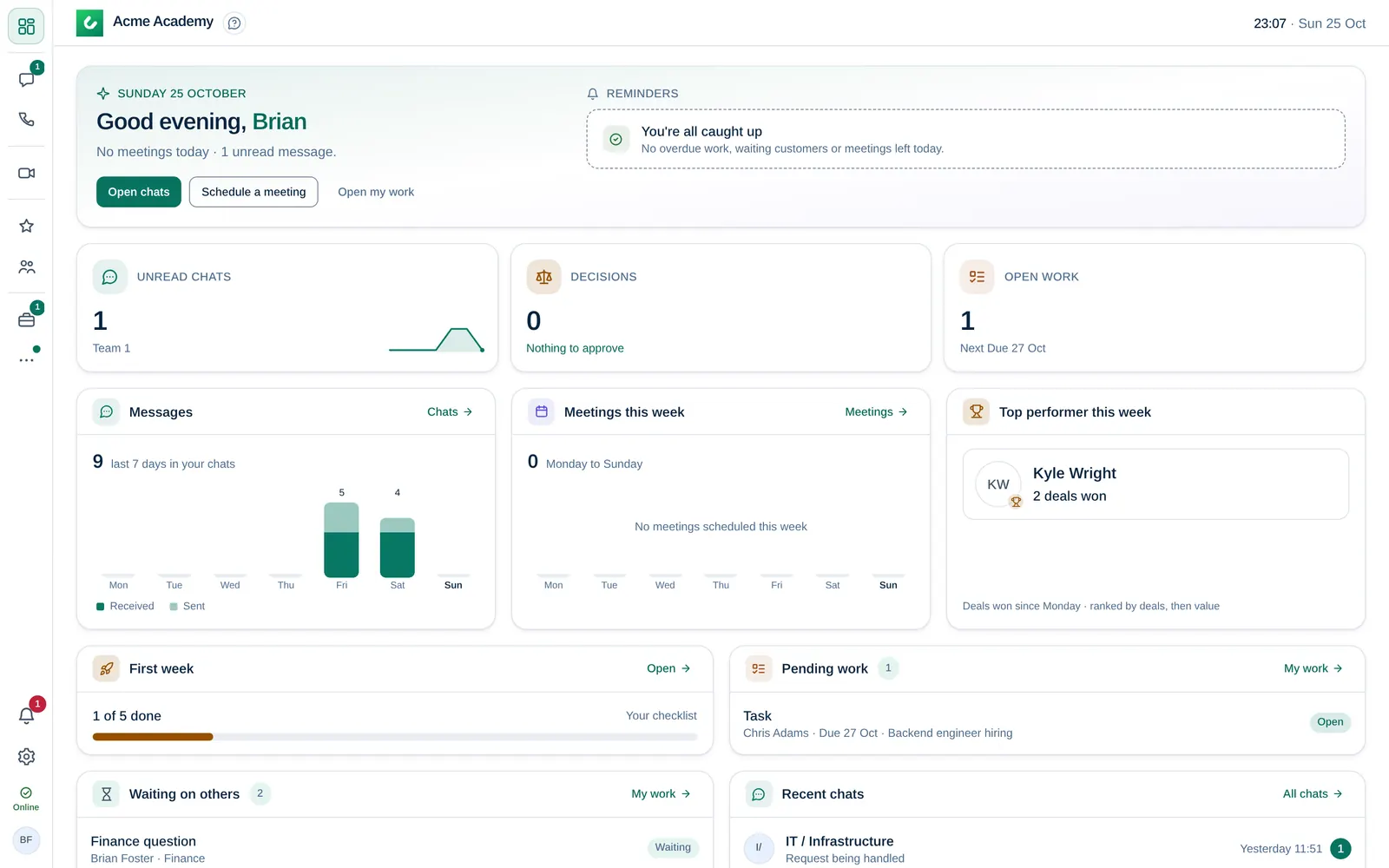
Sie sind angemeldet und sehen das Dashboard. Diese sechs Schritte bereiten Sie auf Ihren ersten Tag vor.
1. Foto und Status hinzufügen
- Klicken Sie unten in der linken Leiste auf Ihr Bild, um das Kontomenü zu öffnen.
- Wählen Sie Profil und dann Foto hinzufügen, damit Kolleginnen und Kollegen Sie in Chats und Meetings erkennen.
- Klicken Sie auf die Status-Schaltfläche direkt über Ihrem Bild und wählen Sie, wie es gerade bei Ihnen aussieht, zum Beispiel Verfügbar, Beschäftigt, Nicht stören oder Abwesend.
2. Benachrichtigungen einschalten
- Öffnen Sie das Menü Einstellungen (das Zahnradsymbol unten in der linken Leiste), wählen Sie Benachrichtigungen aktivieren und erlauben Sie sie, wenn der Browser fragt.
- Unter Benachrichtigungseinstellungen im selben Menü legen Sie fest, welche Nachrichten, Erwähnungen und Anfragen Sie benachrichtigen.
Unter Windows können Sie die Desktop-App auch über das Menü Einstellungen installieren (Windows-App herunterladen). Chats aktualisieren sich im Browser bereits live.
3. Hallo sagen
- Öffnen Sie Chats und wählen Sie + → Neue Nachricht.
- Wählen Sie eine Kollegin oder einen Kollegen aus dem Verzeichnis und schreiben Sie Ihre erste Nachricht.
Einen Chat oder Kanal starten zeigt auch Gruppenkanäle und Ankündigungen.
4. An einem Meeting teilnehmen
Öffnen Sie Meetings. Der Raum Hauptbüro ist immer offen: Wählen Sie ihn aus und treten Sie bei, um mit allen zu sprechen, die gerade dort sind. Meetings, zu denen Sie eingeladen sind, erscheinen ebenfalls in dieser Liste. Siehe Meetings planen und beitreten.
5. Ihre Arbeit finden
Öffnen Sie Meine Arbeit. Wartet auf Sie listet Genehmigungen, Anfragen und Aufgaben, die auf Sie warten; Wartend listet, was Sie gesendet haben und noch offen ist. Mit Neu beantragen Sie Urlaub, rechnen Spesen ab oder senden Anfragen an IT, HR und andere Teams. Siehe Eine Anfrage senden oder eine Genehmigung anfordern.
6. Checkliste der ersten Woche abschließen
Hat Ihr Unternehmen eine Onboarding-Checkliste vorbereitet, erscheint Ihre erste Woche im Menü Mehr (drei Punkte) der linken Leiste und als Karte auf dem Dashboard. Haken Sie die Schritte nach und nach ab.
Arbeiten Sie mit Kunden? Hat Ihre Abteilung CRM-ZugriffCRM-Zugriff Die Berechtigung, Leads, Kontakte, Unternehmen und das Deals-Board zu öffnen. Inhaber und Unternehmensadmins haben sie immer; andere erhalten sie über ihre Abteilung, eine persönliche Freigabe oder den Zugriff auf einen Messaging-Kanal., sehen Sie auch Leads, Kontakte und Deals. Weiter geht es mit Ihre ersten 10 Minuten im Vertrieb.