
Eine Anfrage genehmigen oder ablehnen
Entscheiden Sie über wartende Genehmigungen in Meine Arbeit, per E-Mail oder Benachrichtigung, und übergeben Sie eine, wenn jemand anderes entscheiden soll.
Wer das nutzen kann
InhaberUnternehmensadminHRAbteilungsleitungMitgliedVoraussetzungen
- Genehmiger in der Antragskette
Bittet eine Kollegin oder ein Kollege um eine Genehmigung und sind Sie als Nächstes in der Kette, kommt die Anfrage zu Ihnen. Meist, weil die Person Ihnen unterstellt ist oder Sie ihre Abteilung leiten.
Finden, was auf Sie wartet
Öffnen Sie Meine Arbeit. Wartet auf Sie zählt die Entscheidungen und Aufgaben, die Ihnen zugewiesen sind; das Dashboard zeigt dieselbe Zahl unter Entscheidungen.
Entscheiden
Wählen Sie die Anfrage unter Wartet auf Sie aus. Sie sehen ihre Felder, die anfragende Person, die genehmigende Person und die Aktivität.
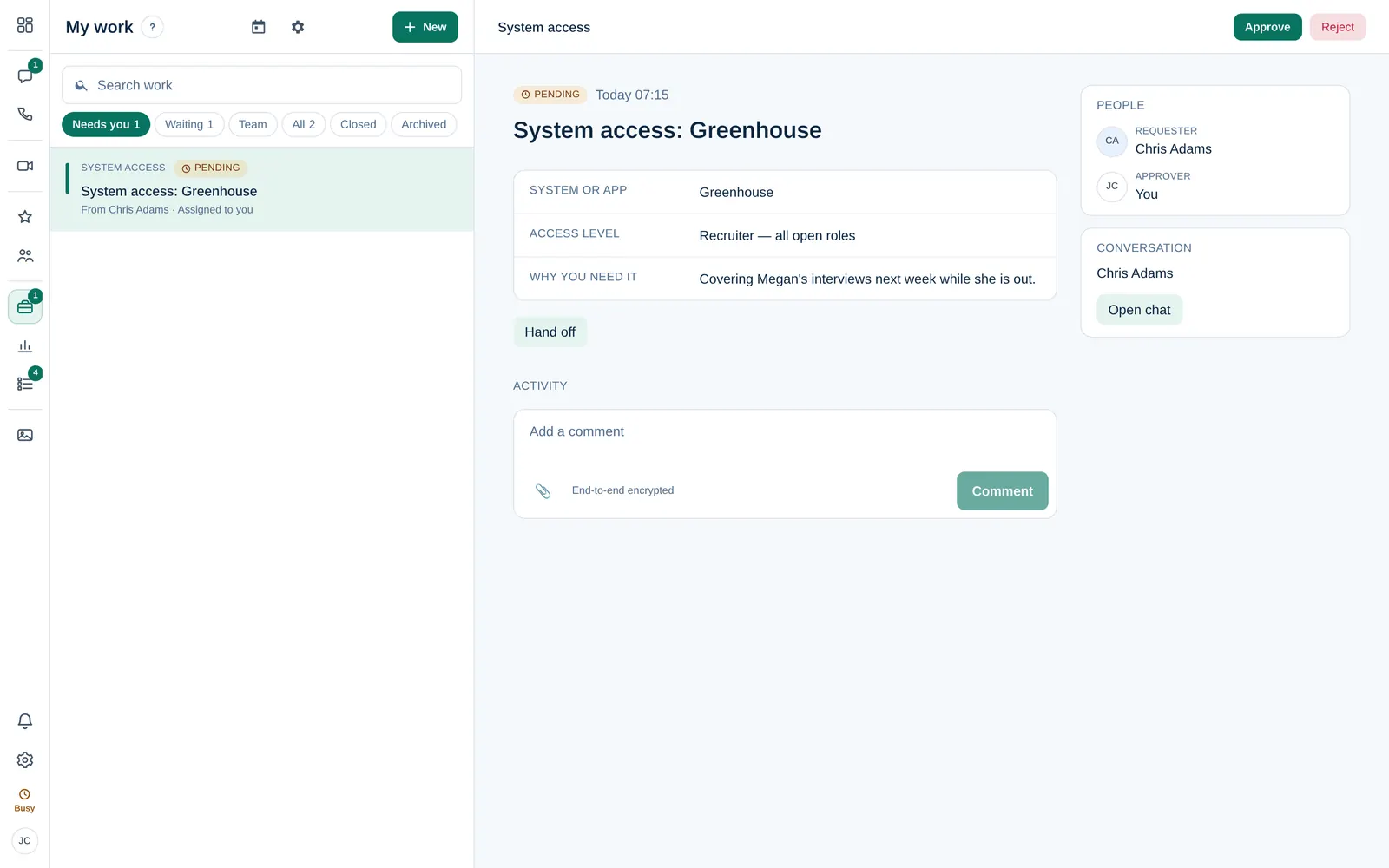
- Wählen Sie oben rechts Zustimmen oder Ablehnen.
Beim Zustimmen können Sie eine Notiz hinzufügen. Beim Ablehnen ist ein Grund Pflicht (bis zu 1000 Zeichen), damit die anfragende Person nachbessern oder nachfassen kann.
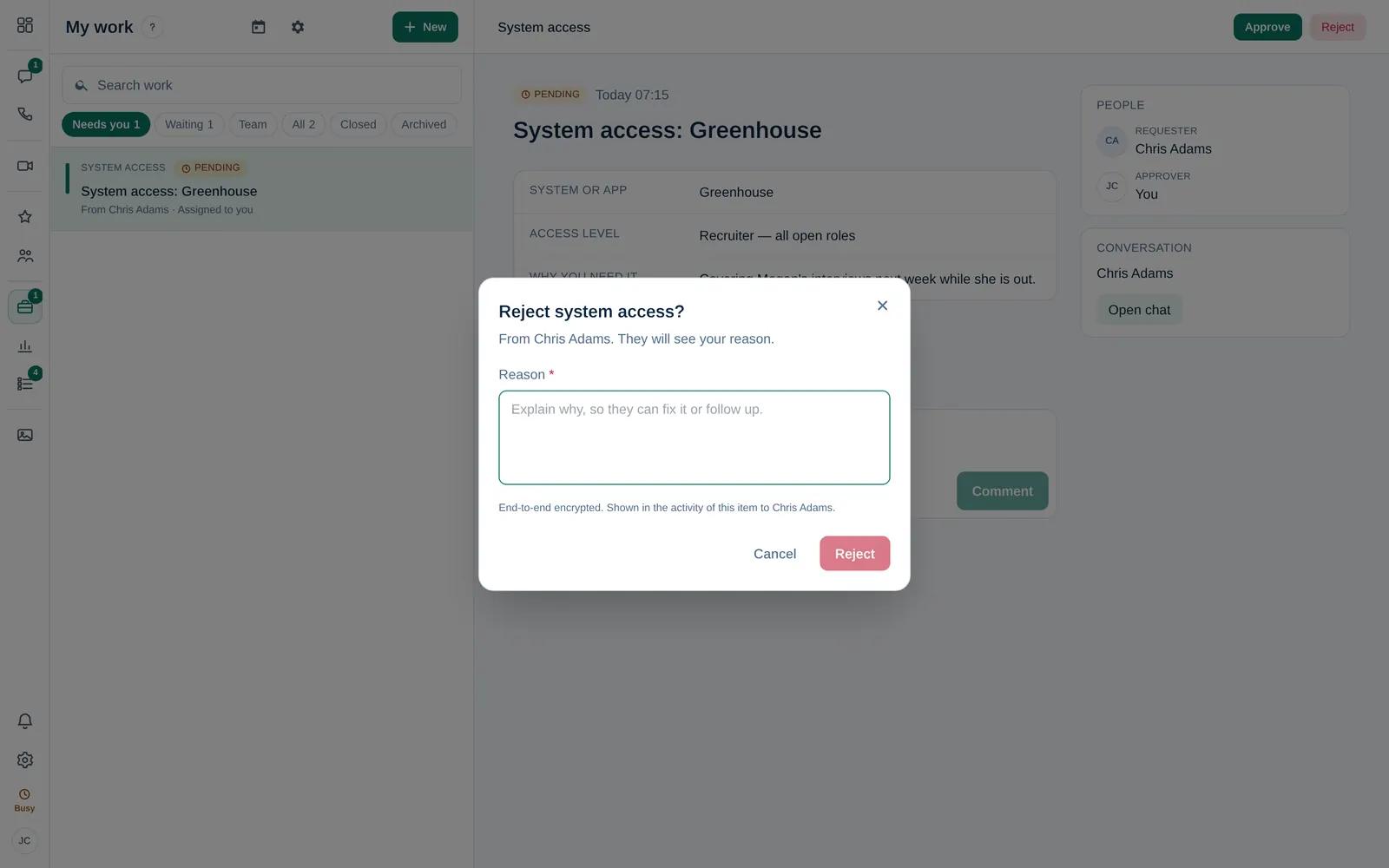
- Bestätigen Sie. Die anfragende Person wird sofort benachrichtigt.
Ihre Notiz oder Ihr Grund ist verschlüsselt und erscheint in der Aktivität der Anfrage.
Über Ihre eigene Anfrage können Sie nicht entscheiden. Hat eine Genehmigung mehrere Stufen, entscheidet jede Stufe nacheinander, und eine Ablehnung auf einer beliebigen Stufe schließt die Anfrage.
Per E-Mail oder Benachrichtigung entscheiden
Wenn Ihr Unternehmen diese Optionen unter Arbeitseinstellungen eingeschaltet hat (standardmäßig sind sie an):
- E-Mail: Wählen Sie in der E-Mail Prüfen und genehmigen. Der Link funktioniert einmal, 72 Stunden lang, und Sie müssen als genehmigende Person angemeldet sein. Der Text der Anfrage steht nie in der E-Mail.
- Benachrichtigung: Verwenden Sie die Schaltflächen Zustimmen oder Ablehnen in der Benachrichtigung. Ablehnen öffnet Dromix, damit Sie den Grund eingeben können. Auf dem iPhone sind diese Schaltflächen nicht verfügbar.
Urlaubsanträge ohne strukturierte Daten (Daten und Urlaubsart) müssen in der App genehmigt werden.
Übergeben
Soll jemand anderes entscheiden, wählen Sie an der Anfrage Übergeben und dann eine Kollegin oder einen Kollegen. Diese Person entscheidet stattdessen; die Zeitachse behält, an wen die Anfrage zuerst ging.
Unternehmensadmins
Inhaber Unternehmensadmin Inhaber und Unternehmensadmins können über jede offene Anfrage entscheiden, in Meine Arbeit oder unter Unternehmensadmin → Arbeit → Alle Anfragen.