
Kontaktliste und Kontaktkarte
Finden Sie Kunden und Interessenten, legen Sie Kontakte an, verfolgen Sie ihren Pipeline-Verlauf und archivieren, führen Sie zusammen oder löschen Sie Datensätze.
Wer das nutzen kann
InhaberUnternehmensadminHRAbteilungsleitungMitgliedVoraussetzungen
- CRM-Zugriff (Abteilung, persönliche Freigabe oder Kanal)
Kontakte enthält Ihre Kunden und Interessenten. Kolleginnen und Kollegen sind nicht hier: Sie bleiben im Verzeichnis und unter Favoriten. Gast Gäste haben keine Kontakte.
Einen Kontakt finden
Kontakte erscheinen automatisch, wenn ein Kunde über einen verbundenen Kanal schreibt, und wenn Sie selbst einen anlegen.
- Tippen Sie in Kontakte suchen…, um einen Kontakt zu finden.
- Filtern Sie nach Verantwortlich (Alle Verantwortlichen, eine Person oder Nicht zugewiesen).
- Wählen Sie Spam ausblenden, Alle Status oder Archiviert.
- Sortieren Sie nach Neueste zuerst, Name A–Z oder Unternehmen A–Z.
- + Feldfilter hinzufügen… filtert nach Tags und den benutzerdefinierten Feldern Ihres Unternehmens.
Einen Kontakt anlegen oder bearbeiten
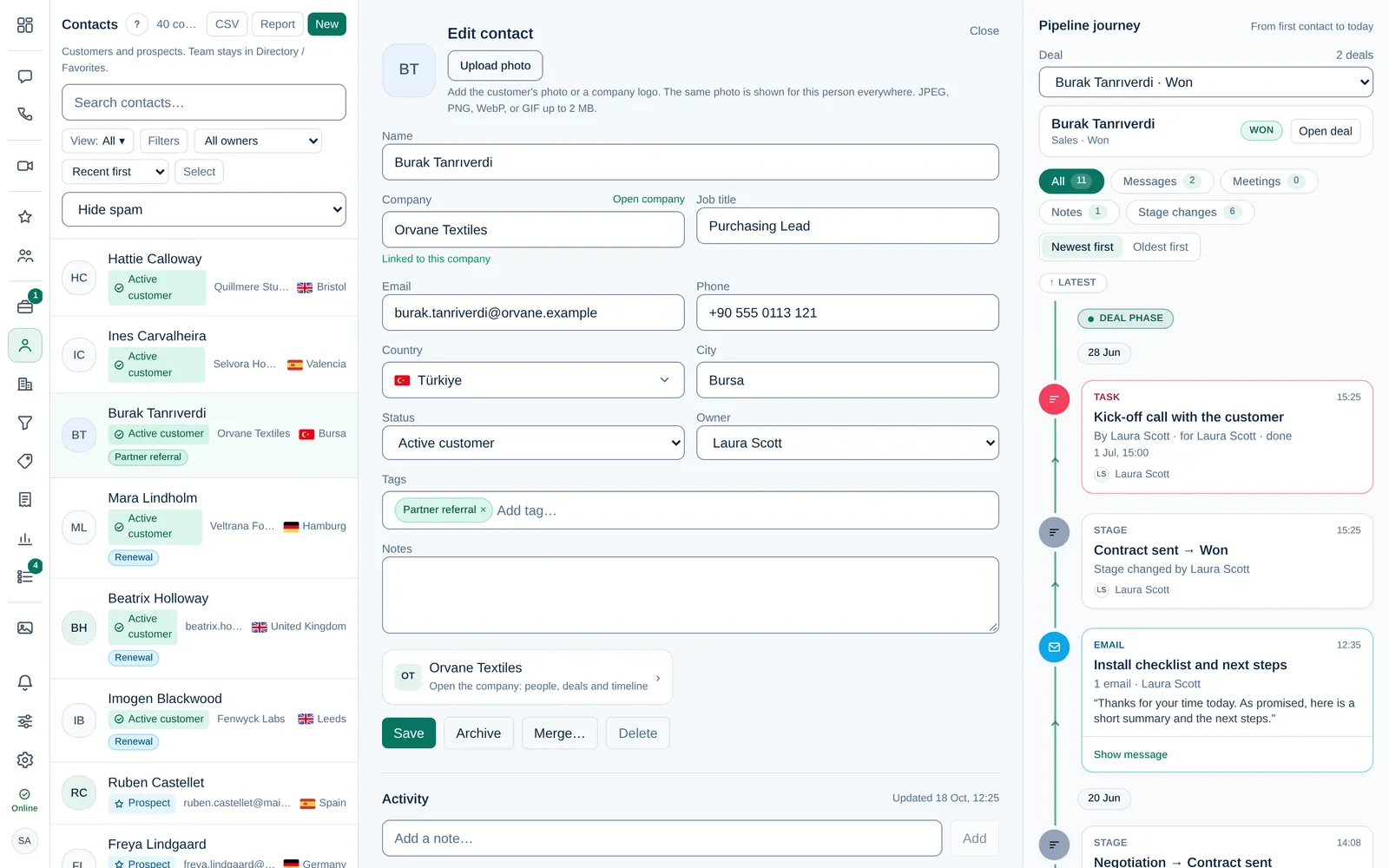
- Wählen Sie Neu oder einen Kontakt in der Liste: Seine Karte öffnet sich als Kontakt bearbeiten.
- Füllen Sie Name und, falls bekannt, Unternehmen, Position, E-Mail, Telefon, Land und Stadt aus.
- Wählen Sie einen Status: Interessent, Aktiver Kunde, Ehemaliger Kunde oder Spam / ungeeignet.
- Wählen Sie unter Verantwortlich eine Person und fügen Sie Notizen hinzu. Weitere Felder zeigt die benutzerdefinierten Felder Ihres Unternehmens.
- Wählen Sie Erstellen oder Speichern.
Wenn Sie ein Unternehmen eingeben, das es noch nicht gibt, wird es angelegt. Gehört die E-Mail-Adresse zu einer bereits bekannten Unternehmensdomain, verknüpft Dromix den Kontakt mit diesem Unternehmen.
Gibt es die Person schon, meldet Dromix Diese Person ist bereits ein Kontakt – der bestehende Datensatz wurde geöffnet.
Die Kontaktkarte
Die Karte zeigt die Angaben zum Kontakt, seine Aktivität (Nachrichten, Anrufe, Meetings und Notizen) und den Pipeline-Verlauf Vom ersten Kontakt bis heute: die Leads und Deals, die er durchlaufen hat. Schreiben Sie in Notiz hinzufügen…, um dem Team eine Notiz zu hinterlassen.
Duplikate, Archivieren und Löschen
| Aktion | Wer | Was passiert |
|---|---|---|
| Archivieren / Wiederherstellen | Alle mit CRM-Zugriff | Aus der Liste ausgeblendet (unter Archiviert zu finden); nichts geht verloren |
| Zusammenführen… | Inhaber Unternehmensadmin | Fasst zwei Datensätze derselben Person zusammen. Wenn Dromix Mögliches Duplikat anzeigt, wählen Sie Prüfen & zusammenführen |
| Löschen | Inhaber Unternehmensadmin | Entfernt den Kontakt, sein Foto und seine Zeitachse endgültig. Verknüpfte Leads, Deals und Chats bleiben, verlieren aber die Verknüpfung |
Löschen kann nicht rückgängig gemacht werden. Archivieren Sie den Kontakt stattdessen, wenn Sie den Verlauf vielleicht noch brauchen.
Bericht oben öffnet die Vertriebsberichte. Siehe Vertriebsberichte.