
Einen Deal durch die Pipeline bewegen
Ziehen Sie Deals auf dem Deals-Board zwischen Phasen, markieren Sie sie mit Grund als gewonnen oder verloren und sehen Sie, wer sie verschieben darf.
Wer das nutzen kann
InhaberUnternehmensadminHRAbteilungsleitungMitgliedVoraussetzungen
- CRM-Zugriff (Abteilung, persönliche Freigabe oder Kanal)
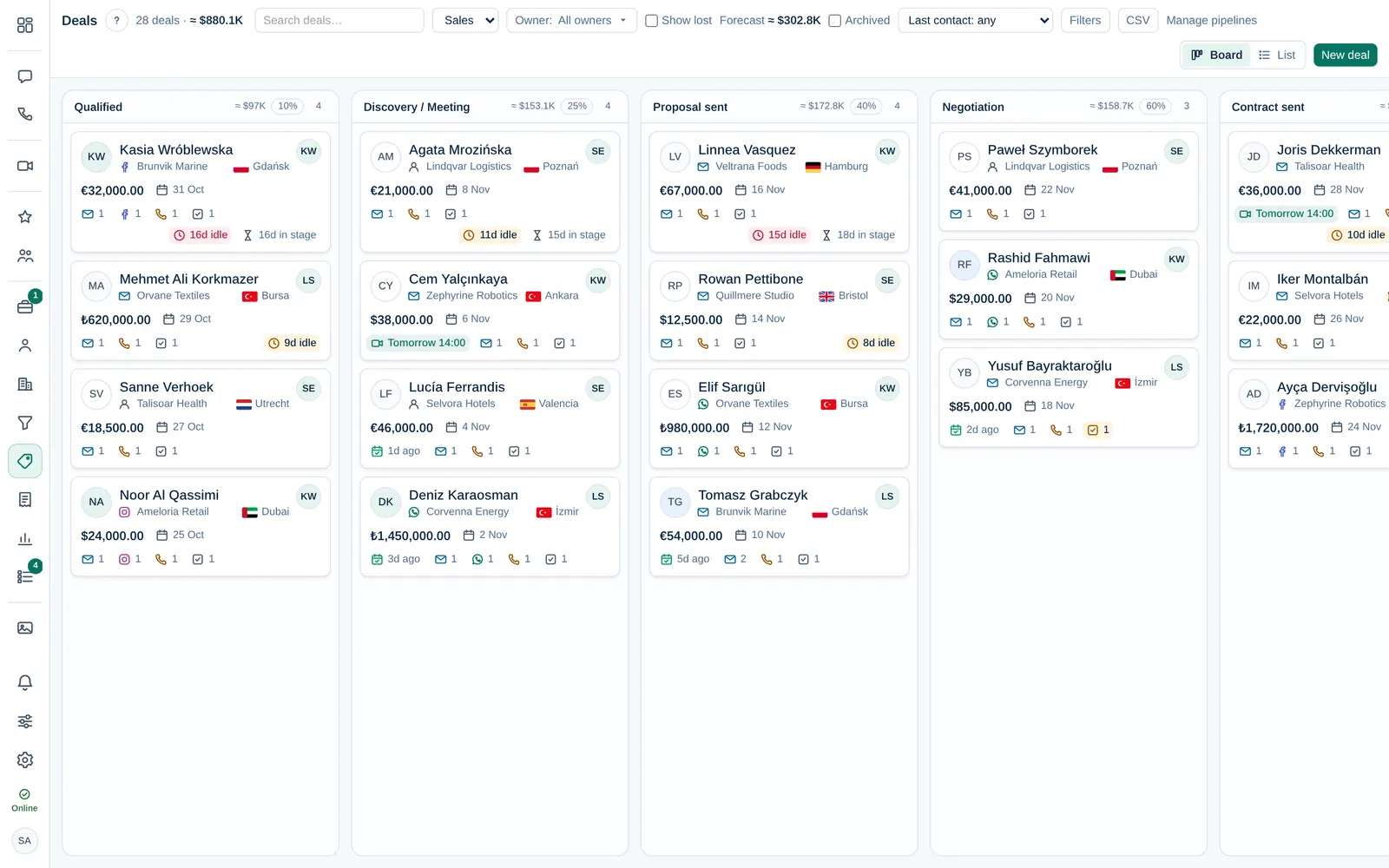
Das Deals-Board zeigt jeden offenen DealDeal Eine Verkaufschance mit Wert, verantwortlicher Person und einer Phase in einer Pipeline. Deals zählen für das Deals-Board, die Prognose und die Vertriebsberichte. einer PipelinePipeline Die geordnete Folge von Phasen, die ein Deal vom ersten Kontakt bis Gewonnen oder Verloren durchläuft. Ein Unternehmen kann mehrere Pipelines haben, etwa eine pro Produktlinie. als Karte in seiner aktuellen PhasePhase Ein Schritt einer Pipeline, als Spalte auf dem Deals-Board dargestellt. Jede Phase hat eine Gewinnwahrscheinlichkeit für die Prognose.. Wer die Karte in die nächste Phase verschiebt, hält den Fortschritt fest; Berichte und Prognose folgen automatisch.
Wer einen Deal verschieben darf
| Person | Darf den Deal verschieben |
|---|---|
| Inhaber Unternehmensadmin | Jeden Deal |
| Die verantwortliche PersonVerantwortlich Die Person, die für einen Deal zuständig ist. Sie und Unternehmensadmins können ihn bearbeiten und verschieben; sie erhält seine Benachrichtigungen. des Deals | Die eigenen Deals |
| Alle mit CRM-ZugriffCRM-Zugriff Die Berechtigung, Leads, Kontakte, Unternehmen und das Deals-Board zu öffnen. Inhaber und Unternehmensadmins haben sie immer; andere erhalten sie über ihre Abteilung, eine persönliche Freigabe oder den Zugriff auf einen Messaging-Kanal. | Deals, die noch niemandem zugewiesen sind |
| BeobachterBeobachter Eine Kollegin oder ein Kollege, die einem Deal folgen. Beobachter lesen alle Nachrichten, E-Mails und Meeting-Notizen und können Notizen hinzufügen, den Deal aber weder bearbeiten noch verschieben. | Nein: Sie lesen alles und fügen Notizen hinzu, können den Deal aber nicht ändern |
Lässt sich eine Karte nicht ziehen, gehört der Deal jemand anderem. Bitten Sie die verantwortliche Person oder einen Unternehmensadmin, Sie als Beobachter hinzuzufügen oder Ihnen den Deal zuzuweisen.
Einen Deal in die nächste Phase verschieben
- Öffnen Sie Deals in der linken Leiste und wählen Sie oben die Pipeline, falls Ihr Unternehmen mehrere hat.
- Ziehen Sie die Karte in die nächste Spalte und lassen Sie sie los. Die Karte bleibt dort, und der Phasenwechsel wird in der Zeitleiste des Deals vermerkt.
- Schlägt das Speichern fehl, springt die Karte in ihre alte Phase zurück, und eine Meldung nennt den Grund.
Auf dem Telefon erscheinen die Phasen als Tabs über den Karten. Um dort einen Deal zu verschieben, wechseln Sie in die Ansicht Liste und ändern die Phase in seiner Zeile, oder Sie öffnen den Deal und wählen auf seiner Personenkarte eine neue Phase. Sie wird sofort gespeichert, wie beim Ziehen der Karte.
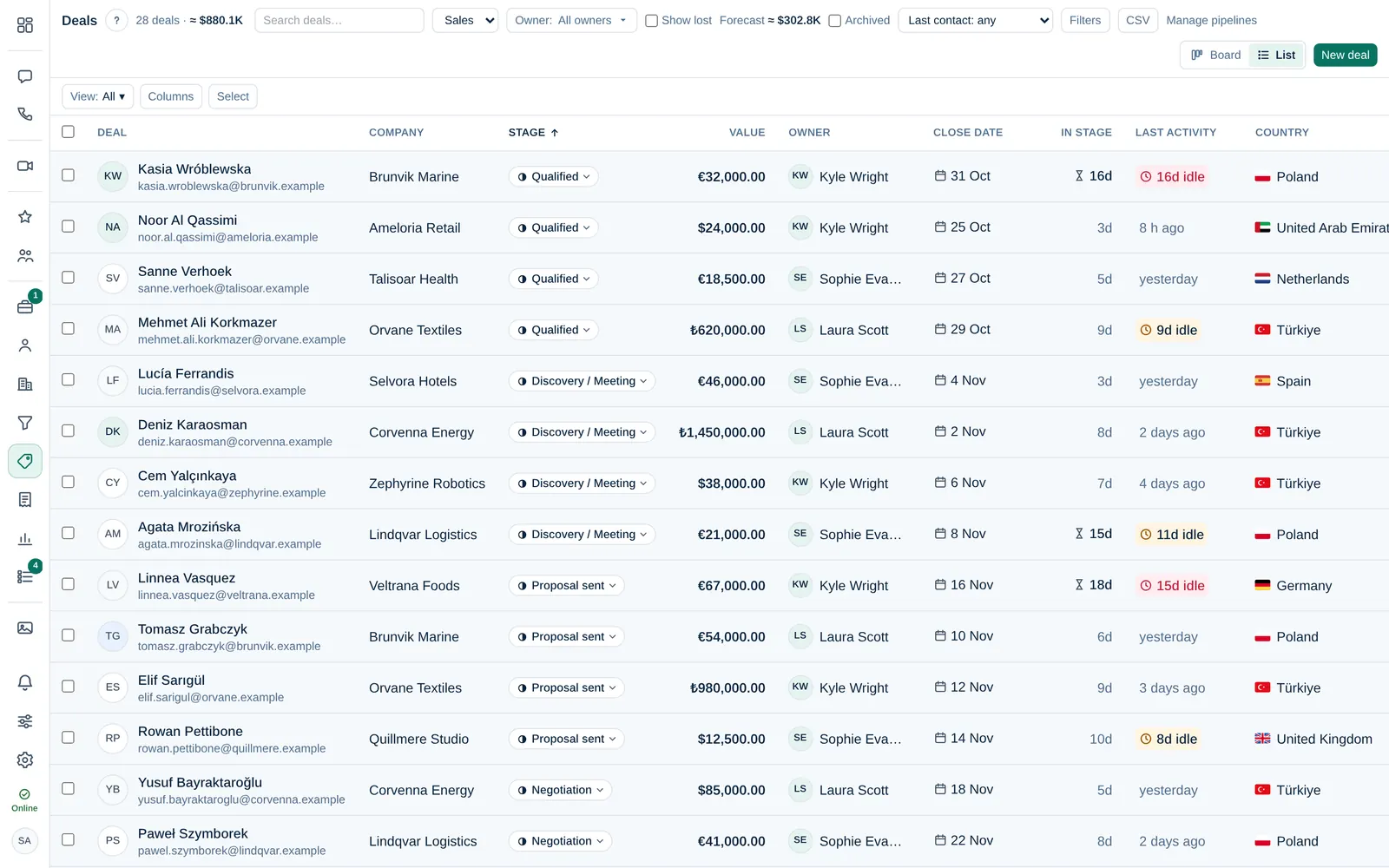
Jede Spalte zeigt den Gesamtwert ihrer Deals und die Gewinnwahrscheinlichkeit der Phase. Die Prognose rechnet Wert × Wahrscheinlichkeit. Die Wahrscheinlichkeit legt ein Unternehmensadmin unter Unternehmensadmin → Vertrieb & Integrationen → Pipelines fest.
Einen Deal als gewonnen oder verloren markieren
- Ziehen Sie die Karte in die Spalte Gewonnen oder Verloren.
Bei Verloren fragt Dromix nach dem Grund. Wählen Sie einen VerlustgrundVerlustgrund Warum ein Deal verloren ging, ausgewählt aus einer Liste, die Unternehmensadmins pflegen. Verlustgründe fließen in den Bericht zu Verlustgründen ein., ergänzen Sie bei Bedarf eine Notiz und klicken Sie auf Als verloren markieren.
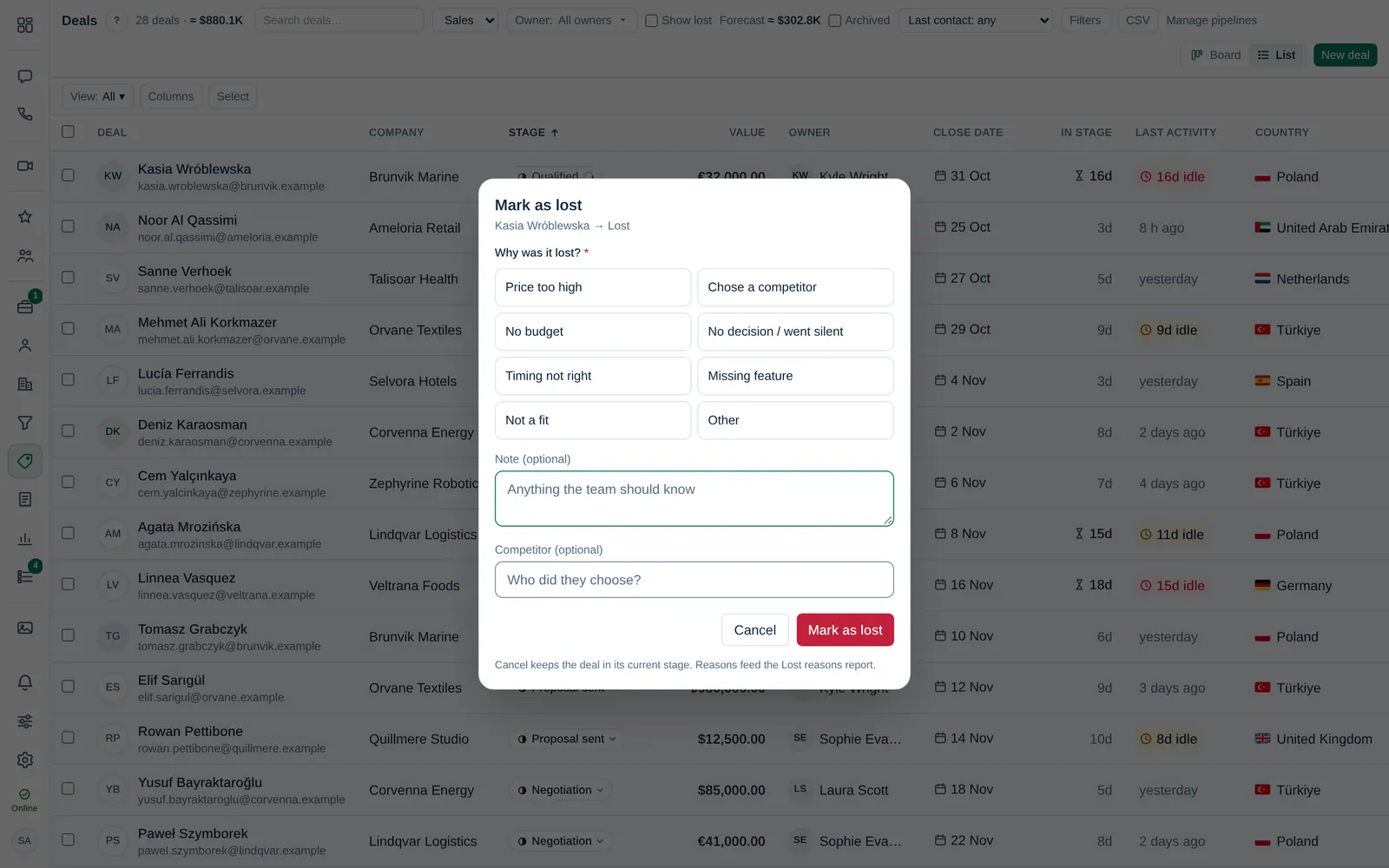
- Wählen Sie stattdessen Abbrechen, wenn Sie die Karte versehentlich abgelegt haben: Sie springt zurück, und nichts wird gespeichert.
Verlorene Deals sind auf dem Board ausgeblendet. Aktivieren Sie Verlorene anzeigen in der Werkzeugleiste, um sie wieder zu sehen.
Verantwortliche Person und Beobachter
Öffnen Sie einen Deal, um oben die verantwortliche Person und die Beobachter zu sehen.
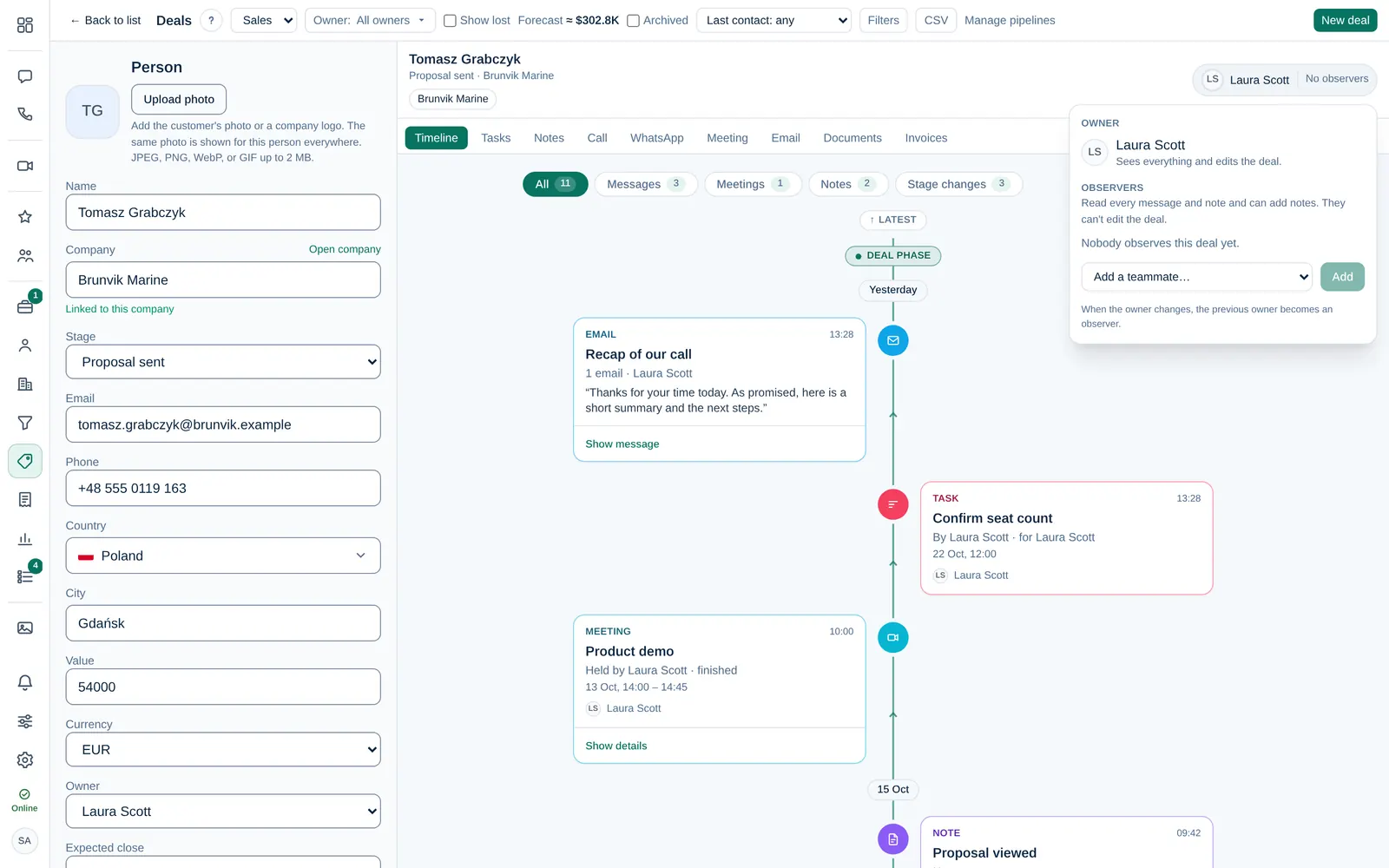
- Die verantwortliche Person oder ein Unternehmensadmin kann den Deal jemand anderem zuweisen. Die neue verantwortliche Person erhält eine Benachrichtigung und eine E-Mail.
- Wechselt die Verantwortung, wird die bisherige verantwortliche Person zum Beobachter, damit niemand den Verlauf verliert.
- Beobachter lesen alle Nachrichten, E-Mails und Meeting-Notizen des Deals und können Notizen hinzufügen; verschieben oder bearbeiten können ihn nur die verantwortliche Person oder ein Unternehmensadmin.
Phasen können Automationen starten, etwa eine Aufgabe oder einen Angebotsentwurf. Ein Unternehmensadmin richtet sie pro Phase unter Pipelines ein. Läuft eine davon, sehen Sie eine kurze Animation auf der Karte.