
Module ein- oder ausschalten
Kalender, WhatsApp, Instagram, Facebook, E-Mail und die Zeiterfassung für Ihr Unternehmen einschalten und festlegen, wer sie nutzt.
Wer das nutzen kann
InhaberUnternehmensadminVoraussetzungen
Keine über die Rolle hinaus
Einige Teile von Dromix sind ausgeschaltet, bis ein Unternehmensadmin sie einschaltet. Danach erhalten Personen die passenden Bildschirme oder verbinden ihre eigenen Konten.
Integrationen
Öffnen Sie Unternehmensadmin → Vertrieb & Integrationen → Integrationen. Jede App zeigt Aus oder Aktiv.
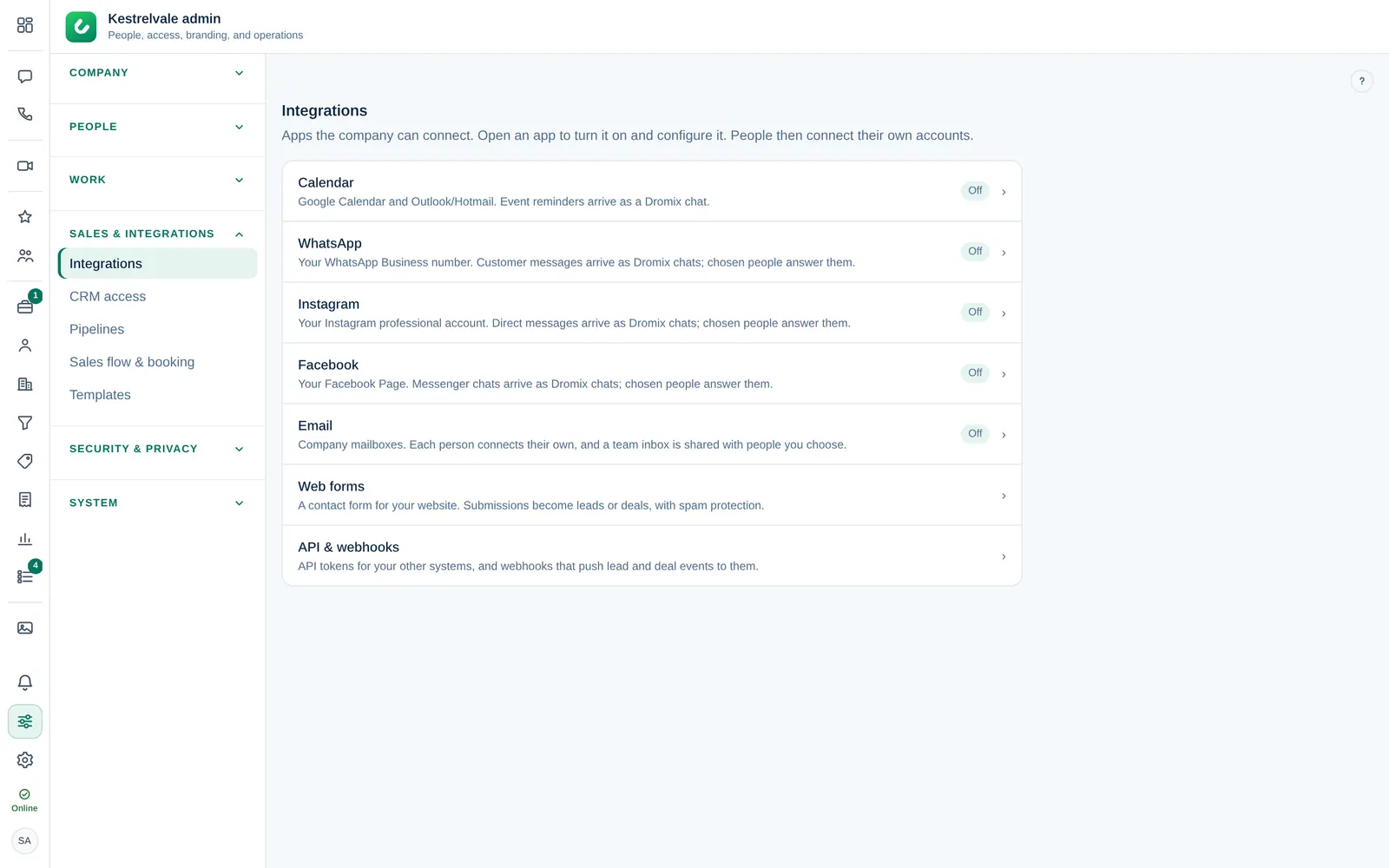
| App | Was sie tut | Nach dem Einschalten |
|---|---|---|
| Kalender | Google Calendar und Outlook/Hotmail. Terminerinnerungen kommen als Dromix-Chat an. | Jede Person verbindet ihren eigenen Kalender über Integrationen im Menü Einstellungen. |
| Ihre WhatsApp-Business-Nummer. Kundennachrichten kommen als Dromix-Chats an. | Fügen Sie die antwortenden Personen unter Zugriff hinzu. | |
| Direktnachrichten Ihres professionellen Instagram-Kontos. | Fügen Sie die antwortenden Personen unter Zugriff hinzu. | |
| Messenger-Chats Ihrer Facebook-Seite. | Fügen Sie die antwortenden Personen unter Zugriff hinzu. | |
| Unternehmenspostfächer. | Jede Person verbindet ihr eigenes Postfach; ein Team-Postfach können Sie mit ausgewählten Personen teilen. | |
| Webformulare | Ein Kontaktformular für Ihre Website. Einsendungen werden zu Leads oder Deals. | – |
| API & Webhooks | API-Tokens und Webhooks für Ihre anderen Systeme. | – |
Eine App einschalten
- Wählen Sie die App unter Integrationen aus.
- Geben Sie die Werte ein, nach denen die Einrichtungsanleitung rechts fragt, zum Beispiel die Schlüssel aus der Meta-App Ihres Unternehmens für WhatsApp oder die Client-IDs von Google und Microsoft für den Kalender.
- Aktivieren Sie Aktiv und speichern Sie (zum Beispiel WhatsApp speichern).
- Für WhatsApp, Instagram und Facebook: Wählen Sie unter Zugriff die Personen aus, die Kunden antworten, und dann Zugriff gewähren.
Personen auf der Zugriff-Liste eines Kanals werden Kanal-AgentenKanal-Agent Eine Person, die einen WhatsApp-, Instagram- oder Facebook-Kanal beantwortet. Kanal-Agents erhalten automatisch CRM-Zugriff. und erhalten automatisch CRM-ZugriffCRM-Zugriff Die Berechtigung, Leads, Kontakte, Unternehmen und das Deals-Board zu öffnen. Inhaber und Unternehmensadmins haben sie immer; andere erhalten sie über ihre Abteilung, eine persönliche Freigabe oder den Zugriff auf einen Messaging-Kanal.. Solange Sie niemanden hinzufügen, werden Kundennachrichten gespeichert, aber niemand sieht sie.
Eine App ausschalten
Öffnen Sie die App, deaktivieren Sie Aktiv und speichern Sie. Bei WhatsApp werden Kundennachrichten dann ignoriert, bis Sie es wieder einschalten. Vorhandene Chats und Daten bleiben erhalten.
Zeiterfassung und Standort
- Öffnen Sie Unternehmen → Einstellungen → Zeiterfassung & Standort.
Aktivieren Sie Zeiterfassung und Standortfreigabe und wählen Sie Zeiterfassung & Standort speichern.
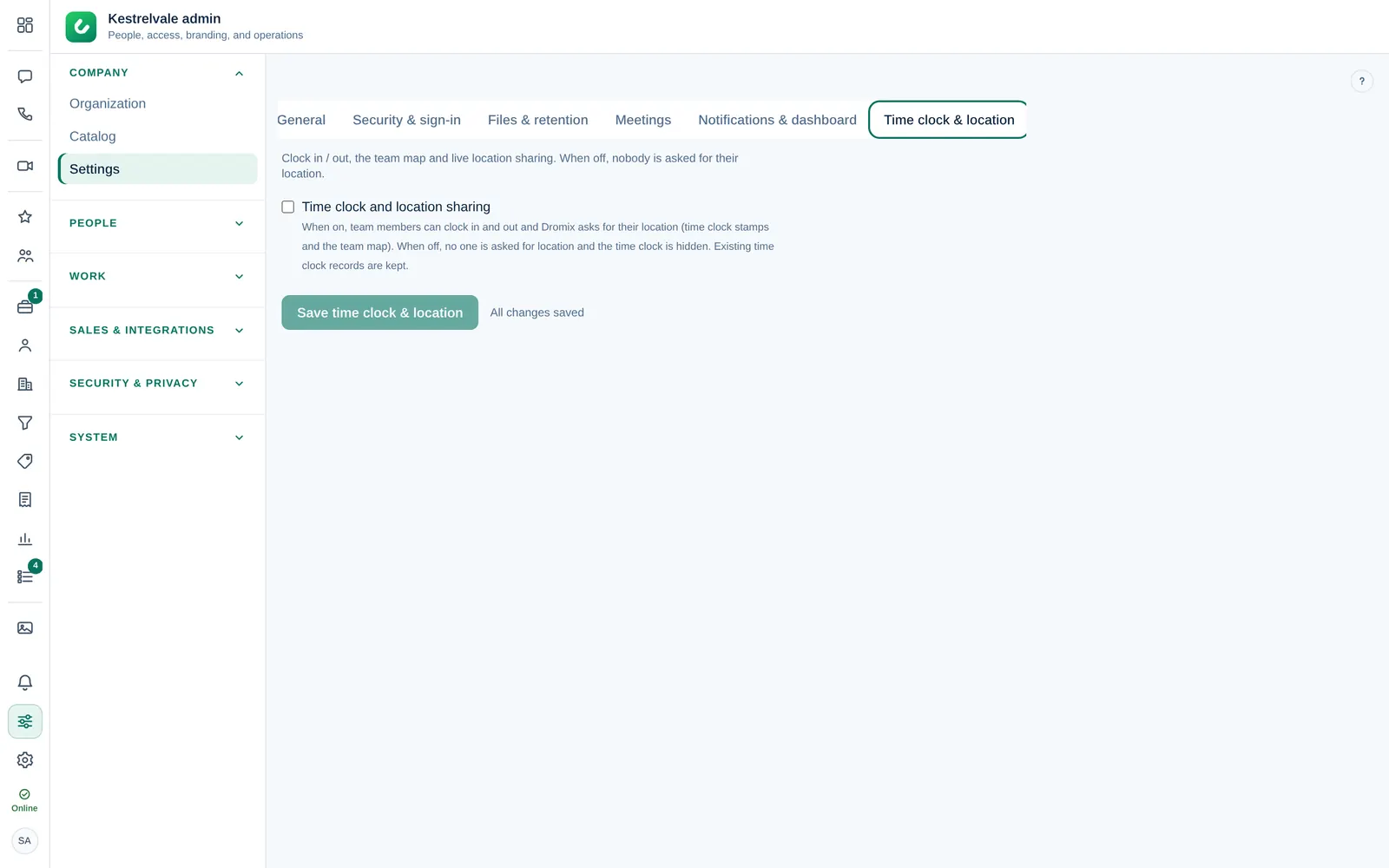
Solange die Option an ist, sehen Teammitglieder Zeiterfassung im Menü Mehr (drei Punkte) der linken Leiste und können ein- und ausstempeln, und Dromix fragt nach ihrem Standort für Zeitstempel und die Teamkarte. Solange sie aus ist, wird niemand nach dem Standort gefragt, und die Zeiterfassung ist ausgeblendet. Vorhandene Zeiterfassungsdaten bleiben erhalten.
Weitere Einstellungen
Unternehmen → Einstellungen enthält weitere unternehmensweite Schalter, zum Beispiel Sicherheit & Anmeldung (zulässige E-Mail-Domains, Authenticator-App (TOTP) für jedes Konto verlangen), Meetings und Leads (automatische Lead-Zuweisung und das Ziel für die erste Antwort).
Nur der Inhaber und Unternehmensadmins können diese Einstellungen ändern.