
Einen Lead bearbeiten
Neue Leads finden, einen übernehmen, antworten, bevor das rote Badge „Keine Antwort“ erscheint, und Leads zurückstellen oder verwerfen, die noch nicht so weit sind.
Wer das nutzen kann
InhaberUnternehmensadminHRAbteilungsleitungMitgliedVoraussetzungen
- CRM-Zugriff (Abteilung, persönliche Freigabe oder Kanal)
Ein LeadLead Eine neue Anfrage, die noch nicht qualifiziert ist, zum Beispiel eine WhatsApp-Nachricht, ein Webformular oder eine importierte Zeile. Sie bearbeiten einen Lead und wandeln ihn dann in einen Deal um oder verwerfen ihn. ist eine neue Anfrage, die noch niemand qualifiziert hat. Leads kommen über WhatsApp, Instagram, Facebook, E-Mail, Webformulare, die API und Importe oder werden von Hand angelegt. Leads ist Ihre Prüfwarteschlange: Jeder Lead wird am Ende in einen Deal umgewandelt, zurückgestellt oder verworfen.
Ihre Leads finden
Öffnen Sie Leads in der linken Leiste.
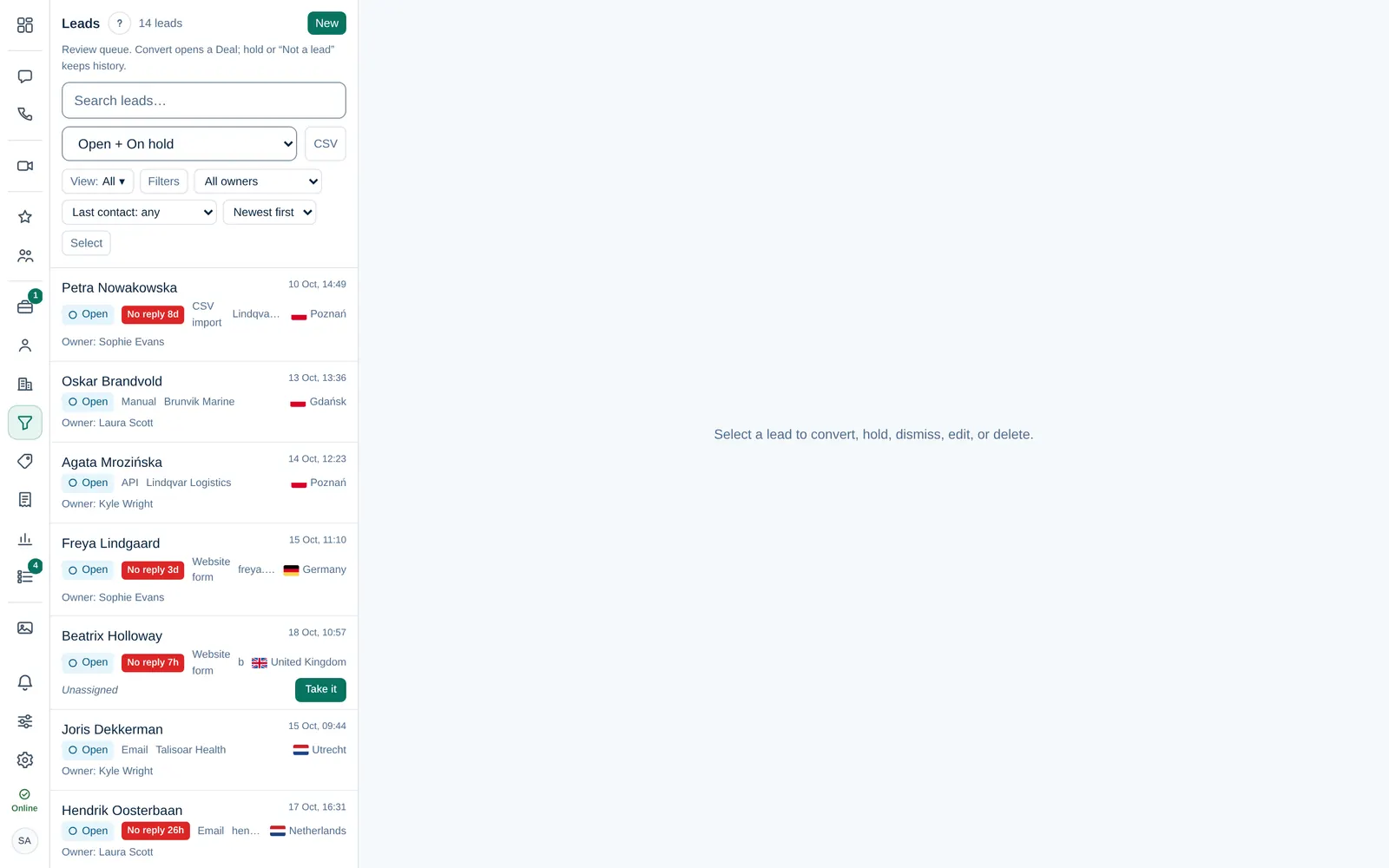
- Die Liste zeigt standardmäßig Offen + zurückgestellt. Mit dem Statusfilter sehen Sie umgewandelte oder verworfene Leads oder Alle.
- Alle Verantwortlichen grenzt die Liste auf eine Person ein. Filter, Letzter Kontakt und die Sortierung helfen bei langen Listen.
- Jede Zeile zeigt Status, Quelle, Land und Verantwortliche/n. Nicht zugewiesene Leads sind entsprechend gekennzeichnet.
Mit Marken zeigt ein Lead einer Marke in der Liste ein kleines Markenlabel, und der Filter Alle Marken neben dem Verantwortlichen-Filter zeigt die Leads Ihres Unternehmens (Hauptmarke) oder einer Marke.
Einen Lead übernehmen
Ein Lead ohne Verantwortliche/n zeigt Übernehmen, in der Liste und in den Details in der Karte Über diesen Lead. Diese Karte steht rechts in der Spalte Entscheidung, auf schmaleren Bildschirmen oben im Formular. Wählen Sie es aus, und der Lead gehört Ihnen.
| Lead | Wer die/den Verantwortliche/n ändern kann |
|---|---|
| Noch niemand verantwortlich | Alle mit CRM-Zugriff: übernehmen oder unter Verantwortlich eine Kollegin oder einen Kollegen wählen |
| Bereits jemand verantwortlich | Nur diese Person, der Inhaber des Arbeitsbereichs oder ein Unternehmensadmin |
Ihr Unternehmen kann neue Leads auch automatisch verteilen, pro Kanal, reihum oder an eine Person. Das legt ein Unternehmensadmin unter Unternehmensadmin → Unternehmen → Einstellungen → Leads fest.
Rechtzeitig antworten
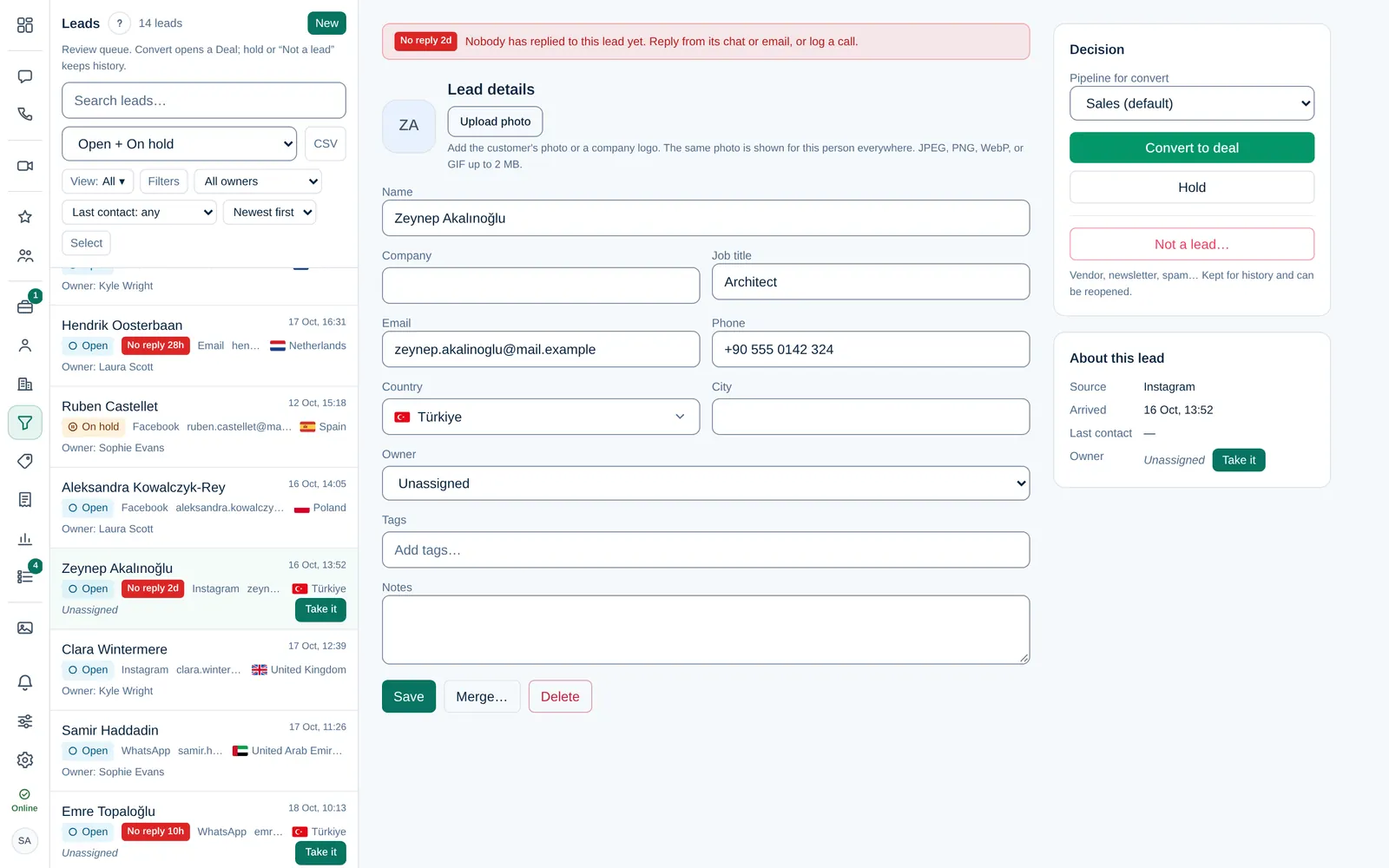
Hat Ihr Unternehmen ein Ziel für die erste Antwort festgelegt, erhalten offene Leads ohne Antwort nach dieser Zeit ein rotes Badge Keine Antwort, zum Beispiel Keine Antwort 4 Std. oder Keine Antwort 2 T. (ab 48 Stunden in Tagen). Das Badge erscheint in Leads, Chats und im Posteingang. Als Antwort zählt jede dieser Aktionen:
- eine Nachricht aus dem Chat des Leads,
- eine E-Mail aus dem Posteingang,
- ein protokollierter Anruf oder ein protokolliertes Meeting.
Wird das Ziel verfehlt, kann Dromix außerdem den Inhaber und die Unternehmensadmins oder die Abteilungsleitung der verantwortlichen Person benachrichtigen, einmal pro Lead.
Details aktuell halten
Tragen Sie ein, was Sie erfahren: Name, Unternehmen, Position, E-Mail, Telefon, Land, Stadt, Tags und Notizen. Wählen Sie Speichern. Ein hier hinzugefügtes Foto oder Firmenlogo wird für diese Person überall angezeigt.
Mit Marken zeigt Marke, zu welcher Marke der Lead gehört. Ändern Sie sie, wenn der Lead unter der falschen Marke abgelegt wurde: Beim Umwandeln wird der Deal dann in den Pipelines dieser Marke angelegt.
Entscheiden, wie es weitergeht
Unter Entscheidung:
- In Deal umwandeln, wenn es eine echte Verkaufschance gibt. Siehe Einen Lead in einen Deal umwandeln.
- Zurückstellen parkt den Lead als Zurückgestellt, wenn der Zeitpunkt nicht passt. Er bleibt in der Standardliste.
- Kein Lead… ist für Lieferanten, Newsletter und Spam. Der Lead wird verworfen, Datensatz und Verlauf bleiben erhalten, und Dromix kann aufhören, neue Leads von diesem Absender anzulegen. Nachrichten kommen weiterhin im Chat und im Posteingang an.
Einen Lead versehentlich verworfen? Wählen Sie den Statusfilter Verworfen, öffnen Sie den Lead und wählen Sie Lead wieder öffnen. Eine Absendersperre wird dabei aufgehoben.
Löschen entfernt den Lead und seine Zeitachse endgültig und wird im Audit-Log festgehalten. Verwenden Sie Kein Lead…, wenn der Verlauf erhalten bleiben soll.