
Videohintergrund weichzeichnen oder ersetzen
Verbergen Sie im Meeting, was hinter Ihnen ist – mit Weichzeichnen, einem integrierten Bild oder Ihrem eigenen Bild, vor dem Beitritt oder während des Gesprächs.
Wer das nutzen kann
InhaberUnternehmensadminHRAbteilungsleitungMitgliedVoraussetzungen
Keine über die Rolle hinaus
Sie können den Raum hinter sich weichzeichnen oder stattdessen ein Bild zeigen. Der Effekt wird auf Ihrem eigenen Computer oder Telefon angewendet, bevor Ihr Video gesendet wird, und bleibt bei jedem Einschalten der Kamera aktiv.
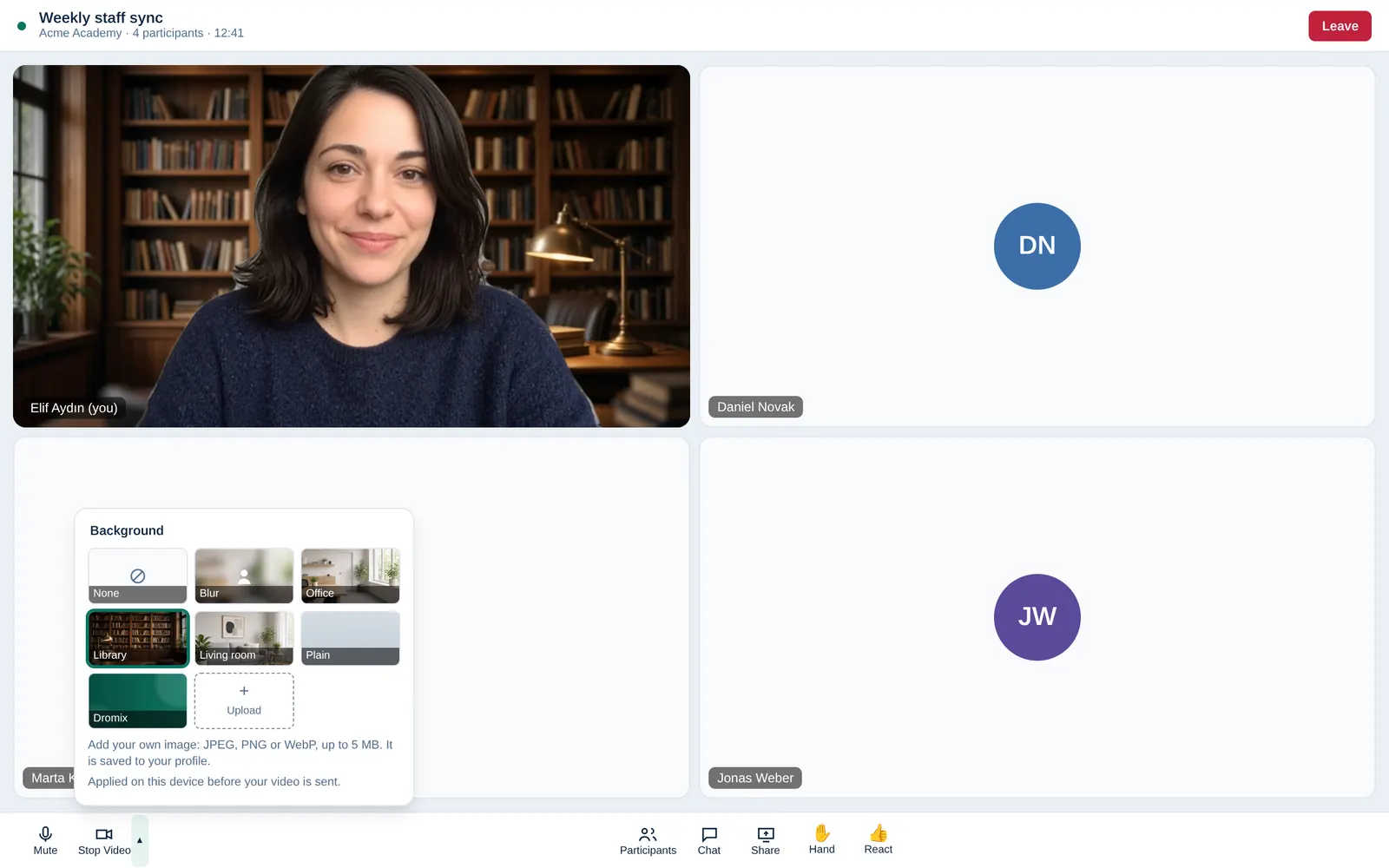
Hintergrund wählen
- Wählen Sie im Meeting den kleinen Pfeil (Kameraoptionen) neben Video starten / Video beenden. Auf dem Telefon wählen Sie Mehr › Hintergrund.
- Wählen Sie Keiner, Weichzeichnen oder ein Bild: Büro, Bibliothek, Wohnzimmer, Einfarbig oder Dromix.
Ihre Wahl wird in Ihrem Profil gespeichert und im nächsten Meeting auf all Ihren Geräten wieder verwendet.
Vor dem Beitritt
Wenn Sie in einem Gruppenchat einen Videoanruf starten oder ihm beitreten, öffnet sich zuerst eine Kameraprüfung. Wählen Sie dort einen Hintergrund, prüfen Sie Ihr Bild und wählen Sie Jetzt teilnehmen. Meetings, denen Sie über Meetings beitreten, starten mit ausgeschalteter Kamera: Wählen Sie den Hintergrund, bevor Sie die Kamera einschalten, dann gilt er vom ersten Moment an.
Während der Hintergrund vorbereitet wird
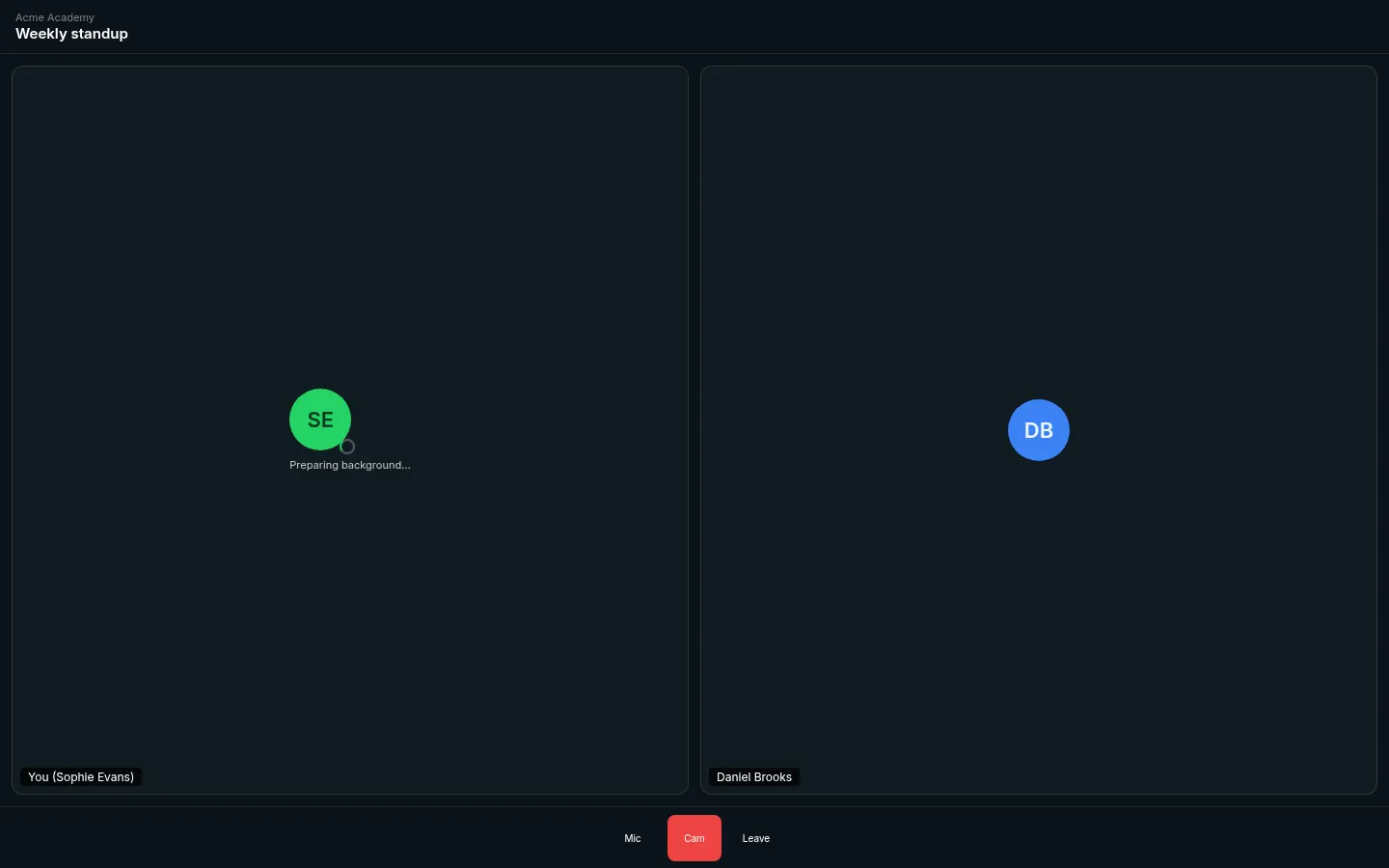
Wenn Sie Unschärfe oder ein Bild gewählt haben, wird Ihr echter Raum nie gezeigt, solange der Effekt lädt. In Ihrer Kachel sehen Sie Ihren Avatar mit Hintergrund wird vorbereitet…. Andere sehen weiter Ihren Avatar mit ausgeschalteter Kamera, bis das erste Bild mit Hintergrund bereit ist. Schlägt das Laden fehl, können Sie Erneut versuchen oder Ohne Hintergrund einschalten — die Kamera fällt nicht von selbst auf den echten Raum zurück.
Nach der Anmeldung lädt Dromix still, was der Effekt braucht, in den Browser-Cache (außer bei Datensparmodus oder sehr langsamer Verbindung), damit das Einschalten der Kamera wenig oder nicht wartet.
Eigenes Bild verwenden
- Öffnen Sie die Hintergrundauswahl und wählen Sie Hochladen.
- Wählen Sie ein JPEG-, PNG- oder WebP-Bild bis 5 MB. Querformat (16:9) sieht am besten aus.
Sie behalten jeweils ein Bild; ein neues ersetzt das alte. Zum Löschen wählen Sie × auf Ihr Bild. Die Datei selbst sehen nur Sie; andere sehen sie nur hinter Ihnen in Ihrem Video.
Gut zu wissen
- In Browsern und auf Geräten, die es nicht ausführen können, ist die Option ausgeblendet. Sie funktioniert in aktuellem Chrome und Edge und in der Dromix-Desktop-App. In Firefox und Safari hängt es von der Version ab.
- Sie benötigt zusätzliche Rechenleistung. Auf älteren oder langsamen Geräten kann Dromix den Hintergrund ausschalten, damit Ihr Video flüssig bleibt.
- Beim ersten Mal auf einem Laptop oder Desktop-Computer lädt Dromix einmalig ein genaueres Hintergrundmodell von etwa 16 MB. Smartphones, Tablets und langsamere Geräte nutzen ein leichteres Modell.
- Gutes, gleichmäßiges Licht und eine ruhige Wand hinter Ihnen ergeben die saubersten Kanten.
- Kunden, die per Gastlink teilnehmen, wählen Hintergrund in der Meeting-Leiste. Sie können Weichzeichnen und die integrierten Bilder nutzen (in ihrem Browser gespeichert), aber kein Bild hochladen.