
Anrufe, Meetings und Notizen protokollieren
Halten Sie den Verlauf eines Deals mit Notizen, protokollierten Anrufen, Kundenmeetings und E-Mails vollständig und lesen Sie ihn auf der Zeitachse nach.
Wer das nutzen kann
InhaberUnternehmensadminHRAbteilungsleitungMitgliedVoraussetzungen
- Verantwortlich oder Beobachter des Deals
Alles, was an einem DealDeal Eine Verkaufschance mit Wert, verantwortlicher Person und einer Phase in einer Pipeline. Deals zählen für das Deals-Board, die Prognose und die Vertriebsberichte. passiert, landet auf seiner Zeitachse. Nachrichten und E-Mails werden automatisch hinzugefügt; Anrufe außerhalb von Dromix, Kundenmeetings und Notizen fügen Sie selbst über die Tabs des Deals hinzu.
Wer was hinzufügen kann:
- Notizen: alle, die den Deal öffnen können.
- Anrufe, Meetings und E-Mails: die/der Verantwortliche des Deals, seine Beobachter und Unternehmensadmins sowie alle mit CRM-Zugriff, solange der Deal keine/n Verantwortliche/n hat. Alle anderen sehen „Nur der Verantwortliche des Deals, seine Beobachter oder ein Admin können Aktivitäten für diesen Deal protokollieren.“
Eine Notiz hinzufügen
- Öffnen Sie den Deal und wählen Sie den Tab Notizen.
Schreiben Sie in Neue Notiz hinzufügen (bis zu 4000 Zeichen).
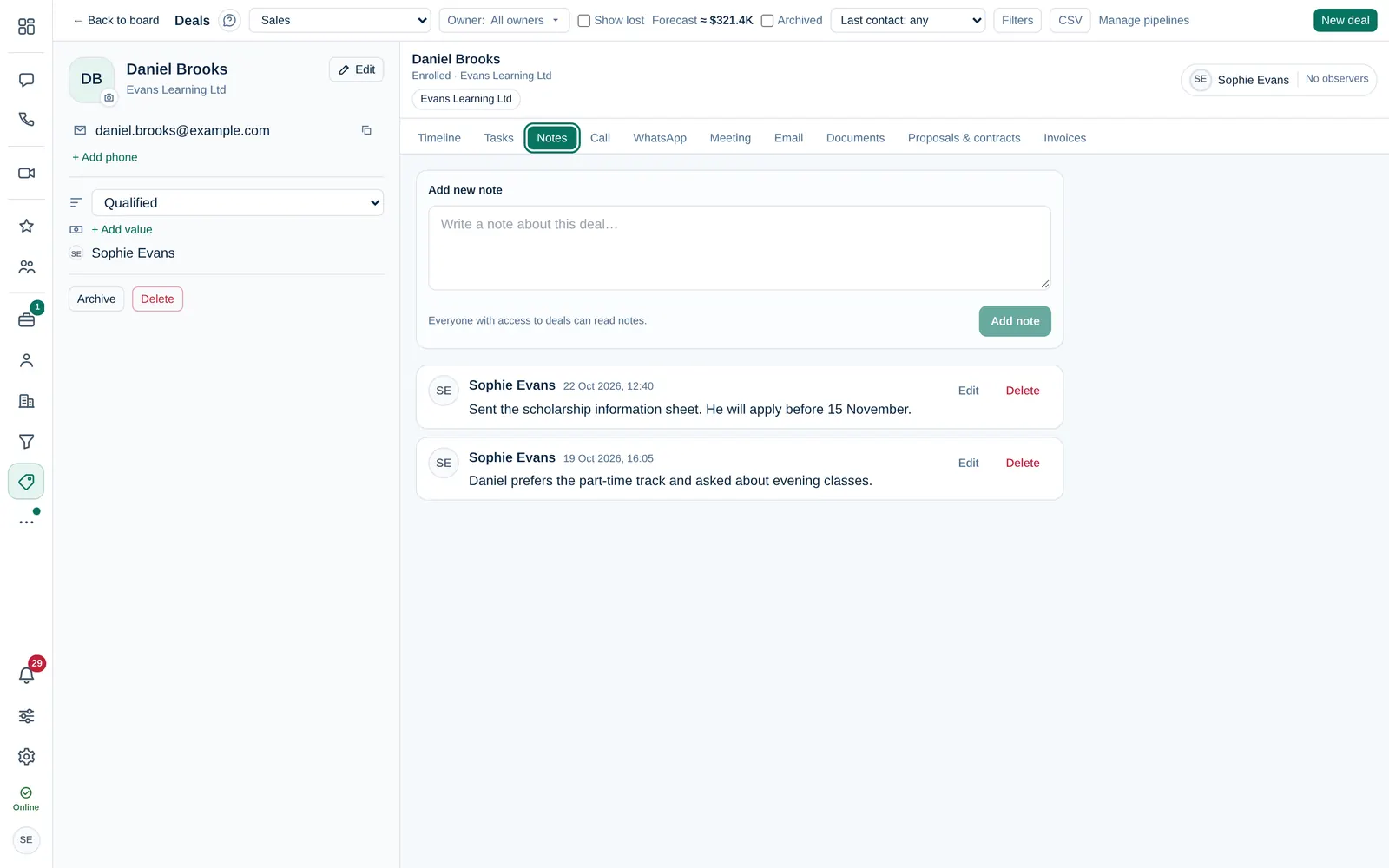
- Wählen Sie Notiz hinzufügen oder drücken Sie Strg+Eingabe (Cmd+Eingabe auf dem Mac).
Alle mit Zugriff auf den Deal können seine Notizen lesen. Ihre eigenen Notizen können Sie Bearbeiten oder Löschen; Unternehmensadmins können jede Notiz bearbeiten.
Einen Anruf protokollieren
- Wählen Sie den Tab Anruf.
Geben Sie einen Betreff ein, zum Beispiel „Nachfassanruf“, und unter Notizen, was besprochen wurde.
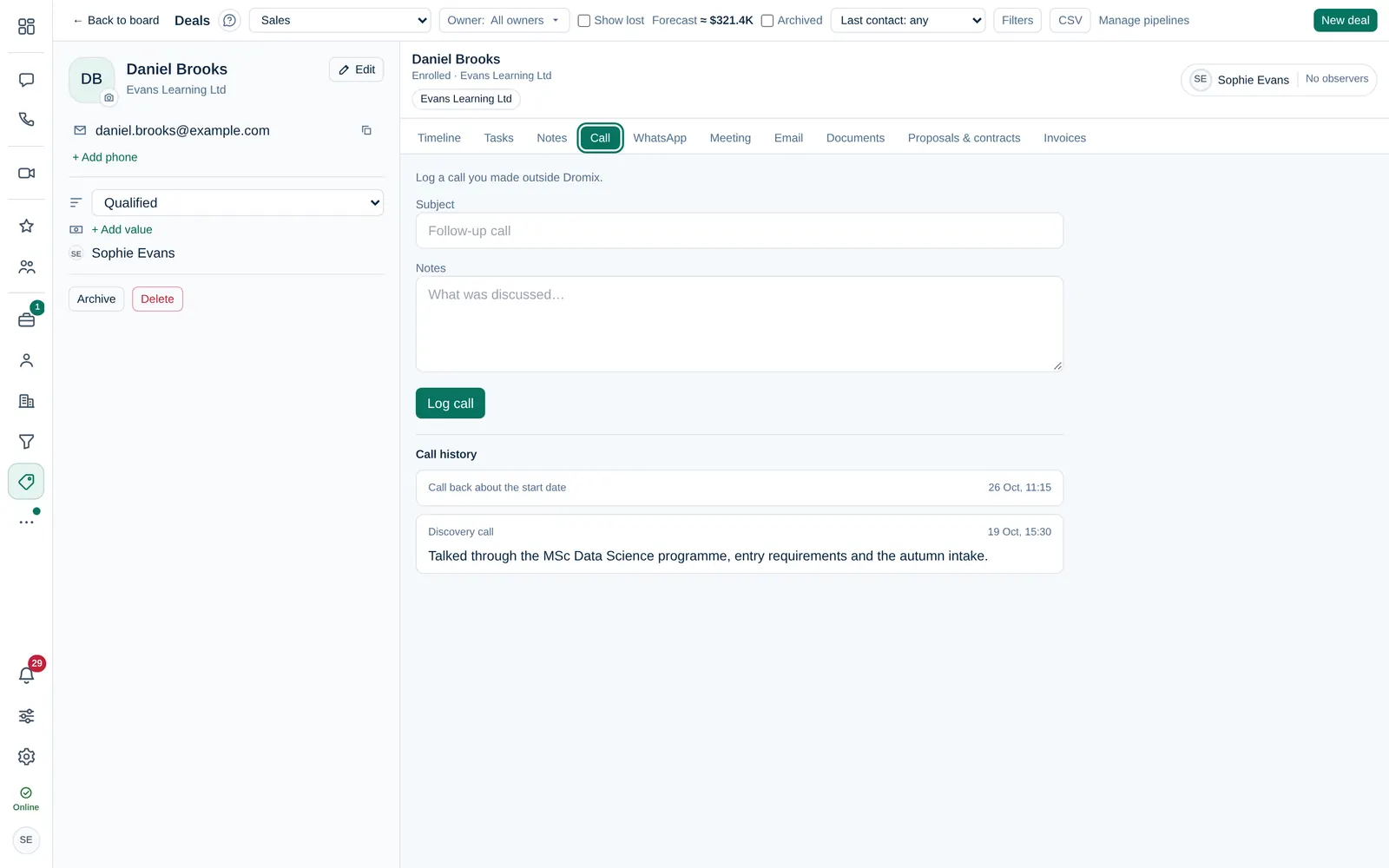
- Wählen Sie Anruf protokollieren. Der Anruf erscheint unter Anrufverlauf und auf der Zeitachse.
Ein Kundenmeeting planen
- Wählen Sie den Tab Meeting.
- Geben Sie einen Betreff ein und legen Sie Beginn und Ende fest.
- Wählen Sie Meeting planen.
Dromix legt einen Dromix-Meetingraum an und sendet den Gastlink an die E-Mail-Adresse des Deals. Der Kunde tritt zur Startzeit ohne Konto bei. Ein Unternehmensadmin oder die Person, die das Meeting geplant hat, kann früher beitreten. Der Raum schließt sich am Ende.
Eine E-Mail senden
Wählen Sie im Tab E-Mail das Postfach (ein Team-Postfach oder Ihr eigenes), füllen Sie An, Betreff und die Nachricht aus und wählen Sie E-Mail senden. Sie benötigen ein verbundenes Postfach: siehe Integrationen → E-Mail.
Die Zeitachse lesen
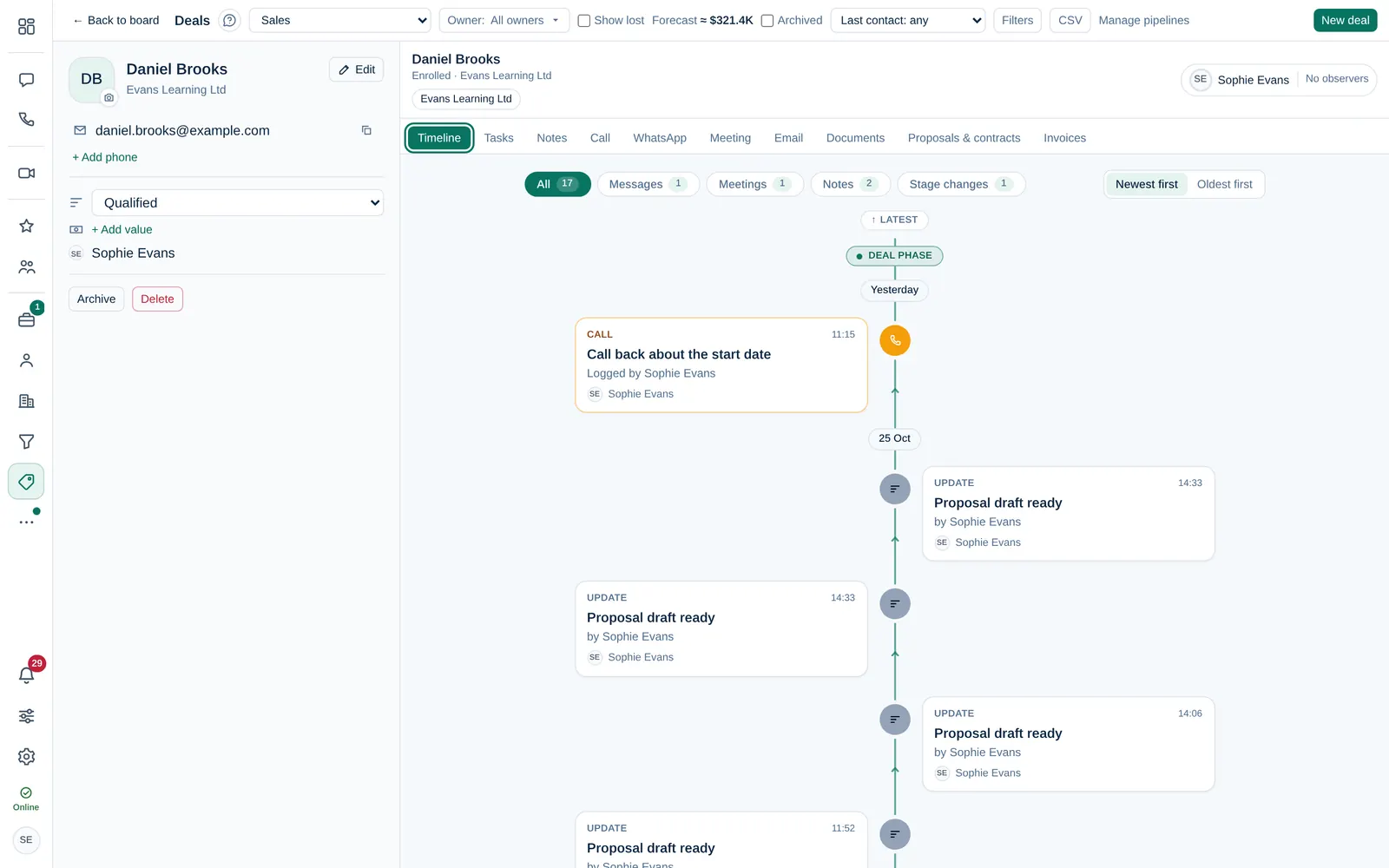
Der Tab Zeitachse zeigt alles der Reihe nach. Filtern Sie nach Nachrichten, Meetings, Notizen oder Phasenwechsel und wechseln Sie zwischen Neueste zuerst und Älteste zuerst.