
Eine Rechnung erstellen und senden
Rechnung aus einem Deal oder der Rechnungsliste erstellen, Positionen aus der Produktliste hinzufügen, mit Zahlungslink senden und per Gutschrift korrigieren.
Wer das nutzen kann
InhaberUnternehmensadminHRAbteilungsleitungMitgliedVoraussetzungen
- CRM-Zugriff (Abteilung, persönliche Freigabe oder Kanal)
Dromix-Rechnungen sind mit Ihren Deals und Kunden verknüpft. Kunden erhalten die Rechnung als PDF mit einem Link Jetzt bezahlen, sodass sie online oder per Banküberweisung zahlen können.
Wer Rechnungen erstellen kann
Standardmäßig können der Inhaber, die Unternehmensadmins und der Deal-Verantwortliche Rechnungen für einen Deal erstellen und senden. Ihr Unternehmen kann das auf Nur Inhaber und Admins beschränken. Unter Rechnungen sehen alle anderen die Rechnungen ihrer eigenen Deals.
Eine Rechnung erstellen
- Öffnen Sie den Deal, wählen Sie den Tab Rechnungen und dann Neue Rechnung. Oder öffnen Sie Rechnungen über das Menü Mehr (drei Punkte) in der linken Leiste und wählen Sie Neue Rechnung.
- Prüfen Sie unter Rechnung an den Kunde, die E-Mail, an die die Rechnung geht, die Adresse und die Steuernummer des Kunden.
- Prüfen Sie unter Details Ausstellungsdatum, Währung, Zahlungsbedingungen und Fälligkeitsdatum.
- Fügen Sie unter Positionen Zeilen mit Beschreibung, Menge, Einzelpreis, Rab. % und Steuer hinzu, oder wählen Sie + Aus Produkten hinzufügen, um Produkte in der Rechnungswährung hinzuzufügen.
- Fügen Sie bei Bedarf Notizen hinzu, zum Beispiel Zahlungshinweise.
- Wählen Sie Entwurf speichern oder Speichern & senden, um sie sofort zu senden.
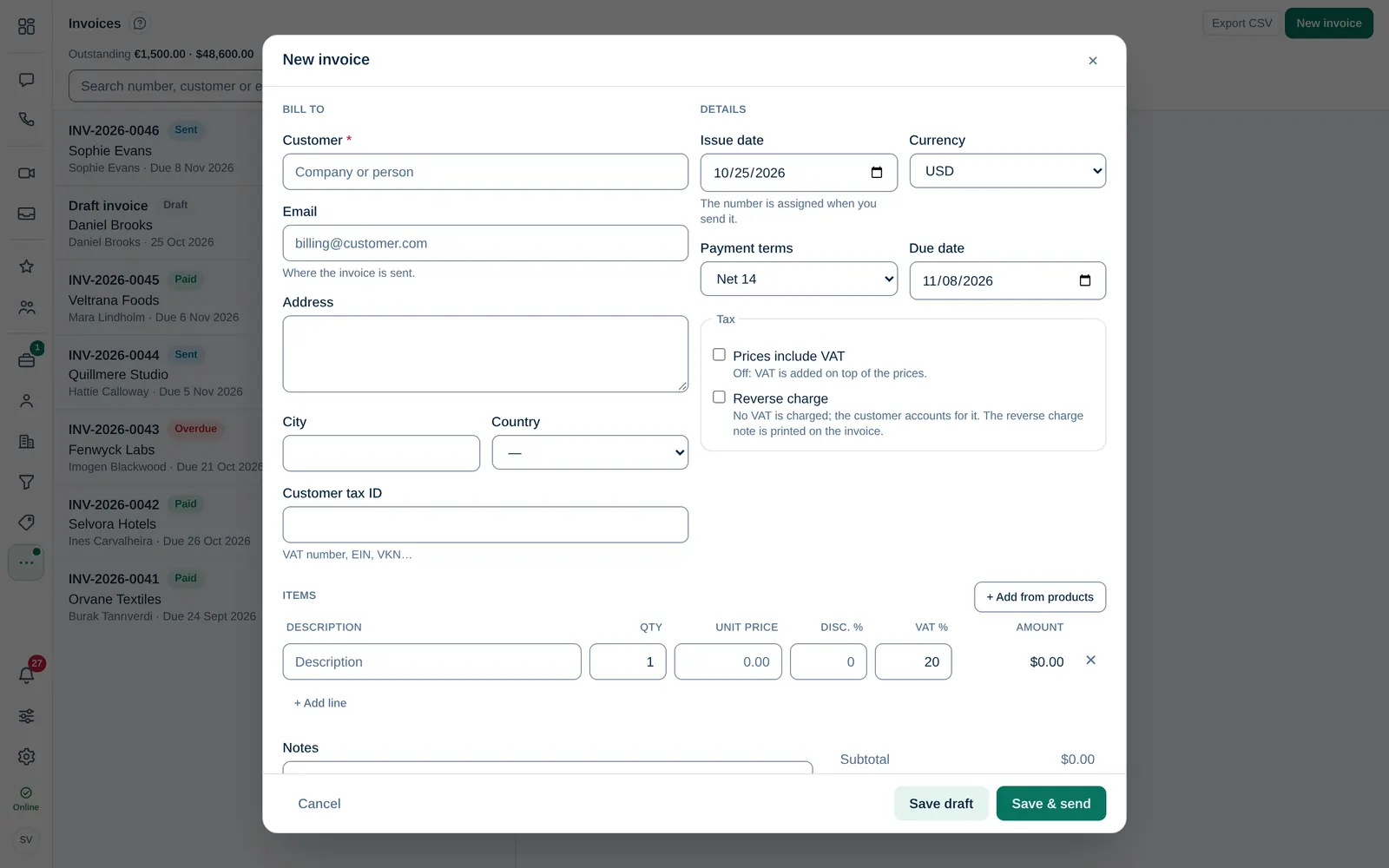
Aus einem Deal wird die Rechnung aus dem zuletzt unterschriebenen Vertrag vorausgefüllt, sonst aus dem zuletzt angenommenen Angebot: Positionen, Währung und Steuereinstellung. Gibt es keines, startet sie mit dem Deal-Wert. Mit dem Vertriebsablauf erstellt Dromix die erste Rechnung, wenn der Deal gewonnen wird.
Die Rechnungsnummer wird vergeben, wenn Sie die Rechnung senden oder als gesendet markieren, damit es keine Lücken gibt. Entwürfe haben keine Nummer und können gelöscht werden.
Steueroptionen
- Preise inkl. Steuer: Schalten Sie dies aus, um die Steuer auf die Preise aufzuschlagen.
- Reverse-Charge: Es wird keine Steuer berechnet, und der Reverse-Charge-Hinweis wird gedruckt, zum Beispiel für EU-Geschäftskunden in einem anderen Land.
Senden
- Öffnen Sie die Rechnung und wählen Sie Senden.
- Wählen Sie Von: eines Ihrer Postfächer oder, falls eingerichtet, System-E-Mail. Prüfen Sie An, Cc, Betreff und Nachricht. Trennen Sie mehrere Adressen mit Kommas.
- Wählen Sie Senden.
Das PDF wird angehängt und der Link Jetzt bezahlen unter Ihrer Nachricht eingefügt. Ohne verbundenes Postfach oder System-E-Mail wählen Sie Als gesendet markieren und teilen das PDF oder den über Zahlungslink kopieren kopierten Link selbst.
Deals in einer Marken-Pipeline. Gehört die Pipeline des Deals zu einer Marke, geht die Rechnung immer aus dem Absender-Posteingang dieser Pipeline hinaus (ihr eigener Posteingang, sonst der Posteingang der Marke), mit dem Namen der Marke; Von zeigt ihn an und lässt sich nicht ändern. Gibt es keinen Absender-Posteingang, kann die Rechnung nicht per E-Mail gesendet werden, und der Dialog nennt den Grund. Sie wird nie ersatzweise von einer anderen Adresse gesendet. Bitten Sie einen Admin, den Posteingang zu verknüpfen, oder nutzen Sie Als gesendet markieren.
Marke auf der Rechnung
Eine Rechnung zu einem Deal in einer Marken-Pipeline zeigt Name, Logo, Farbe, Adresse, Kontaktdaten und Fußzeile der Marke, im PDF und auf der Zahlungsseite. Firmenname und Steuernummer bleiben die des Unternehmens. Neue Rechnungen zu Deals der Marke beginnen mit ihren Standard-Rechnungshinweisen, wenn festgelegt, sonst mit den Hinweisen des Unternehmens. Admins legen sie unter Dokumente & öffentliche Seiten fest.
Den Status verfolgen
Der Status lautet Entwurf, Gesendet, Angesehen, Teilweise bezahlt, Bezahlt, Überfällig oder Storniert. Offen und Überfällig oben in Rechnungen zeigen, was Kunden noch schulden. CSV exportieren lädt die Liste herunter.
Eine Rechnung korrigieren
Eine gesendete Rechnung kann nicht bearbeitet werden. Stattdessen:
- Gutschrift: verringert die Forderung an den Kunden, vollständig (Vollständige Gutschrift) oder mit einem Teilbetrag (inkl. Steuern). Geben Sie einen Grund an, zum Beispiel Rücksendung, Preiskorrektur, und wählen Sie Gutschrift ausstellen. Sie erhält eine eigene Nummer.
- Stornieren: für eine irrtümlich ausgestellte Rechnung. Sie bleibt mit ihrer Nummer in Ihren Unterlagen, markiert als Storniert, und der Zahlungslink des Kunden funktioniert nicht mehr. Das lässt sich nicht rückgängig machen.