
Ein Angebot senden
Erstellen Sie ein Angebot aus einem Deal, legen Sie Preise, Rabatte und Steuern fest, lassen Sie hohe Rabatte genehmigen, senden Sie es und verfolgen Sie die Annahme.
Wer das nutzen kann
InhaberUnternehmensadminHRAbteilungsleitungMitgliedVoraussetzungen
- Verantwortlich oder Beobachter des Deals
Ein Angebot ist Ihre Offerte an den Kunden mit Positionen und Gesamtbetrag. Der Kunde öffnet es online und kann es annehmen oder Änderungen anfragen.
Ein Angebot erstellen
- Öffnen Sie den Deal und wählen Sie den Tab Angebote & Verträge.
- Wählen Sie unter Angebote & Verträge Neues Angebot.
- Wählen Sie eine Vorlage oder behalten Sie die Standardvorlage und wählen Sie Entwurf erstellen.
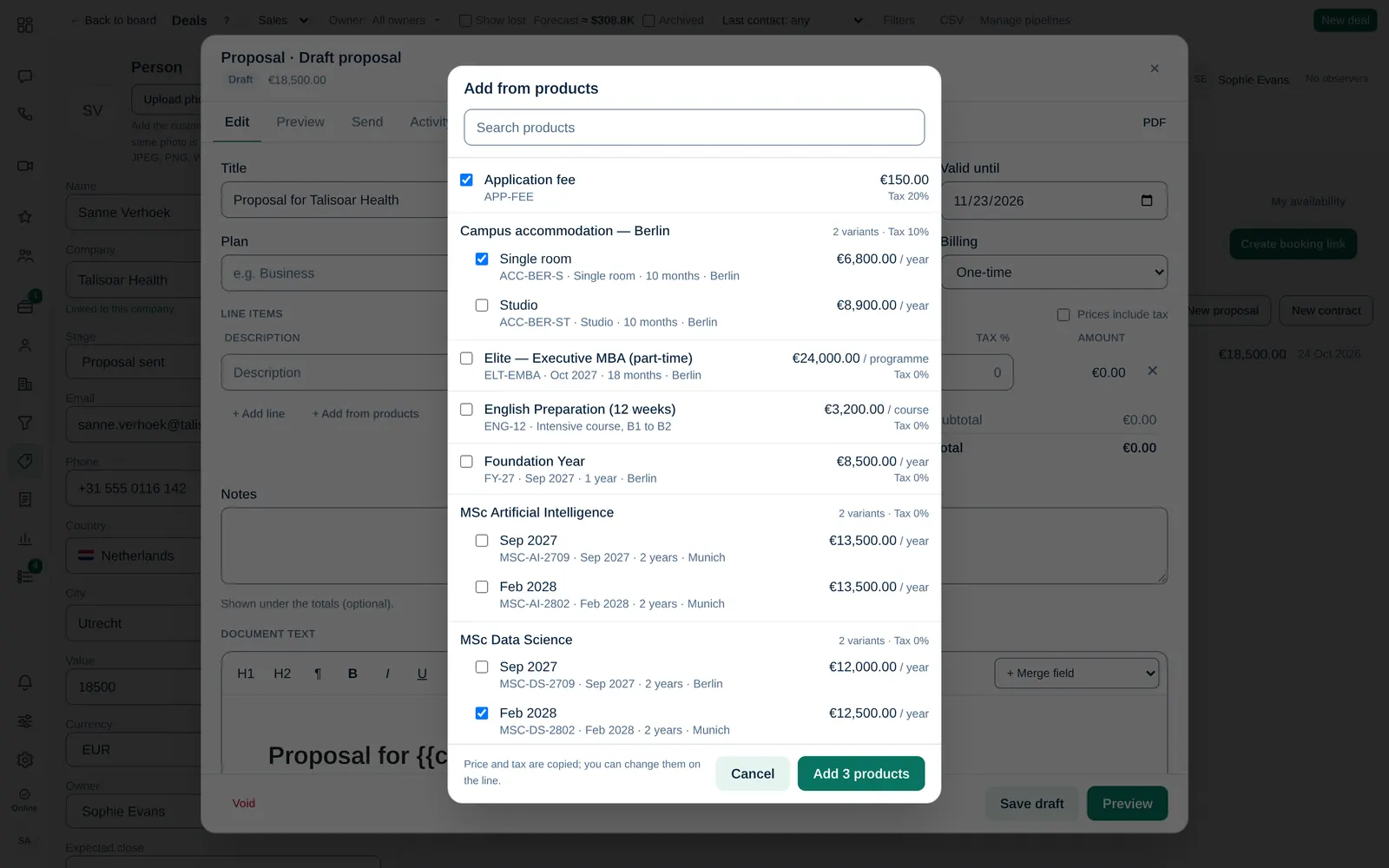
Die Preise gehen vom letzten Angebot oder dem Wert des Deals aus. Fügen Sie mit + Aus Produkten hinzufügen hinzu, was Sie verkaufen, aus Ihrer Produktliste. Vor dem Senden können Sie alles ändern.
Nutzt Ihr Unternehmen den Vertriebsablauf, bereitet das Verschieben des Deals nach Angebot gesendet den Entwurf für Sie vor.
Ausfüllen
- Titel, Währung und Gültig bis.
- Positionen: Beschreibung, Menge, Einzelpreis, Rab. % und Steuer % für jede Zeile. Mit + Position hinzufügen fügen Sie weitere hinzu, mit + Aus Produkten hinzufügen haken Sie ein oder mehrere Produkte an: Name, Preis und Steuer werden übernommen und bleiben änderbar. Nur Produkte in der Währung des Angebots können hinzugefügt werden. Haken Sie Preise inkl. Steuern an, wenn Ihre Preise brutto sind.
- Notizen: unter den Summen angezeigt.
- Dokumenttext: der Text des Angebots.
Vorschau zeigt, was der Kunde sieht. Wählen Sie jederzeit Entwurf speichern.
Standardprodukte
Ein neues Angebot beginnt mit den Standardprodukten der Pipeline des Deals zum aktuellen Preis: den eigenen Produkten der Pipeline, sonst denen der Marke, sonst denen des Unternehmens. Sie können die Positionen vor dem Senden ändern oder entfernen. Ein überarbeitetes Angebot übernimmt stattdessen das vorherige. Admins legen sie unter Standards für Dokumente & Buchung fest.
Einen Rabatt genehmigen lassen
Liegt der Rabatt über dem Limit Ihres Unternehmens, zeigt Dromix zum Beispiel Rabatt 15 % liegt über dem Limit von 10 %. und Eine Führungskraft muss zustimmen, bevor Sie senden können.
- Schreiben Sie optional etwas unter Warum dieser Rabatt? (optional).
- Wählen Sie Genehmigung anfordern. Die Anfrage geht an eine Führungskraft in Meine Arbeit.
- Sobald Sie Rabatt genehmigt. Sie können senden. sehen, fahren Sie fort.
Senden
- Wählen Sie Weiter zum Senden.
- Prüfen Sie Von (Ihr verbundenes Postfach oder System-E-Mail (ohne Anhang)), An, Cc, Betreff und Nachricht.
- Wählen Sie Angebot senden und bestätigen Sie.
Die E-Mail enthält einen Link zum Online-Angebot. Wird sie aus einem Postfach gesendet, ist auch das PDF angehängt. Beim Senden erhält das Angebot seine Nummer und wird festgeschrieben; spätere Änderungen erfordern eine neue Version.
Die Antwort des Kunden verfolgen
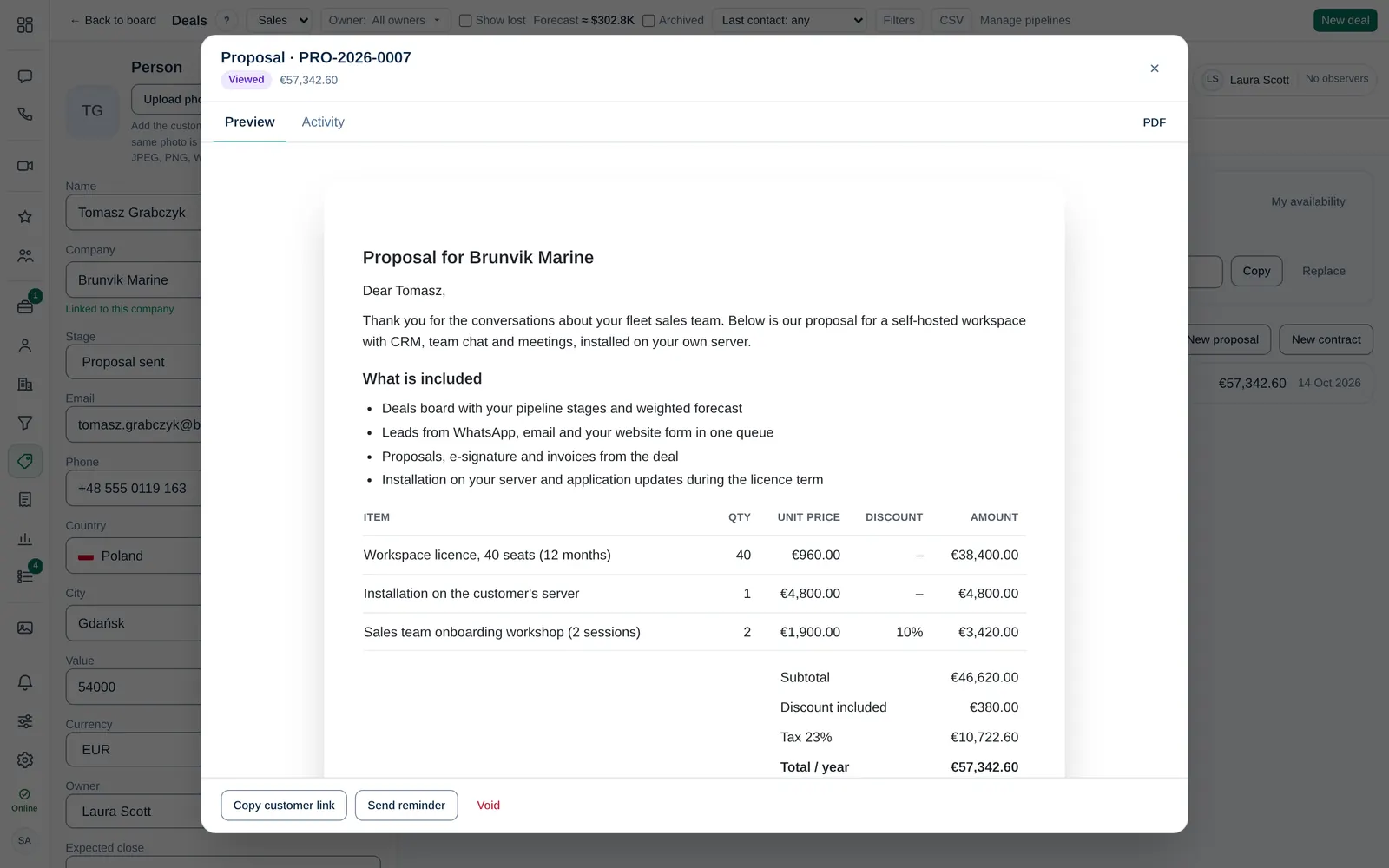
Aktivität zeigt, wann das Angebot Gesendet, Angesehen und Angenommen wurde oder wann der Kunde eine Änderungsanfrage geschickt hat, zum Beispiel mit der Bitte um Rabatt. Die Zeitleiste des Deals zeigt dasselbe.
- Angebot annehmen: Der Kunde bestätigt Namen und E-Mail-Adresse. Mit dem Vertriebsablauf bereitet Dromix dann den Vertrag vor. Siehe Verträge und E-Signaturen.
- Änderungen anfragen: Sie erhalten seine Nachricht. Erstellen Sie eine neue Version und senden Sie sie erneut.
- Kundenlink kopieren gibt Ihnen den Link, um ihn auf anderem Weg zu senden. Stornieren zieht das Angebot zurück; der Link des Kunden funktioniert dann nicht mehr.