
Meetings planen und beitreten
Einen Videoraum sofort öffnen oder mit Kalendereinladung planen, dem Hauptbüro beitreten und Kunden per Gastlink einladen.
Wer das nutzen kann
InhaberUnternehmensadminHRAbteilungsleitungMitgliedVoraussetzungen
Keine über die Rolle hinaus
Meetings enthält die Videoräume Ihres Unternehmens. Jeder Raum bietet Video, Chat und Bildschirmfreigabe.
Einem Raum beitreten
- Öffnen Sie Meetings in der linken Leiste.
- Wählen Sie einen Raum in der Liste und treten Sie bei.
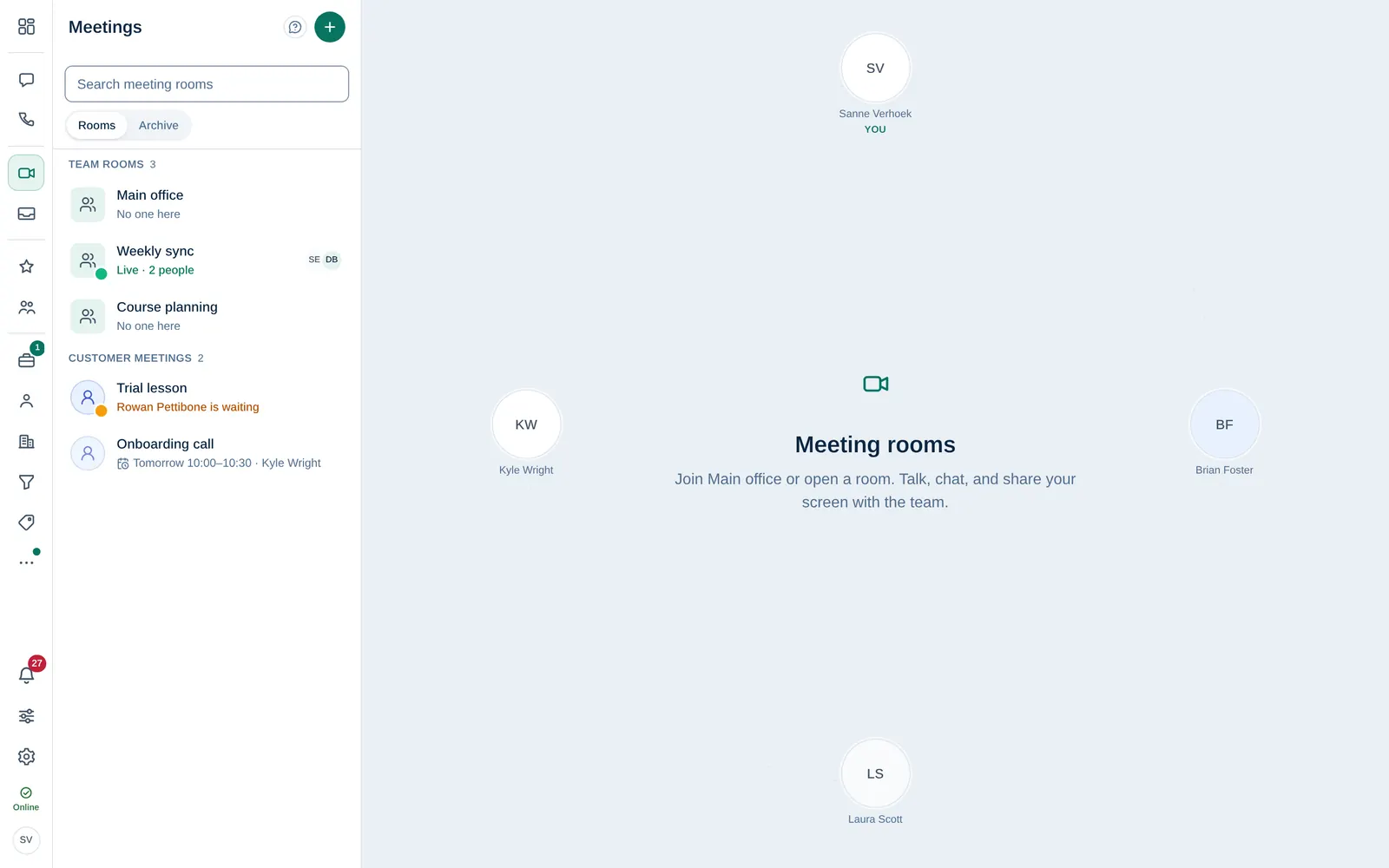
- Das Hauptbüro ist immer offen. Alle Teammitglieder können jederzeit beitreten, so als würden sie ins Büro gehen. Der Name erscheint in Ihrer Sprache; hat der Raum einen anderen Namen bekommen, wird dieser angezeigt.
- Ein Raum, zu dem Sie eingeladen wurden, erscheint in Ihrer Liste. Ein geplanter Raum öffnet sich zur Startzeit.
- Bei einem Gesperrt-Raum muss der Host Sie aus dem Warteraum hereinlassen.
Die Liste hat zwei Teile: Teamräume (zuerst das Hauptbüro, dann die Räume, die Ihr Team geöffnet hat) und Kundentermine (Meetings mit Gastlink, Lead oder Deal, mit dem Namen des Kunden). Jede Zeile zeigt einen Status, zum Beispiel Live · 2 Personen, Rowan Pettibone wartet, Beginnt in 12 Min., die geplante Uhrzeit oder Niemand da. Grün heißt: Es sind Personen im Raum; Bernstein heißt: Ein Gast ist im Warteraum. Beide pulsieren sanft, außer Ihr Gerät ist auf reduzierte Bewegung eingestellt. Alle, die dem Raum beitreten können, sehen, wer wartet; ein Host lässt die Person herein. Die Telefon-App zeigt in jedem Tab dieselben zwei Teile.
Wie Sie den Hintergrund hinter sich weichzeichnen oder ersetzen, lesen Sie unter Videohintergrund weichzeichnen oder ersetzen.
Ein Meeting sofort starten
- Wählen Sie in Meetings +.
- Geben Sie einen Name des Meetings ein und lassen Sie Jetzt starten ausgewählt.
- Suchen Sie unter Personen einladen nach Kolleginnen und Kollegen und wählen Sie jeweils Hinzufügen.
- Wählen Sie Raum öffnen. Eingeladene werden sofort angerufen und sehen den Raum in ihrer Liste.
Ein Meeting planen
- Wählen Sie in Meetings + (oder Meeting planen auf dem Dashboard).
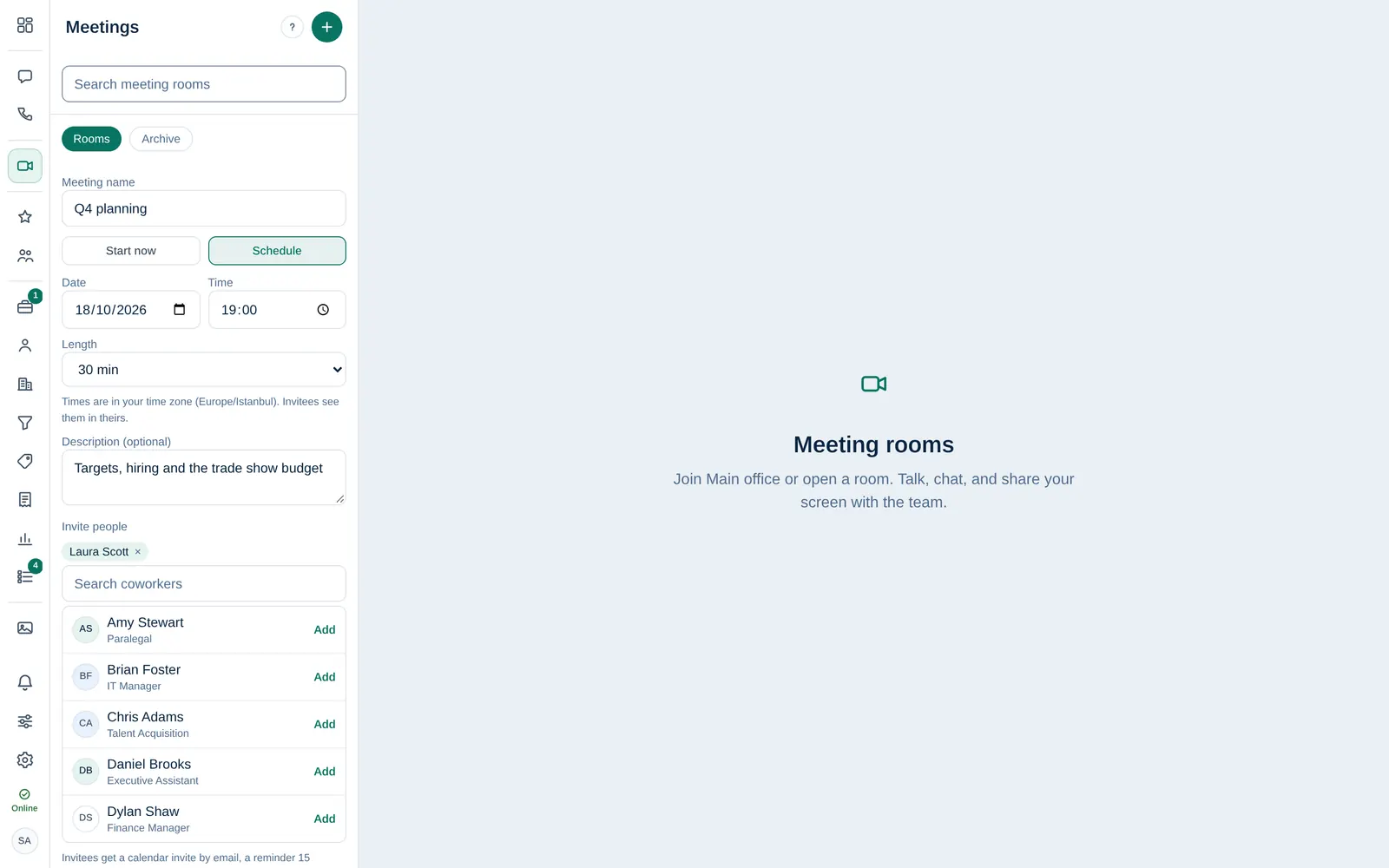
- Geben Sie einen Name des Meetings ein und wählen Sie Planen.
- Legen Sie Datum, Uhrzeit und Dauer fest. Die Zeiten gelten in Ihrer Zeitzone; Eingeladene sehen sie in ihrer eigenen.
- Fügen Sie auf Wunsch eine Beschreibung mit der Agenda hinzu.
Fügen Sie unter Personen einladen Ihre Kolleginnen und Kollegen hinzu.
- Wählen Sie Planen.
Eingeladene erhalten eine Kalendereinladung per E-Mail, eine Erinnerung 15 Minuten vor Beginn und den Raum in ihrer Meetings-Liste.
Wer beitreten kann, wer hostet
| Raum | Wer beitreten kann | Hosts |
|---|---|---|
| Hauptbüro | Alle aktiven Teammitglieder | Inhaber und Unternehmensadmins |
| Ein Teamraum | Die Person, die ihn erstellt hat, Eingeladene, Inhaber, Unternehmensadmins und HR | Ersteller/in, Inhaber, Unternehmensadmins und Co-Hosts |
| Ein Kundenmeeting | Organisator/in, eingeladene Kolleginnen und Kollegen, Personen, die den verknüpften Lead oder Deal sehen, Inhaber und Unternehmensadmins sowie Kunden mit dem Gastlink | Organisator/in, Inhaber, Unternehmensadmins und Co-Hosts |
Hosts können den Raum sperren, aufzeichnen, Personen aus dem Warteraum hereinlassen, Personen stummschalten oder entfernen und das Meeting für alle beenden.
Kunden treffen
Kundenmeetings mit Gastlink werden aus einem Lead oder Deal heraus geplant, auf dessen Tab Meeting, damit das Meeting mit dem Verkauf verknüpft ist. Dromix sendet den Gastlink per E-Mail an den Kunden, der ohne Konto zur Startzeit beitritt. Siehe Anrufe, Meetings und Notizen protokollieren.
In der Meetings-Liste hat ein Raum mit Gastlink eine Kopierschaltfläche: Wählen Sie sie, um erneut Gastlink kopieren auszuführen.
Gäste (die Rolle) haben keine Meetings. Laden Sie sie stattdessen über den Gastlink zu einem Kundenmeeting ein.