
Passwort und Authenticator-App
Passwort ändern oder mit dem Wiederherstellungsschlüssel zurücksetzen, Authenticator-App einschalten, Geräte verwalten und DSGVO-Rechte nutzen.
Wer das nutzen kann
InhaberUnternehmensadminHRAbteilungsleitungMitgliedGastVoraussetzungen
Keine über die Rolle hinaus
Ihr Passwort und Ihre Authenticator-App schützen Ihr Konto und Ihren verschlüsselten Nachrichtenverlauf.
Ihr Passwort ändern
- Öffnen Sie das Kontomenü und wählen Sie Passwort ändern.
- Geben Sie Ihr Aktuelles Passwort ein.
- Geben Sie ein Neues Passwort mit mindestens 10 Zeichen ein. Es muss sich vom aktuellen unterscheiden.
- Wählen Sie Passwort speichern. Sie sehen Passwort geändert.
Ihr Passwort sperrt auch den Schlüssel, der Ihre Chats und privaten Notizen schützt. Wenn Sie das Passwort ändern, wird dieser Schlüssel in Ihrem Browser mit dem neuen Passwort neu gesperrt. Behalten Sie das alte Passwort also, bis Sie Passwort geändert. sehen. Niemand sonst kann Ihre Nachrichten für Sie lesen.
Schlüssel noch mit einem früheren Passwort gesperrt
Wenn Sie Ihr Passwort geändert haben, bevor dies behoben wurde, kann die Anmeldung nach dem Authenticator-Code mit Ihr Verschlüsselungsschlüssel ist noch mit einem früheren Passwort gesperrt stoppen. Ihr neues Passwort wurde akzeptiert; nur der Schlüssel braucht noch das alte.
- Geben Sie unter Früheres Passwort das Passwort ein, das Sie vor der Änderung verwendet haben.
- Wählen Sie Schlüssel entsperren und aktualisieren. Das frühere Passwort wird nur in Ihrem Browser verwendet. Danach ist der Schlüssel mit Ihrem aktuellen Passwort gesperrt und Sie sind angemeldet.
- Melden Sie sich künftig wie gewohnt mit Ihrem aktuellen Passwort an.
Funktioniert auch dieses Passwort nicht, versuchen Sie andere früher verwendete Passwörter. Hat Ihr Konto einen Wiederherstellungsschlüssel aus Version 1.0.132 oder neuer, wählen Sie Stattdessen Wiederherstellungsschlüssel verwenden, fügen Sie den Schlüssel ein und wählen Sie Schlüssel entsperren und aktualisieren: Der Wiederherstellungsschlüssel wird nur in Ihrem Browser verwendet. Ältere Wiederherstellungsschlüssel können den Schlüssel nicht entsperren. Hilft nichts davon, fragen Sie zuerst Ihre Administration: Neue Schlüssel würden frühere verschlüsselte Nachrichten unlesbar machen.
Wiederherstellungsschlüssel
Mit dem Wiederherstellungsschlüssel legen Sie ein neues Passwort fest, wenn Sie das alte vergessen haben, ohne Ihre Chats und verschlüsselten Notizen zu verlieren. Neue Konten erhalten ihn bei der Erstellung.
Konten, die vor Version 1.0.132 erstellt wurden, haben nur einen Wiederherstellungsschlüssel, der zur Prüfung gespeichert wurde; er kann nichts entsperren. Die Seite Konto und Sicherheit zeigt dann Sie haben noch keinen funktionierenden Wiederherstellungsschlüssel. So erstellen Sie einen:
- Öffnen Sie das Kontomenü und wählen Sie Konto und Sicherheit.
- Wählen Sie unter Wiederherstellungsschlüssel die Option Wiederherstellungsschlüssel erstellen.
- Geben Sie Ihr Aktuelles Passwort ein und wählen Sie Wiederherstellungsschlüssel erstellen.
- Wählen Sie Wiederherstellungsschlüssel kopieren oder Als Datei herunterladen und bewahren Sie den Schlüssel offline auf. Er wird nur einmal angezeigt.
- Setzen Sie das Häkchen bei Ich habe diesen Wiederherstellungsschlüssel sicher gespeichert und wählen Sie Fertig.
Danach sehen Sie Ihr Wiederherstellungsschlüssel funktioniert. mit dem Datum. Zum Ersetzen wählen Sie Neuen Wiederherstellungsschlüssel erstellen: Der bisherige Wiederherstellungsschlüssel funktioniert sofort nicht mehr.
Passwort vergessen
- Wählen Sie auf der Anmeldeseite Passwort vergessen? Wiederherstellungsschlüssel verwenden.
- Geben Sie Ihre E-Mail und Ihren Wiederherstellungsschlüssel ein. Ist die Authenticator-App für Ihr Konto aktiv, geben Sie auch deren Code oder einen Backup-Code ein.
- Wählen Sie Weiter. Ihr Verschlüsselungsschlüssel wird mit dem Wiederherstellungsschlüssel in Ihrem Browser geöffnet.
- Geben Sie zweimal ein Neues Passwort ein und wählen Sie Neues Passwort speichern.
- Dromix zeigt einen neuen Wiederherstellungsschlüssel; der eben verwendete funktioniert nicht mehr. Speichern Sie ihn, setzen Sie das Häkchen bei Ich habe diesen Wiederherstellungsschlüssel sicher gespeichert und wählen Sie Gespeichert — zurück zur Anmeldung.
- Melden Sie sich mit dem neuen Passwort an. Die Authenticator-App bleibt aktiv.
Alle Ihre Geräte werden abgemeldet, und Ihre früheren Nachrichten bleiben lesbar. Nach mehreren falschen Versuchen müssen Sie einige Minuten warten. Ohne funktionierenden Wiederherstellungsschlüssel wenden Sie sich an Ihren Unternehmensadmin.
Die Authenticator-App einschalten
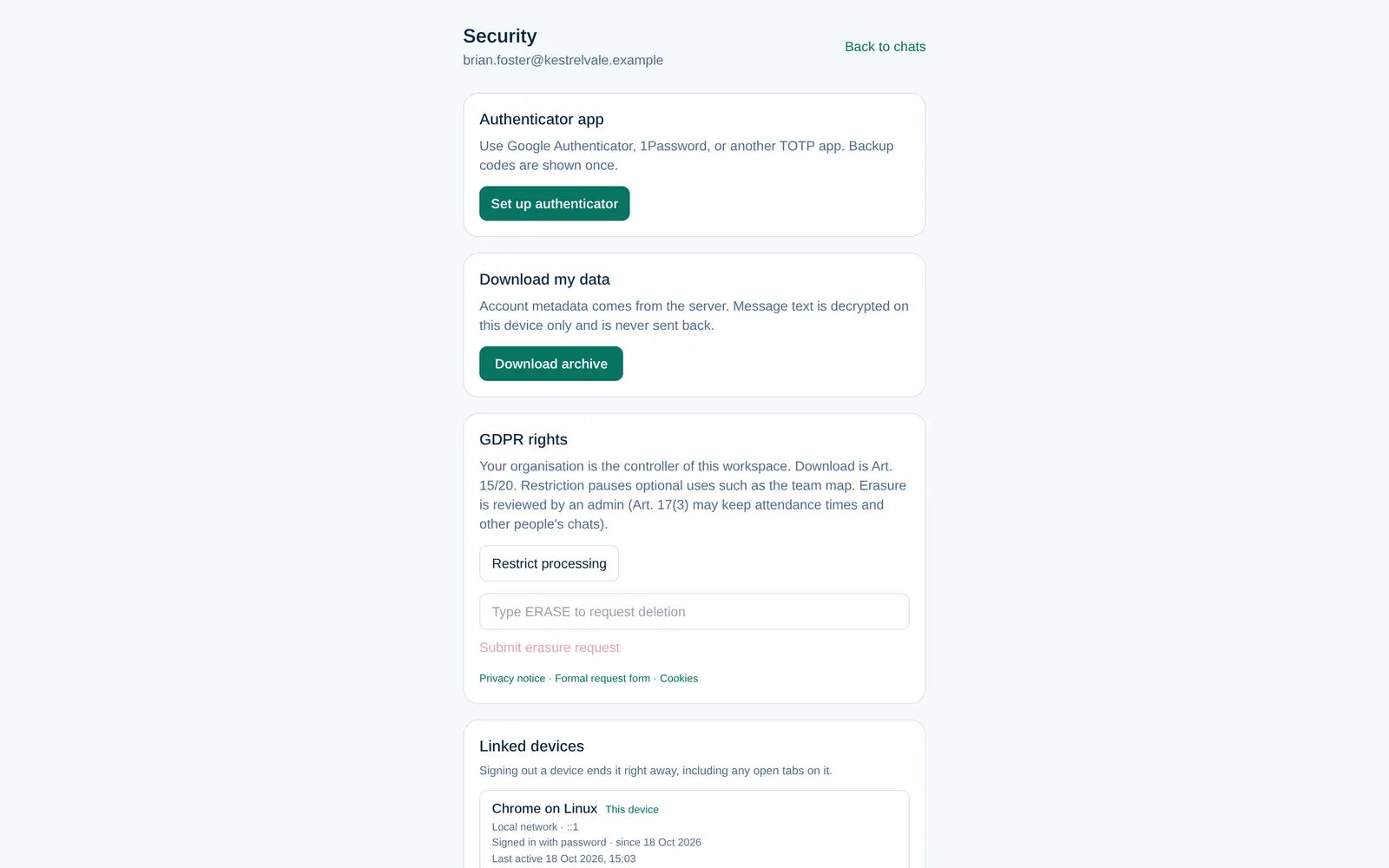
- Öffnen Sie das Kontomenü und wählen Sie Konto und Sicherheit.
- Wählen Sie unter Authenticator-App die Option Authenticator einrichten.
- Scannen Sie den QR-Code mit Google Authenticator, 1Password oder einer anderen TOTP-App.
- Geben Sie den 6-stelligen Code ein und wählen Sie Aktivieren.
- Speichern Sie diese Backup-Codes jetzt. Sie werden nur einmal angezeigt. Mit jedem Code können Sie sich anmelden, wenn Sie Ihr Telefon verlieren.
Danach sehen Sie Authenticator ist aktiv. Melden Sie sich erneut an, um Ihre Chats zu entsperren. Ab jetzt fragt Dromix bei der Anmeldung nach einem Code aus der App.
Wenn Ihr Unternehmen es verlangt, sehen Sie Ihr Unternehmen verlangt eine Authenticator-App, bevor Sie Dromix nutzen können. und können sie nicht ausschalten.
Zum Ausschalten geben Sie Ihr Passwort und einen Code ein und wählen Authenticator deaktivieren.
Verknüpfte Geräte
Unter Verknüpfte Geräte sehen Sie, wo Sie angemeldet sind. Melden Sie ein Gerät ab oder wählen Sie Alle anderen Geräte abmelden. Das Abmelden beendet die Sitzung sofort, einschließlich offener Tabs auf dem Gerät.
Gerät verknüpfen meldet einen anderen Computer an, indem Sie mit dem Telefon einen QR-Code scannen, sofern Ihr Unternehmen das erlaubt.
Ihre Daten
Unter DSGVO-Rechte können Sie:
- Meine Daten herunterladen: ein Archiv Ihrer Kontodaten. Nachrichtentext wird nur auf Ihrem Gerät entschlüsselt.
- Verarbeitung einschränken oder Einschränkung aufheben.
- Kartenstandort beenden, wenn Ihr Unternehmen die Zeiterfassung nutzt.
- Löschung beantragen: Geben Sie ERASE ein und wählen Sie Löschantrag stellen.
Ihr Unternehmen ist Verantwortlicher für diesen Workspace und entscheidet über diese Anträge.