
Verträge und E-Signaturen
Bereiten Sie einen Vertrag aus dem angenommenen Angebot vor, senden Sie ihn zur Online-Unterschrift, erinnern Sie den Kunden, zeichnen Sie gegen und laden Sie das PDF.
Wer das nutzen kann
InhaberUnternehmensadminHRAbteilungsleitungMitgliedVoraussetzungen
- Verantwortlich oder Beobachter des Deals
Hat der Kunde Ihr Angebot angenommen, senden Sie ihm den Vertrag zur Online-Unterschrift. Dromix zeichnet die Unterschrift auf und gibt beiden Seiten ein unterschriebenes PDF.
Den Vertrag erstellen
- Öffnen Sie den Deal und wählen Sie den Tab Angebote & Verträge.
- Wählen Sie unter Angebote & Verträge Neuer Vertrag.
- Wählen Sie eine Vorlage und dann Entwurf erstellen.
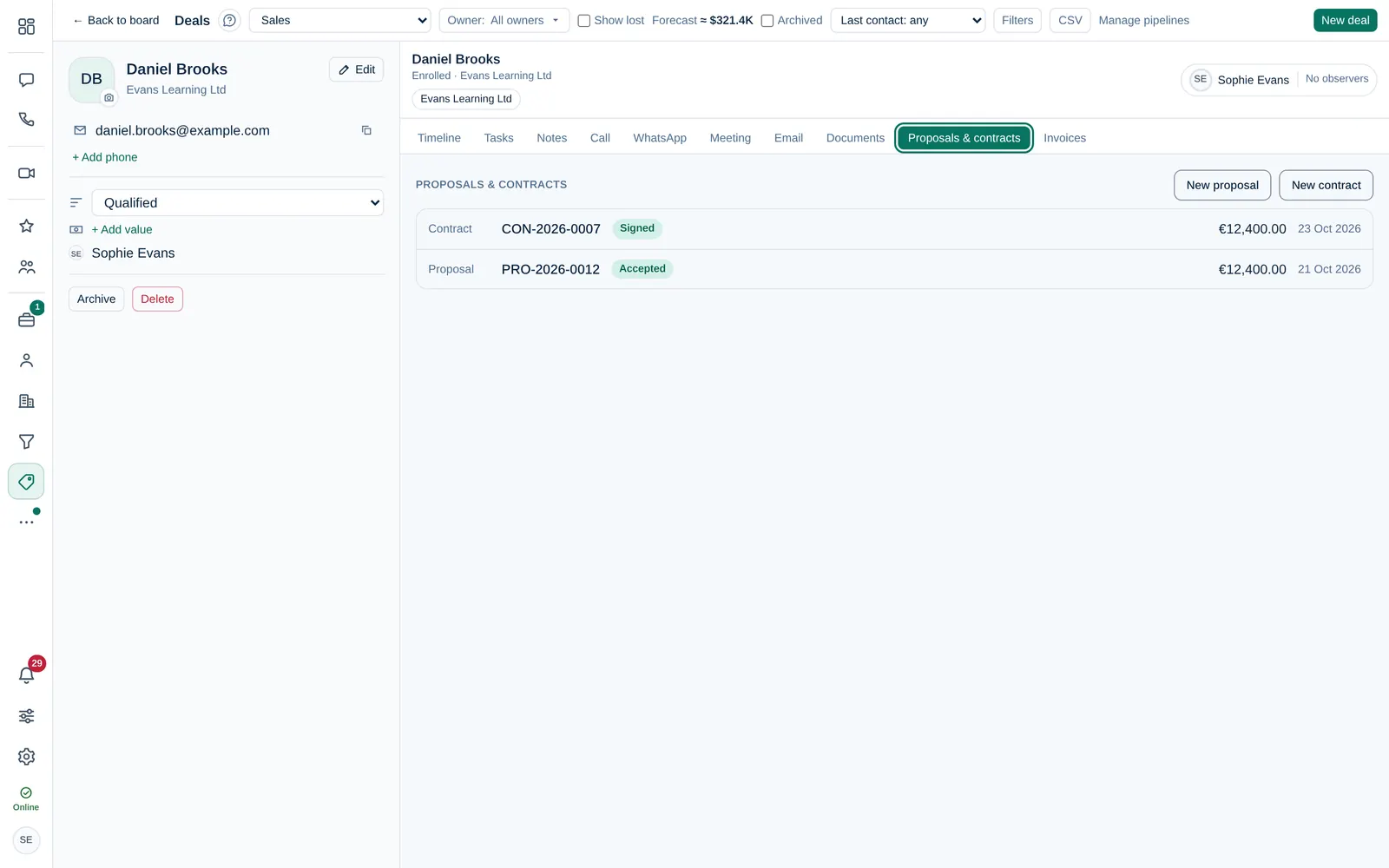
Preise und Positionen kommen aus dem angenommenen Angebot. Ohne angenommenes Angebot kommen sie aus dem letzten Angebot oder dem Deal-Wert. Bearbeiten Sie den Entwurf wie ein Angebot und wählen Sie Entwurf speichern.
Mit dem Vertriebsablauf bereitet Dromix den Vertrag für Sie vor, sobald der Kunde das Angebot annimmt.
Zur Unterschrift senden
- Wählen Sie Weiter zum Senden.
- Prüfen Sie Von, An, Betreff und Nachricht.
- Wählen Sie Vertrag senden und bestätigen Sie.
Der Kunde erhält einen Link zur Unterschriftsseite. Wird aus einem Postfach gesendet, ist auch das PDF angehängt.
Wie der Kunde unterschreibt
Auf der Unterschriftsseite liest der Kunde die Vereinbarung, gibt Vollständiger Name und E-Mail ein und unterschreibt, indem er seinen Namen eintippt (Tippen) oder zeichnet (Zeichnen). Dann wählt er Vertrag unterzeichnen.
Dromix zeichnet Name, E-Mail, IP-Adresse, Browser und Uhrzeit mit einem SHA-256-Fingerabdruck des Dokuments auf. Der Kunde erhält das unterschriebene PDF mit Prüfzertifikat per E-Mail.
Digitales Siegel im signierten PDF
Jedes signierte PDF trägt außerdem ein digitales Siegel (eine PAdES-Signatur) und, sofern der Zeitstempeldienst antwortet, einen vertrauenswürdigen Zeitstempel. Öffnen Sie das PDF in einem Reader wie Adobe Acrobat und sehen Sie sich das Signaturfenster an: Es zeigt, dass das Dokument seit dem Versiegeln nicht verändert wurde. Das Prüfzertifikat nennt das Siegel und seinen SHA-256-Fingerabdruck.
Standardmäßig versiegelt Dromix mit dem eigenen Zertifikat Ihrer Installation. Reader zeigen die Identität als nicht verifiziert an. Das ist so vorgesehen: Das Siegel belegt, dass die Datei unverändert ist, nicht wer Sie sind. Inhaber und Unternehmensadmin können unter Unternehmensverwaltung → Vertrieb & Integrationen → Dokumentsiegel das eigene Zertifikat des Unternehmens (.p12 oder .pfx) hochladen; PDFs werden dann im Namen Ihres Unternehmens versiegelt.
Das Siegel ist ein Integritätsnachweis. Es ist kein qualifiziertes elektronisches Siegel, sofern das Zertifikat nicht von einem qualifizierten Vertrauensdiensteanbieter stammt. Ist der Zeitstempeldienst nicht erreichbar, wird das PDF ohne Zeitstempel versiegelt und die Unterzeichnung läuft weiter.
Nach der Unterschrift
- Aktivität zeigt Unterzeichnet, und Unterzeichnetes PDF lädt die unterschriebene Kopie herunter.
- Zeichnet Ihr Unternehmen gegen, wählen Sie Gegenzeichnen; Ihre Unterschrift wird dem PDF hinzugefügt.
- Mit dem Vertriebsablauf wechselt der Deal mit angehängtem unterschriebenem PDF auf Gewonnen.
Noch nicht unterschrieben? Wählen Sie Erinnerung senden. Mit dem Vertriebsablauf erinnert Dromix den Kunden außerdem nach der von Ihrem Unternehmen festgelegten Anzahl von Tagen.
Stornieren zieht einen Vertrag zurück. Der Link des Kunden funktioniert nicht mehr, und das lässt sich nicht rückgängig machen.