
Ihre ersten 10 Minuten in HR
Was HR in Dromix vom ersten Tag an tun kann, vom Genehmigen von Urlaub und dem Blick auf Abwesenheiten bis zum Mitarbeiterverzeichnis und Ankündigungen.
Wer das nutzen kann
HRVoraussetzungen
Keine über die Rolle hinaus
Als HR sehen Sie mehr über Personen als ein Mitglied, haben aber keine Unternehmensadmin-Konsole. Diese fünf Schritte zeigen, wo Ihre HR-Arbeit liegt.
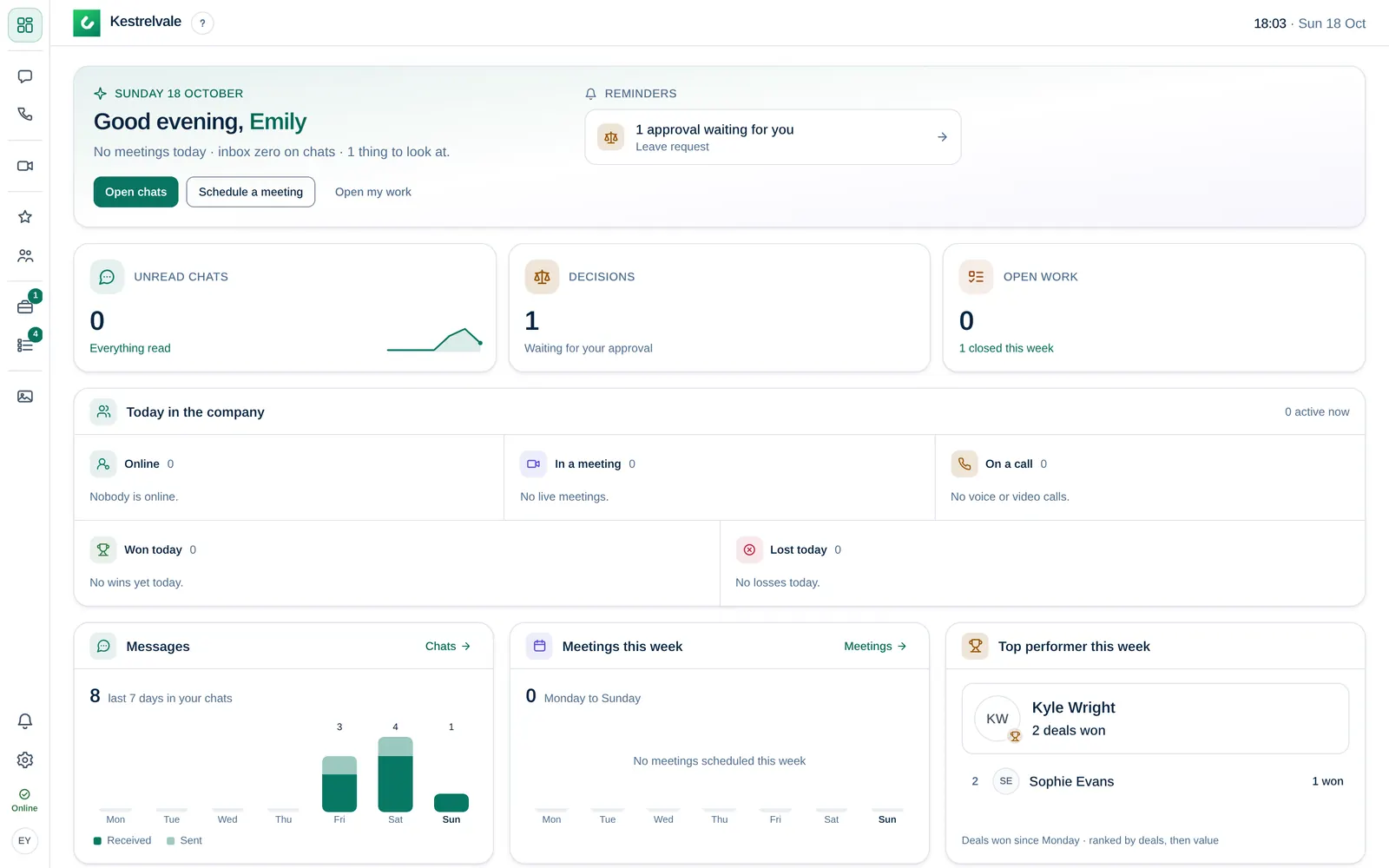
1. Heute im Unternehmen prüfen
Auf dem Dashboard zeigt Heute im Unternehmen, wer online, in einem Meeting oder in einem Anruf ist. Siehe Ihr Dashboard.
2. Über Urlaub und HR-Anfragen entscheiden
Urlaubsanträge gehen zuerst an die Führungskraft der Person. Ist keine Führungskraft eingetragen und gibt es keine Abteilungsleitung, kommen sie zu HR. Öffnen Sie Meine Arbeit → Wartet auf Sie, um zu entscheiden. Siehe Eine Anfrage genehmigen oder ablehnen.
Anfragen vom Typ HR-Frage gehen an die Abteilung Personalwesen oder, wenn es keine solche Abteilung gibt, an HR. Sie finden sie unter Team; wählen Sie Übernehmen, um eine zu übernehmen.
3. Abwesenheiten sehen
Öffnen Sie Meine Arbeit → Abwesenheiten. Wechseln Sie unter Wer abwesend ist zu Alle. HR sieht auch die Art der Abwesenheit, zum Beispiel Krankheit oder Urlaub. Siehe Urlaub beantragen.
4. Das Mitarbeiterverzeichnis nutzen
Im Verzeichnis sieht HR Telefonnummern, Personalnummern und E-Mail-Adressen aller Personen. Andere Mitglieder sehen nur Namen, Titel und Abteilungen.
5. Eine Ankündigung veröffentlichen
HR kann Ankündigungskanäle anlegen und darin posten, zum Beispiel zu einer neuen Richtlinie, und alle um eine Bestätigung bitten. Siehe Eine Ankündigung posten und um Bestätigung bitten.
Rollen, Urlaubsrichtlinien, Onboarding-Checklisten, Abteilungen und Titel richtet der Inhaber oder ein Unternehmensadmin in der Admin-Konsole ein. Nur sie können die Rolle einer Person ändern.