
Pipelines und Phasen einrichten
Pipelines anlegen, Phasen benennen und ordnen, Abschlusswahrscheinlichkeiten setzen, die Standard-Pipeline wählen und jede Phase mit Regeln automatisieren.
Wer das nutzen kann
InhaberUnternehmensadminVoraussetzungen
Keine über die Rolle hinaus
Eine PipelinePipeline Die geordnete Folge von Phasen, die ein Deal vom ersten Kontakt bis Gewonnen oder Verloren durchläuft. Ein Unternehmen kann mehrere Pipelines haben, etwa eine pro Produktlinie. ist der Weg, den ein DealDeal Eine Verkaufschance mit Wert, verantwortlicher Person und einer Phase in einer Pipeline. Deals zählen für das Deals-Board, die Prognose und die Vertriebsberichte. vom ersten Kontakt bis zu gewonnen oder verloren nimmt. Jeder Deal gehört zu einer Pipeline und kann später in eine andere verschoben werden. Sie verwalten Pipelines unter Unternehmensadmin → Vertrieb & Integrationen → Pipelines.
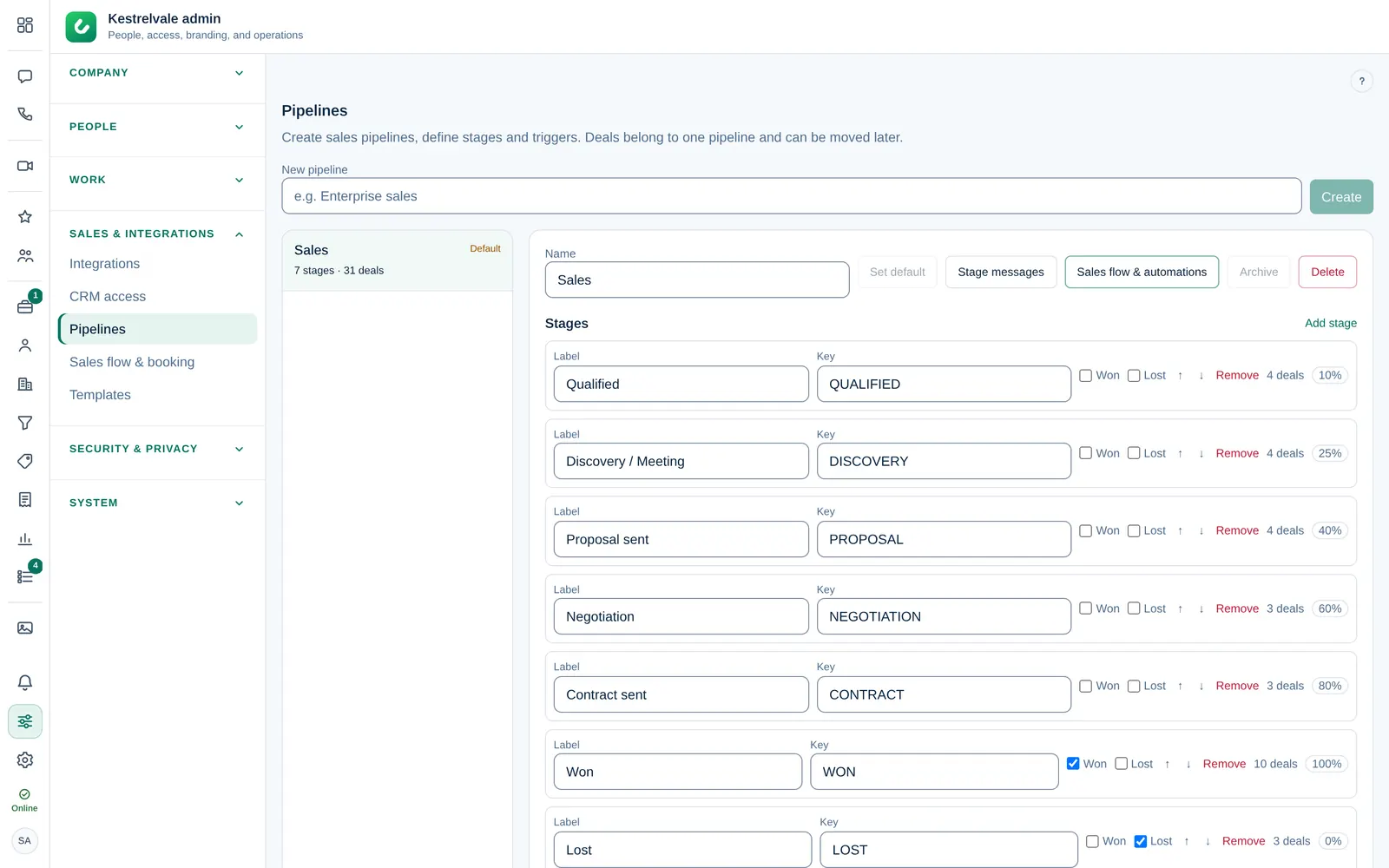
Die Pipelines-Seite
Sie sieht aus wie der Schritt Pipelines im Einrichtungsassistenten. Jede Pipeline ist eine Karte, gruppiert nach Eigentümer: zuerst Ihr Unternehmen (Hauptmarke), dann jede Marke. Eine Karte zeigt den Namen, Standard bei der Standard-Pipeline, Testmodus oder Live, ihre Phasen, Regeln, Nachrichten und Deals sowie den Posteingang, aus dem sie sendet. Hat eine Pipeline keinen Absender-Posteingang, steht das auf der Karte, mit einem Link zu Posteingänge & Kanäle im Einrichtungsassistenten.
Wählen Sie eine Karte, um die Pipeline zu öffnen. Ihre Tabs sind Phasen, Automatisierungen, Nachrichten, Unterlagen, Verlustgründe, Lead-Quellen & Zuweisung und Allgemein (Name, Marke, Absender-Posteingang und Standards für Dokumente & Buchung). Live schalten und ⋯ (Pipeline-Aktionen) stehen oben, Zurück zu den Pipelines führt zu den Karten. Archivierte Pipelines stehen in der zugeklappten Gruppe Archiviert ganz unten.
Eine Pipeline anlegen
- Wählen Sie Neue Pipeline oder neben einer Gruppe Pipeline für … hinzufügen. Es öffnet sich dasselbe Fenster wie im Einrichtungsassistenten.
- Für wen ist sie? Das Unternehmen oder eine Ihrer Marken (nur sichtbar, wenn Sie Marken haben).
- Wie möchten Sie beginnen? Eine Dromix-Vorlage, Leer (nur Neu, Gewonnen und Verloren) oder Eine Pipeline kopieren.
- Geben Sie einen Name ein, zum Beispiel Enterprise-Vertrieb, und wählen Sie Pipeline anlegen.
Die neue Pipeline erhält eine eigene Kopie der Phasen, Regeln, Nachrichten und Verlustgründe. Eine Kopie übernimmt sie von der kopierten Pipeline. Sie startet im Testmodus.
Die Vorlage Bildung
Die Vorlage Bildung begleitet Interessenten von der ersten Anfrage bis zur Einschreibung. Ihre Phasen sind Anfrage, Beratungsgespräch, Programmangebot gesendet, Bewerbung, Anmeldevertrag gesendet, Eingeschrieben und Nicht eingeschrieben. Die Regeln finden Sie auf dem Tab Automatisierungen, die Nachrichten auf dem Tab Nachrichten. Sie können beides anpassen.
- Anfrage und Beratungsgespräch: eine Willkommens-E-Mail und eine E-Mail mit dem Buchungslink. Wer über WhatsApp, Instagram oder Facebook geschrieben hat, bekommt stattdessen eine kurze Chatnachricht, also nie beides.
- Programmangebot gesendet: Dromix bereitet den Angebotsentwurf vor und erinnert den Verantwortlichen, wenn nach 3 Tagen keine Antwort da ist. Nimmt der Interessent das Angebot an, wechselt der Deal in die Phase Bewerbung, nicht direkt zum Vertrag.
- Bewerbung: Der Interessent bekommt eine E-Mail mit der Bitte um die Bewerbungsunterlagen: Ausweis oder Reisepass, bisheriges Abschlusszeugnis, Notenübersicht und Foto. Die E-Mail listet die Unterlagen aus dem Tab Unterlagen auf und hat eine Schaltfläche Unterlagen hochladen, die die Upload-Seite öffnet; eine Antwort mit den Unterlagen im Anhang geht ebenfalls. Wer per Chat schreibt, bekommt dieselbe Liste als Chatnachricht. Solange nicht alle Pflichtunterlagen da sind, geht nach 5 und nach 10 Tagen eine Erinnerung per E-Mail raus, mit den erhaltenen Unterlagen abgehakt. Nach 15 Tagen bekommt der Verantwortliche eine Aufgabe, anzurufen. Eine Antwort oder ein Teil-Upload beendet die Erinnerungen nicht; alle Pflichtunterlagen oder ein Phasenwechsel schon. Außerdem bekommt der Verantwortliche die Aufgabe Unterlagen prüfen / Konditionen vereinbaren. Hat der Interessent Änderungen am Angebot gewünscht, steht der Wunsch in der Aufgabe.
- Sobald alle erforderlichen Unterlagen hochgeladen sind, bekommt der Verantwortliche die Aufgabe Hochgeladene Unterlagen prüfen. Verschieben Sie den Deal selbst in Anmeldevertrag gesendet oder schalten Sie die Regel dafür im Tab Automatisierungen ein. Dromix erstellt den Vertragsentwurf aus dem angenommenen Angebot und erinnert an die Unterschrift.
- Eingeschrieben: eine Willkommens-E-Mail, der Interessent wird aktiver Kunde, und Dromix bereitet die erste Rechnung als Entwurf vor. Rechnungen werden nie automatisch gesendet.
- Nicht eingeschrieben: eine freundliche Abschieds-E-Mail, die die Tür offen lässt, und nach 180 Tagen eine Aufgabe für einen neuen Versuch.
Die Vorlage gilt nur für neue Pipelines. Bestehende Pipelines behalten ihre Regeln. Um die neuen Regeln zu einer davon hinzuzufügen, nutzen Sie Aus Vorlagen hinzufügen auf dem Tab Automatisierungen.
Die Phasen bearbeiten
Für jede Phase legen Sie fest:
- Label: der Name, den alle auf dem Board sehen, zum Beispiel Angebot gesendet.
- Schlüssel: ein kurzer technischer Name, der für Sie ausgefüllt wird.
- Gewonnen oder Verloren: Haken Sie eines davon bei Phasen an, die einen Deal beenden.
Jede Phase zeigt außerdem, wie viele Deals sie enthält, und ihre Abschlusswahrscheinlichkeit, zum Beispiel 25 %. Berichte nutzen die Abschlusswahrscheinlichkeit für die Prognose. Sie ändern sie mit Bearbeiten an der Phase (Gewinn-%), wo Sie auch den Vertriebsschritt der Phase wählen (Vertriebsablauf). Eine Phase mit Regeln zeigt ⚡ 2 Regeln; ein Klick öffnet sie im Tab Automatisierungen.
Ändern Sie die Reihenfolge mit den Pfeilen, fügen Sie mit Phase hinzufügen eine neue hinzu und löschen Sie eine mit Entfernen. Eine Phase, die noch Deals enthält, kann nicht entfernt werden. Wählen Sie zum Schluss Phasen speichern. Um eine Phase zu ändern, wählen Sie Bearbeiten in ihrer Zeile; es wird immer nur eine Zeile bearbeitet.
Halten Sie die Phasen wenige und klar. Fünf bis sieben Phasen reichen für die meisten Teams.
Standard, archivieren und löschen
Öffnen Sie die Pipeline und wählen Sie oben ⋯:
- Als Standard festlegen: Neue Deals landen in dieser Pipeline, sofern niemand eine andere wählt. Ihr Unternehmen und jede Marke haben je eine Standard-Pipeline; das Festlegen ersetzt nur den aktuellen Standard derselben Marke. Der Standard einer Marke ist vorausgewählt, wenn ein Lead dieser Marke umgewandelt wird. Der aktuelle Standard zeigt Standard.
- Archivieren: blendet die Pipeline in Boards und Auswahlfeldern aus, behält aber ihre Deals und den Verlauf. Archivierte Pipelines stehen in der Gruppe Archiviert; öffnen Sie eine und wählen Sie in ⋯ Wiederherstellen, um sie zurückzuholen. Um den Standard zu archivieren, wählen Sie zuerst eine andere Standard-Pipeline.
- Endgültig löschen: nur für eine Pipeline ohne Daten: keine Deals (auch archivierte, gewonnene und verlorene), Leads, Angebote, Verträge, Rechnungen, Meetings, Buchungslinks oder Automatisierungsläufe. Sonst listet Dromix auf, was vorhanden ist (zum Beispiel "12 Deals, 3 Angebote"); entfernen Sie diese Daten zuerst oder archivieren Sie die Pipeline. Phasen, Regeln, Nachrichten und Verlustgründe werden mitgelöscht, und Formulare, die dort Deals angelegt haben, senden neue Leads an die Lead-Liste. Wird im Audit-Log festgehalten.
- Umbenennen und Marke ändern öffnen den Tab Allgemein.
Eine Pipeline exportieren und importieren
Damit verwenden Sie die Einrichtung einer Pipeline in einem anderen Dromix, zum Beispiel von einer Testinstallation in die Live-Installation.
Exportieren: Wählen Sie auf der Pipeline-Seite Exportieren und dann eine Pipeline, oder öffnen Sie die Pipeline und wählen Sie ⋯ → In Datei exportieren. Eine JSON-Datei wird heruntergeladen. Sie enthält den Namen, die Phasen, Nachrichten, Automatisierungen und Verlustgründe. Sie enthält keine Deals, Kontakte, Verläufe, Personen, Postfächer, Webhooks, Marken und keine Auswahl von WhatsApp-Vorlagen.
Importieren:
- Wählen Sie auf der Pipeline-Seite Importieren und dann die Datei. Dromix prüft sie und zeigt, was sie enthält.
- Wählen Sie den Inhaber (das Unternehmen oder eine Marke; nur sichtbar, wenn Sie Marken haben) und wählen Sie Pipeline importieren.
- Die Zusammenfassung zeigt, was angelegt wurde und was Sie noch wählen müssen, zum Beispiel „Bei 2 Automatisierungsschritten muss eine Person gewählt werden“ oder „1 WhatsApp-Nachricht: Vorlage erneut wählen“.
Ein Import legt immer eine neue Pipeline an; Bestehendes bleibt unverändert. Ist der Name schon vergeben, wird „ (imported)“ angehängt. Die Pipeline startet im Testmodus, und alle Automatisierungen sind aus. Automatisierungen, die auf eine Person, ein Tag, einen Webhook oder ein eigenes Feld verweisen, das es in diesem Dromix nicht gibt, zeigen Einrichtung nötig: Öffnen Sie jede, wählen Sie das Fehlende, speichern Sie und schalten Sie sie dann ein. Bis dahin werden diese Schritte übersprungen.
Nur Inhaber und Admins können exportieren und importieren. Beides wird im Audit-Log erfasst. Dromix lehnt Dateien aus einer neueren Dromix-Version, beschädigte oder von Hand geänderte Dateien und Dateien über 1 MB ab.
Absender-Posteingang
Die Kunden-E-Mails einer Pipeline gehen aus einem Team-Posteingang, gewählt in dieser Reihenfolge:
- Der eigene Absender-Posteingang der Pipeline, falls festgelegt. Das ist optional.
- Sonst der Team-Posteingang der Marke der Pipeline.
- Sonst, bei Pipelines des Unternehmens, der Hauptposteingang des Unternehmens.
Den Hauptposteingang und die Marken-Posteingänge verknüpfen Sie im Einrichtungsassistenten unter Posteingänge & Kanäle. Um einer einzelnen Pipeline einen anderen Posteingang zu geben, öffnen Sie sie und wählen im Tab Allgemein oder Nachrichten unter Absender-Posteingang einen Posteingang. Dromix speichert sofort und zeigt den Absender so, wie Kunden ihn sehen, zum Beispiel Elite <hello@elite.com>. Der Absendername ist der Name der Marke, bei Unternehmens-Pipelines Ihr Unternehmensname.
Der Absender-Posteingang bewirkt drei Dinge:
- E-Mails aus Regeln dieser Pipeline werden daraus gesendet, mit der E-Mail-Signatur des Deal-Verantwortlichen. Ein Deal ohne Verantwortlichen wird mit dem Namen der Marke unterschrieben, bei Unternehmens-Pipelines mit Ihrem Unternehmensnamen.
- Antworten auf diese E-Mails werden dem Deal zugeordnet, für den sie gesendet wurden, auch wenn der Deal schon gewonnen ist oder der Kunde weitere offene Deals hat.
- Neue E-Mail-Leads, die im eigenen Posteingang einer Pipeline eingehen, haben diese Pipeline unter Pipeline für die Umwandlung vorausgewählt. Leads in einem Marken-Posteingang schlagen die Standard-Pipeline der Marke vor, Leads im Hauptposteingang die Standard-Pipeline des Unternehmens. Der Lead bekommt auch die Marke des Posteingangs.
| Regel | Was Sie sehen |
|---|---|
| Nur Team-Posteingänge sind wählbar | Persönliche Postfächer stehen nicht in der Liste. |
| Jeder Posteingang gehört einem Eigentümer | Dem Unternehmen, einer Marke oder einer Pipeline. Ein anderweitig genutzter Posteingang zeigt (verwendet von …) und ist nicht wählbar. |
| Keine Grenze für Pipelines | Ihr Tarif begrenzt die Zahl der Marken (Starter 1, Business 3, Enterprise 10), nicht Pipelines oder Posteingänge. |
Eine Marken-Pipeline ohne Absender-Posteingang sendet ihre Kunden-E-Mails nicht, und Dromix sendet sie nie stattdessen über die System-E-Mail. Eine Unternehmens-Pipeline ohne Hauptposteingang überspringt die E-Mails ihrer Regeln; Angebote, Verträge und Termineinladungen kommen dann über die System-E-Mail. Die Deal-Chronik zeigt, warum eine E-Mail nicht gesendet wurde. WhatsApp-, Instagram- und Facebook-Nachrichten sind nicht betroffen.
Hat der Posteingang ein Verbindungsproblem, erscheint unter der Auswahl ein roter Hinweis. Beheben Sie es unter Integrationen → E-Mail. Entfernt jemand den Team-Posteingang, wird die Verknüpfung gelöscht und die Pipeline zeigt die Warnung wieder.
Marken und Testmodus
Jede Pipeline gehört dem Unternehmen (der Hauptmarke) oder einer Marke aus dem Einrichtungsassistenten. Ändern Sie das im Tab Allgemein unter Marke. Alle Kunden-E-Mails zu den Deals einer Marken-Pipeline, einschließlich Angeboten, Verträgen, signierten Kopien, Erinnerungen, Termineinladungen, Rechnungen und Zahlungserinnerungen, verwenden Name, Logo und Posteingang der Marke. Interne Benachrichtigungen kommen immer von der System-E-Mail.
Neue Pipelines und Kopien starten im Testmodus: Regeln laufen, aber ihre E-Mails und Chat-Nachrichten an Kunden werden zurückgehalten, sodass Sie die Pipeline testen können, ohne echten Kunden zu schreiben. Wählen Sie oben in der Pipeline Live schalten, um ihn zu beenden. Zurück in den Testmodus (in ⋯) ist nur möglich, solange die Pipeline keine Deals hat.
Standards für Dokumente & Buchung
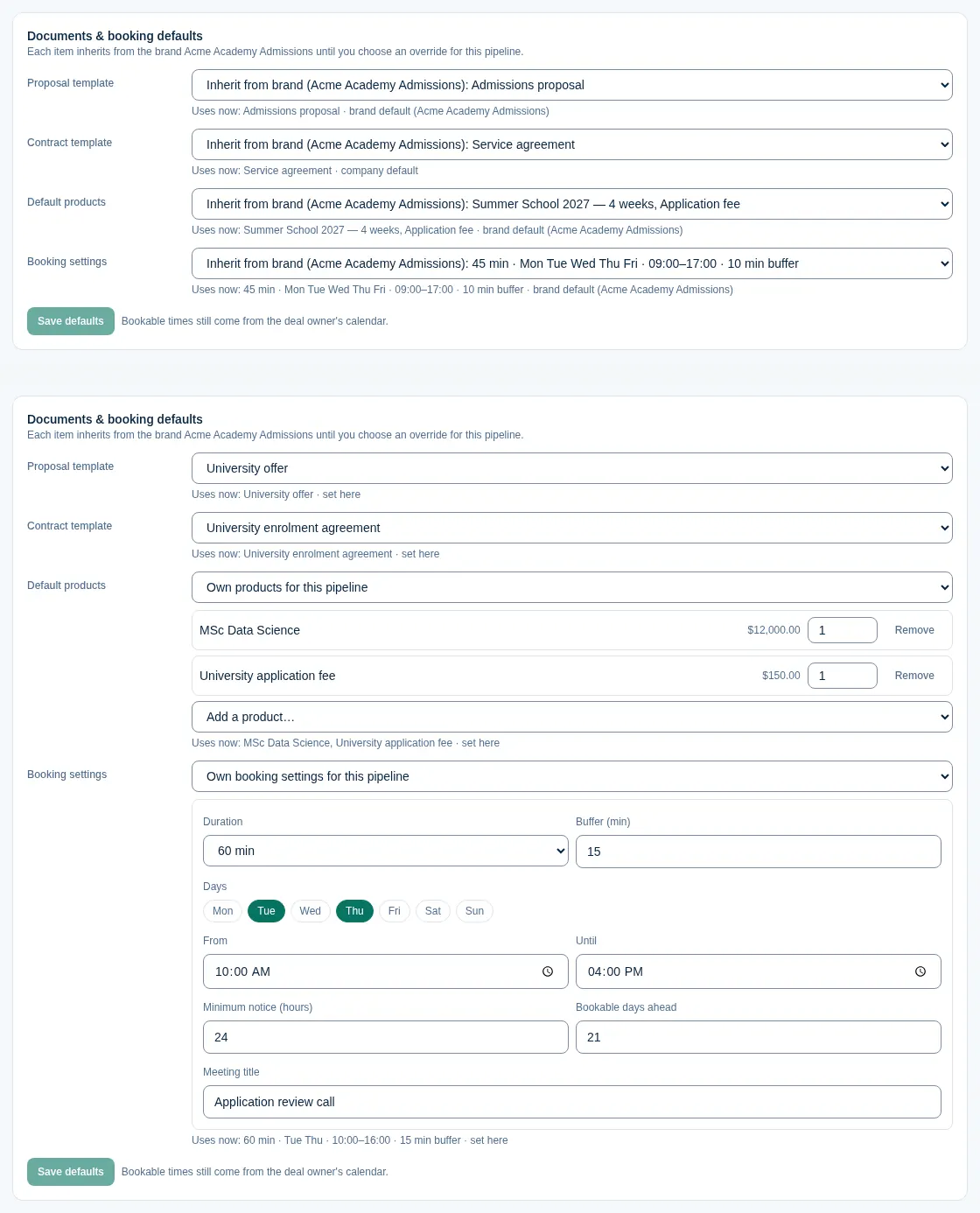
Auf dem Tab Allgemein legen die Standards für Dokumente & Buchung vier Dinge für die Deals der Pipeline fest. Jeder Punkt zeigt Von der Marke übernehmen (<Markenname>) (bei Unternehmens-Pipelines Vom Unternehmen übernehmen (<Firmenname>)) zusammen mit dem, was das heute ergibt, und eine optionale Abweichung nur für diese Pipeline:
- Angebotsvorlage und Vertragsvorlage: die Vorlage, die zuerst gewählt ist, wenn jemand bei einem Deal dieser Pipeline ein Angebot oder einen Vertrag erstellt.
- Standardprodukte: werden in neuen Angeboten vorausgefüllt. Wählen Sie Eigene Produkte für diese Pipeline, um Produkte und Mengen auszuwählen; eine leere Liste bedeutet keine Produkte.
- Buchungseinstellungen: Dauer, Puffer, Tage, Uhrzeiten, Mindestvorlauf, buchbare Tage im Voraus und Titel des Termins auf der Buchungsseite. Buchbare Zeiten kommen weiterhin aus dem Kalender der Deal-Verantwortlichen.
Unter jedem Punkt zeigt Aktuell verwendet, welcher Wert gilt und woher er kommt: hier festgelegt, Standard der Marke oder Standard des Unternehmens. Die Abweichung der Pipeline gewinnt, sonst der Standard der Marke, sonst der des Unternehmens. Wählen Sie Standards speichern. Rechnungseinstellungen gehören zur Marke und haben keine Abweichung pro Pipeline.
Beispiel: Bei Acme Academy übernimmt die Pipeline Summer School alles von ihrer Marke, während University Applications eigene Angebots- und Vertragsvorlagen, ein Produkt University application fee und 60-minütige Gespräche dienstags und donnerstags nutzt.
Lead-Quellen und Zuweisung
Der Tab Lead-Quellen & Zuweisung zeigt, woher die Leads dieser Pipeline kommen und wer sie bekommt:
- Oben nennt Landet hier die Quellen, deren neue Leads in dieser Pipeline landen, und Landet nicht hier (geht an …) die Pipeline, in die die übrigen Quellen gehen. In einer Marken-Pipeline stehen nur die eigenen Quellen der Marke: Zum Beispiel landen die Formulare von Acme Summer Camps in deren Standard-Pipeline.
- Webformulare listet die Formulare, die Deals in dieser Pipeline eröffnen, und die als Lead-Formular markierten Formulare, deren Leads hier landen: Sie legen zuerst einen Lead an, beim Umwandeln öffnet sich der Deal hier.
- Buchungsseite sagt, ob Kunden einen Termin buchen können. Zeiten firmenweit; Termine aus dem Kalender des Deal-Owners.
- Zuweisung zeigt die Regeln. In einer Firmen-Pipeline sind das die Firmenregeln, die in allen Pipelines gelten, außer eine Marke weicht bei einer Quelle ab. In einer Marken-Pipeline zeigt jede Quelle die eigene Regel der Marke oder Nutzt die Firmenregeln, mit Für diese Marke abweichend; siehe Regeln je Marke.
Regeln und Nachrichten
Der Tab Automatisierungen enthält die Regeln der Pipeline: wenn mit einem Deal etwas passiert, falls er passt, dann führt Dromix die Schritte aus, zum Beispiel eine E-Mail senden, eine Aufgabe erstellen oder den Deal verschieben. Der Tab Nachrichten enthält die E-Mails und Chat-Nachrichten, die Regeln senden.
E-Mails gehen aus dem Absender-Posteingang der Pipeline und werden mit der E-Mail-Signatur des Deal-Verantwortlichen unterschrieben, ohne Verantwortlichen mit dem Namen der Marke (oder des Unternehmens). Bei WhatsApp sendet Dromix nach dem 24-Stunden-Fenster die gewählte freigegebene Vorlage oder überspringt die Nachricht.
Vertriebsablauf
Für den 7-stufigen Vertriebsprozess mit Angeboten, Verträgen und Rechnungen geben Sie jeder Phase ihren Vertriebsschritt und fügen im Tab Automatisierungen mit Aus Vorlagen hinzufügen die fertigen Regeln von Dromix hinzu. Einstellungen für alle Pipelines (Buchungsseite, Rabattfreigabe, Gegenzeichnung, Onboarding) stehen unter Vertriebsablauf & Buchung. Siehe Vertriebsablauf und Buchung.