
Kampanie marketingowe WhatsApp
Wybierz zatwierdzony szablon marketingowy, zbuduj odbiorców z CRM lub CSV, zapisz zgodę, zatwierdź i wyślij kampanię WhatsApp.
Kto może z tego korzystać
WłaścicielAdministrator firmyKadryKierownik działuCzłonekWymagania
- WhatsApp Business połączony
Kampanie wysyłają jeden zatwierdzony szablon marketingowy WhatsApp do wielu numerów, które już są w CRM. Każda osoba musi mieć udokumentowaną zgodę; „tak” w arkuszu nie wystarczy. Dromix przed każdą wiadomością ponownie sprawdza zgodę, rezygnacje i nadawcę.
Zrzuty pochodzą z angielskiego obszaru demo. Nazwy i numery są przykładowe (zakres 555). To nie jest lista klientów i na zrzutach nic nie zostało wysłane. Nazwy menu u Ciebie zależą od języka; układ jest ten sam.
Kampanie nie zastępują porady prawnej ani zasad Meta. Administrator firmy łączy WhatsApp i zatwierdza szablony w Meta; zobacz Połączenie WhatsApp Business oraz Szablony WhatsApp i reguła 24 godzin.
Kto widzi Kampanie
Na komputerze otwórz Więcej (trzy kropki na lewym pasku, po Szansach sprzedaży) i wybierz Kampanie.
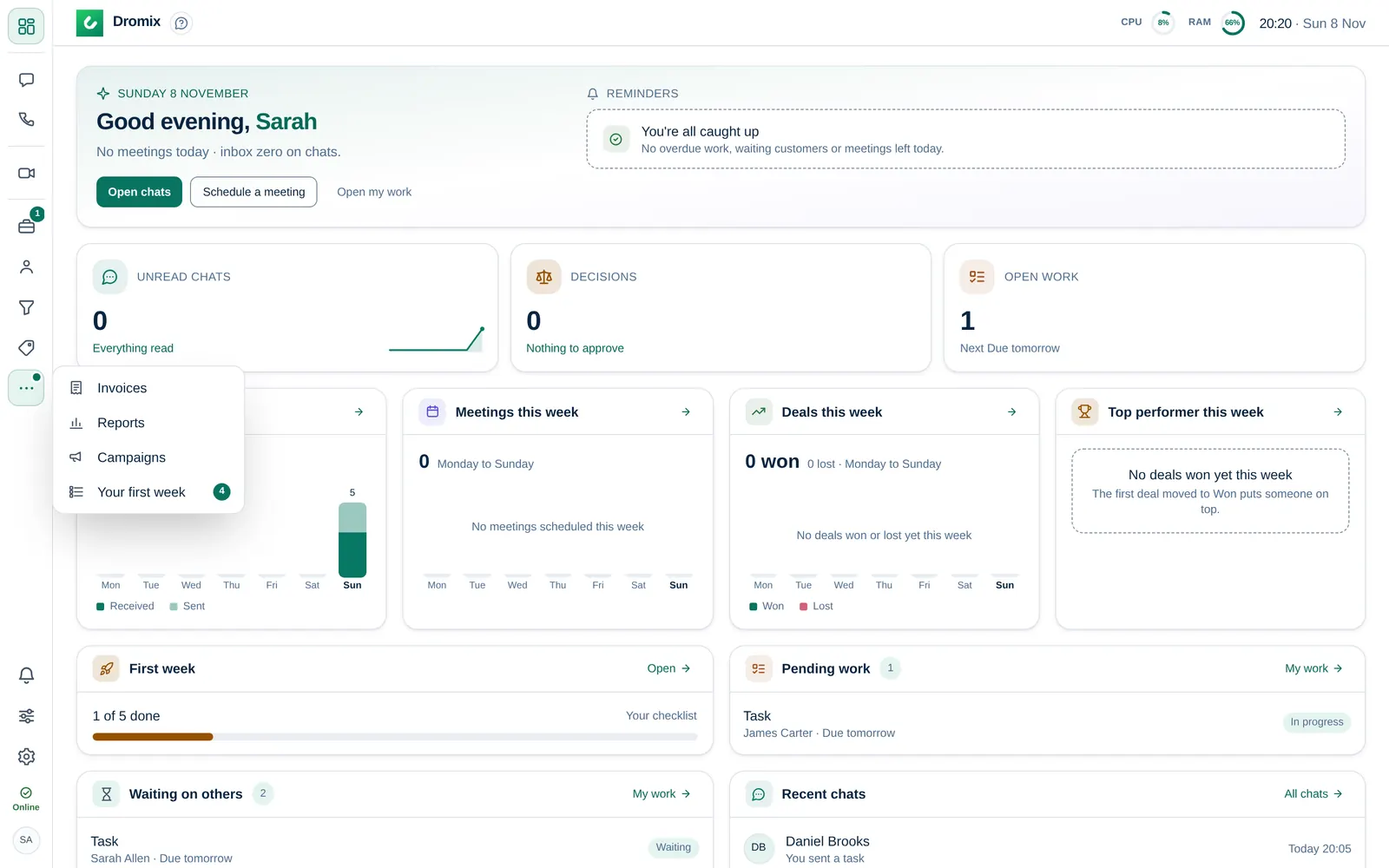
Pozycja jest widoczna, gdy spełniony jest co najmniej jeden warunek:
- Jesteś właścicielem lub administratorem firmy (przygotowanie i zatwierdzanie dla każdego nadawcy).
- Administrator nadał Ci Przygotuj i/lub Zatwierdź i wyślij.
Dostęp do czatów w Integracje → WhatsApp jest osobny. Agent kanału bez uprawnienia kampanii nie widzi pozycji menu.
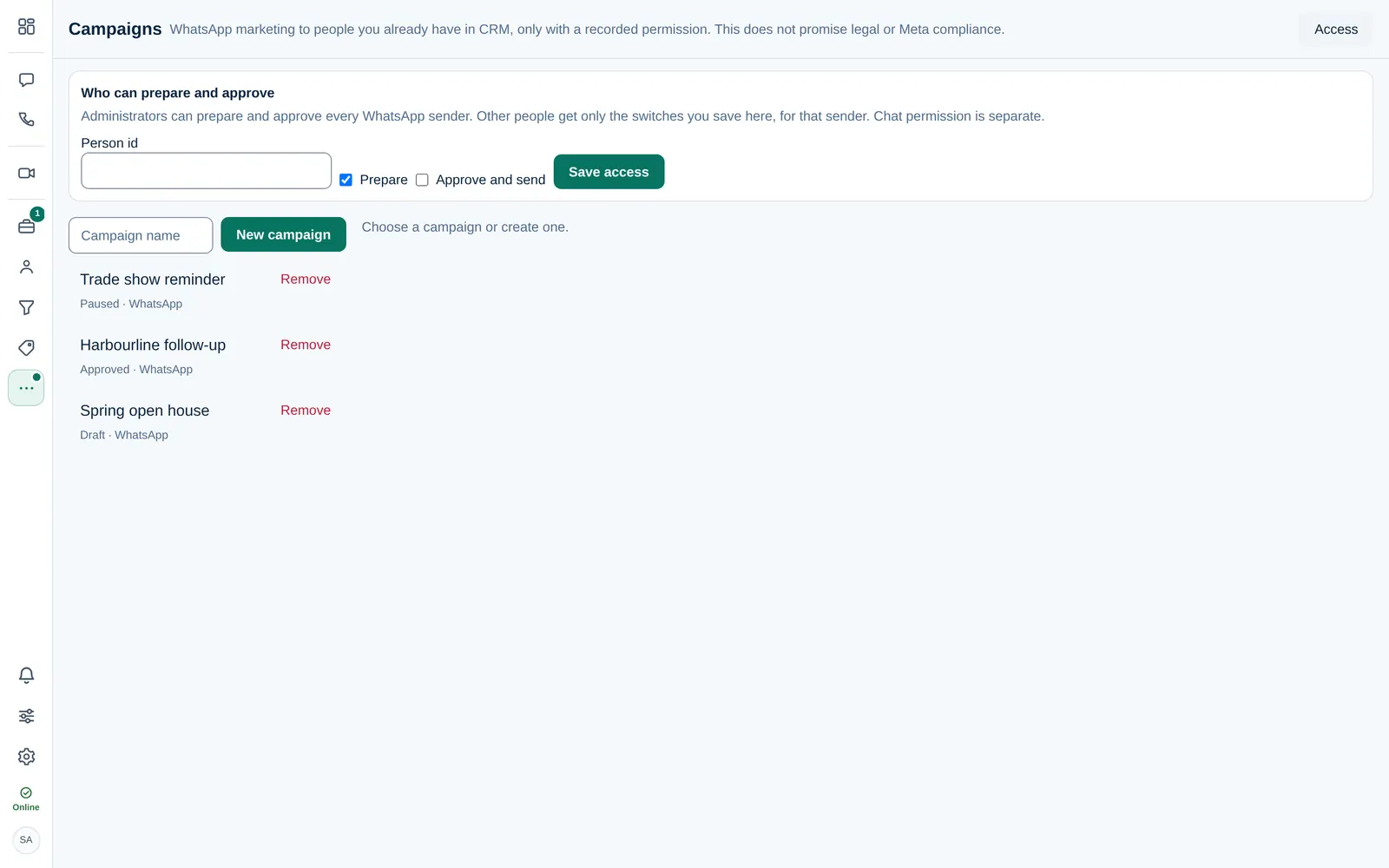
Administrator w Kampanie → Dostęp wpisuje Identyfikator osoby (id współpracownika, nie e-mail), zaznacza Przygotuj i/lub Zatwierdź i wyślij i wybiera Zapisz dostęp.
Zanim zaczniesz
- WhatsApp jest włączony, a numer nadawcy skonfigurowany. Krok 1 pokazuje numer albo informację, że nadawca nie jest skonfigurowany.
- Meta zatwierdziła co najmniej jeden szablon MARKETING. Krok 3 pokazuje tylko te. Szablony użytkowe, na przykład
hello_world, nie wchodzą na listę. - Odbiorcy są w CRM z poprawnym numerem WhatsApp albo importujesz ich z CSV.
- Zatwierdzający zapisuje zgodę na kroku Przegląd (podstawa i zaakceptowany tekst). Inaczej odbiorca jest wykluczony.
Tworzenie kampanii
- Otwórz Więcej → Kampanie.
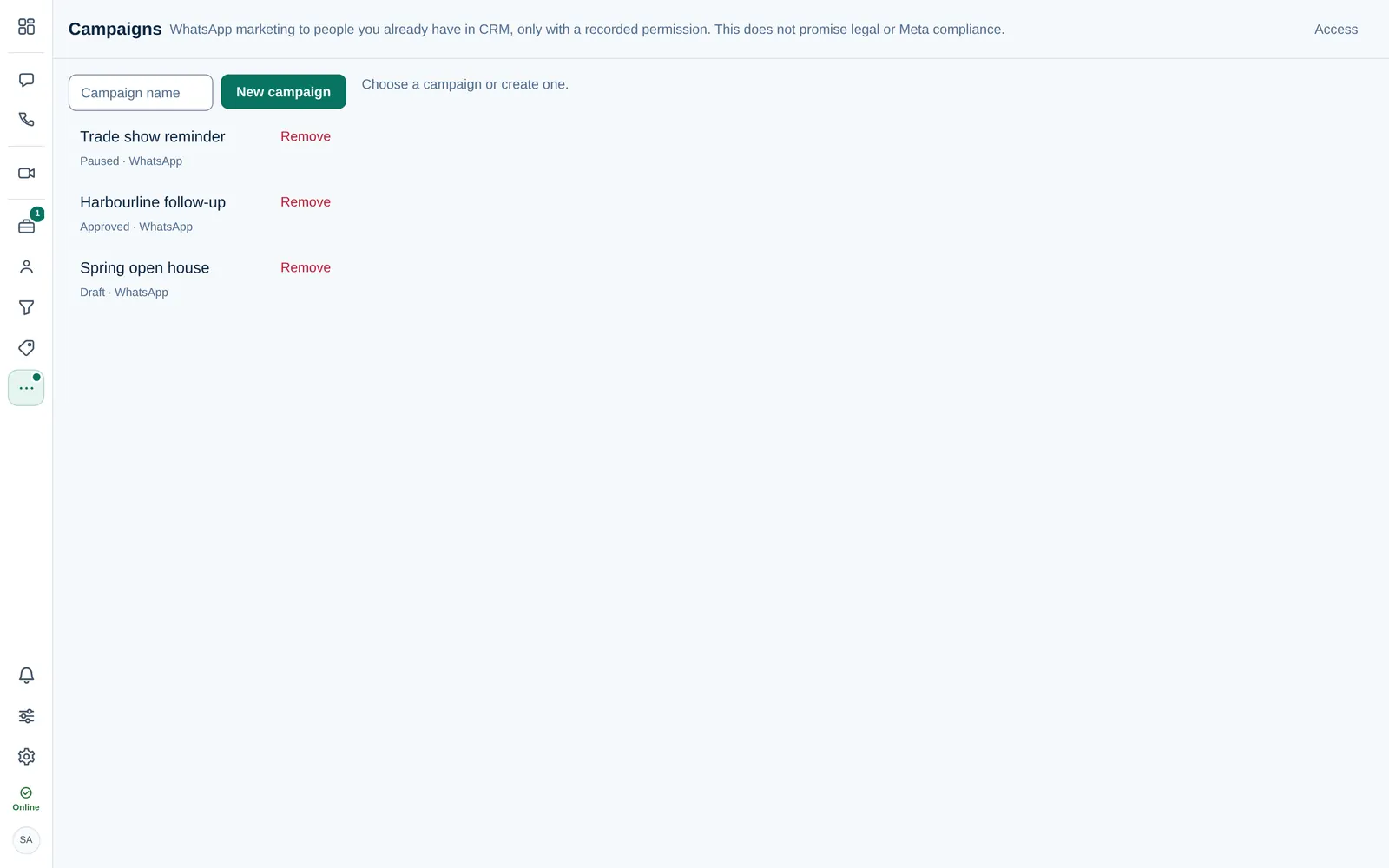
- Wpisz nazwę kampanii i wybierz Nowa kampania. Wiersz ma status Szkic.
- Otwórz wiersz. Cztery kroki: Kanał, Odbiorcy, Wiadomość, Przegląd.
Lista pokazuje status obok nazwy: Szkic, Zatwierdzona, Działa, Wstrzymana, Anulowana lub Zakończona. Nie ma osobnego kroku harmonogramu. Start rozpoczyna wysyłkę; Pauza i Anuluj zatrzymują kampanię, która już działa.
1. Kanał
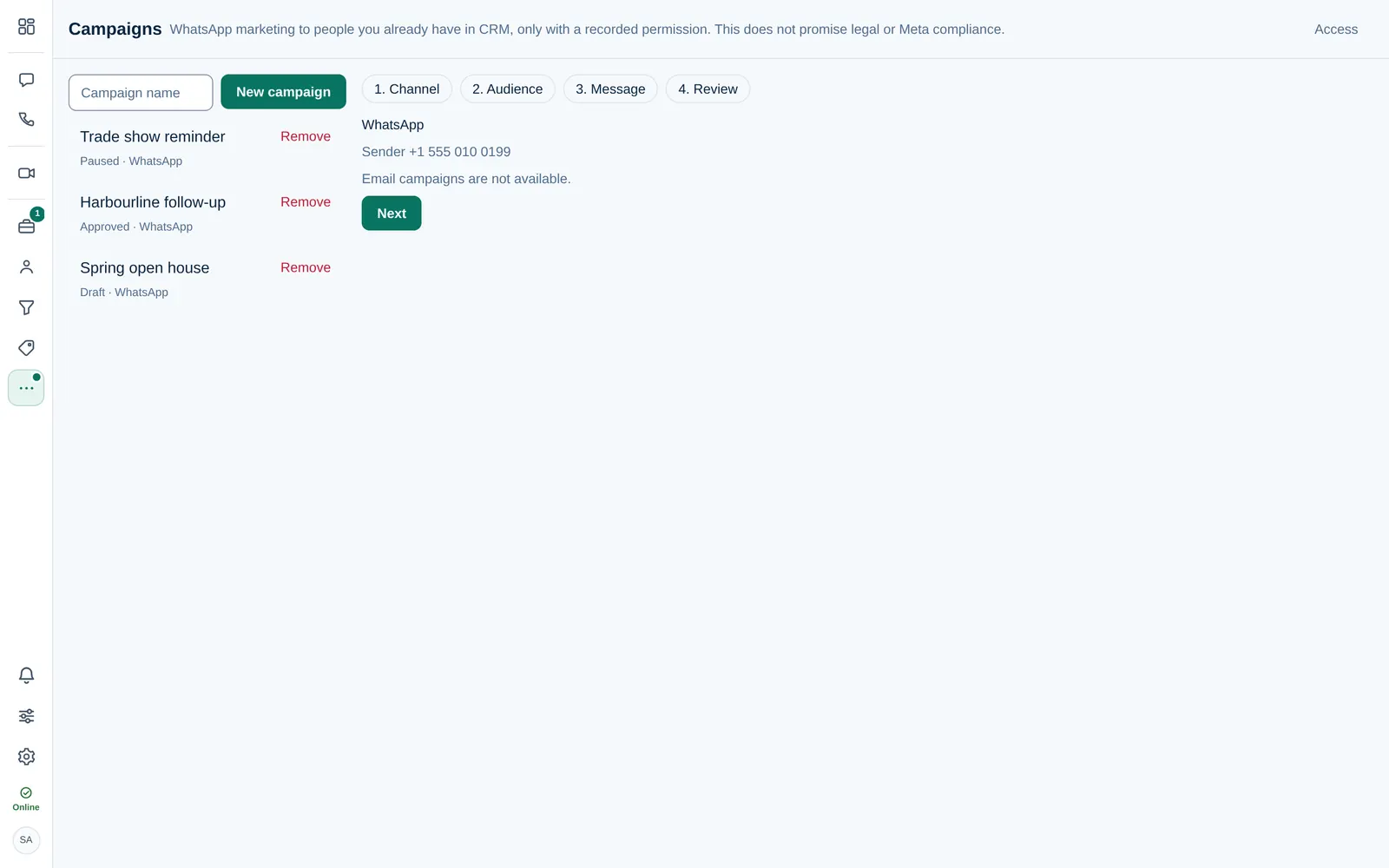
W tej wersji jest tylko WhatsApp. Krok pokazuje numer nadawcy, gdy jest skonfigurowany. Kampanii e-mail nie ma. Dalej.
2. Odbiorcy
Wybierz jedną listę:
- Widoczne leady i kontakty CRM — wszyscy, których widzisz w CRM i którzy mają telefon.
- CSV — Pobierz przykładowy CSV, uzupełnij, upuść plik albo wklej tekst, Podgląd CSV, potem Importuj do CRM i użyj listy.
Przykład używa tych samych kolumn co import leadów (zobacz Import i eksport danych CRM). Gdy mapowanie się nie uda, popraw wiersz nagłówka albo użyj pliku przykładowego. Podgląd liczy wiersze i nie zapisuje ich w CRM, dopóki nie zaimportujesz.
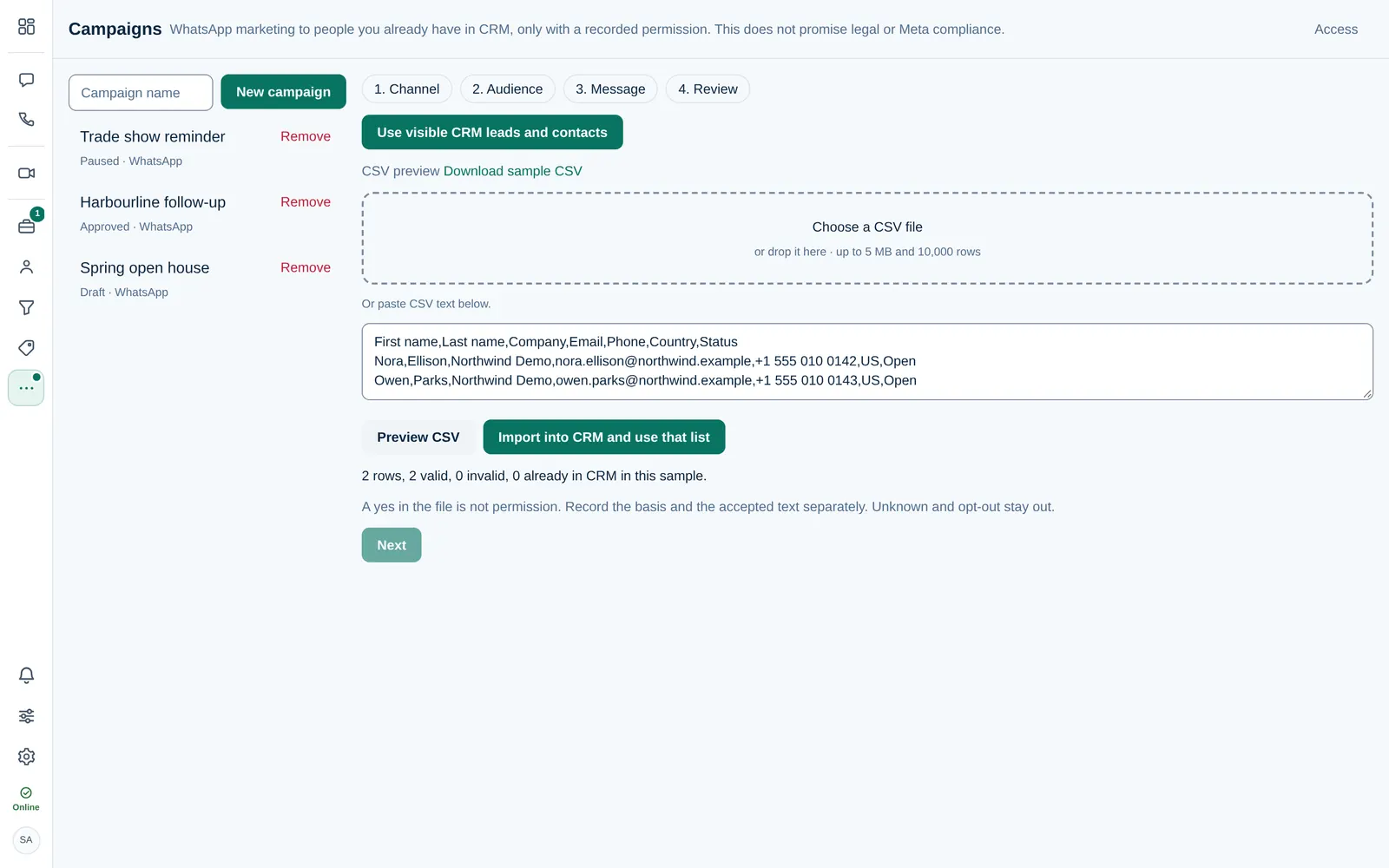
Tak/nie w pliku to nie zgoda marketingowa. Zgodę zapisz osobno na przeglądzie. Zobacz Język kontaktu i zgoda.
Bez podłączonej listy nie przejdziesz do wiadomości. Dalej pozostaje wyłączone.
3. Wiadomość
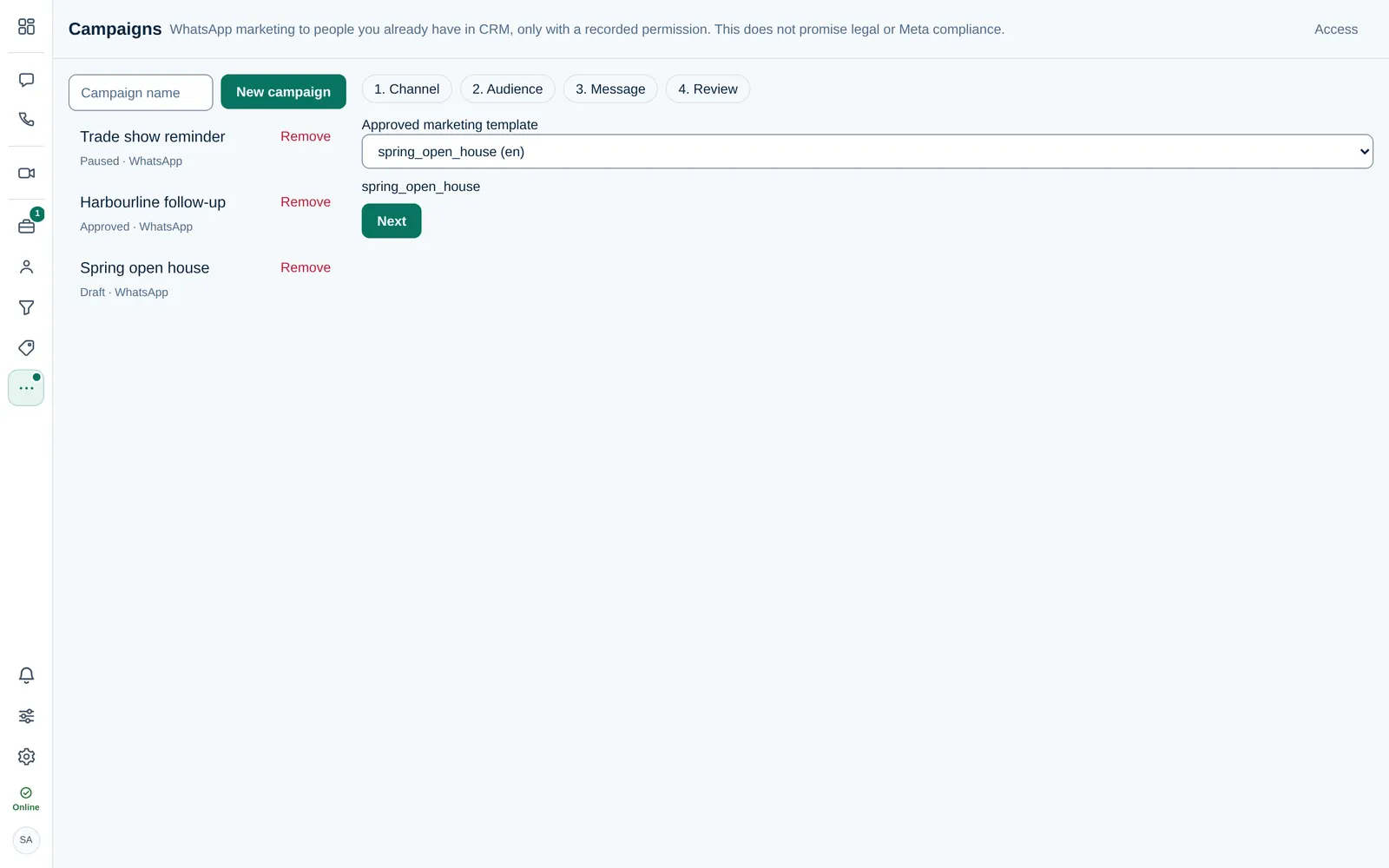
Wybierz zatwierdzony szablon marketingowy (nazwa i język). Dromix mapuje zmienne na pola leada, na przykład imię i nazwisko. Wybrana nazwa jest pod listą. Dalej jest wyłączone, dopóki nie wybierzesz szablonu.
4. Przegląd
Podsumowanie pokazuje, ilu odbiorców się kwalifikuje, a ilu jest wykluczonych, oraz powody (brak zgody, rezygnacja, zły numer, duplikat i tak dalej). Meta rozlicza wiadomości szablonowe na koncie WhatsApp firmy. Szacunek kosztu pojawia się, gdy cena jest znana; w przeciwnym razie wiersz mówi, że szacunku brak.
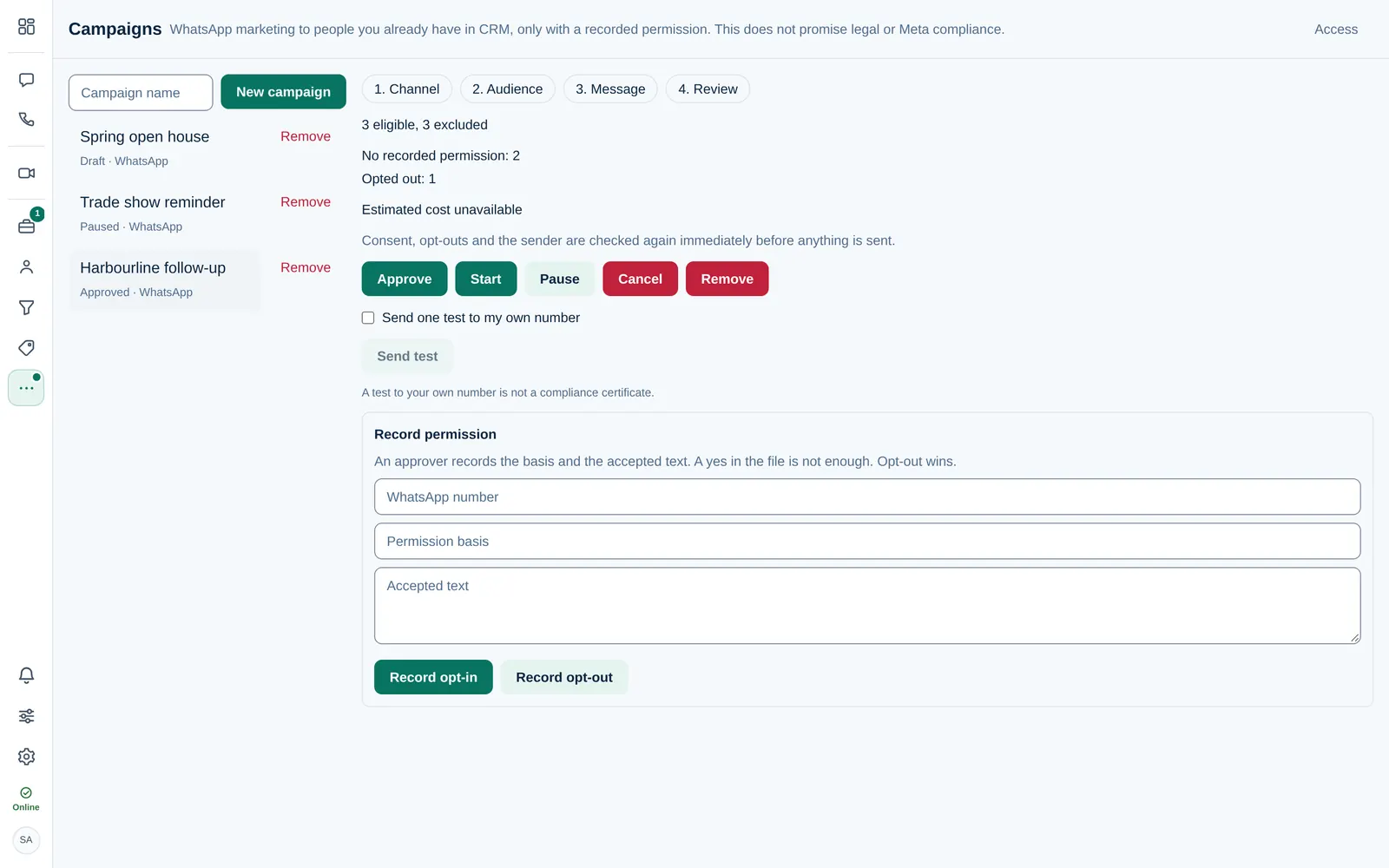
Przebieg:
- Osoba z prawem Przygotuj kończy kroki 1–3.
- Osoba z prawem Zatwierdź i wyślij wybiera Zatwierdź. Zatwierdzenie jest możliwe ze szkicu, który ma kwalifikujących się odbiorców i szablon marketingowy.
- Opcjonalnie zaznacz Wyślij jeden test na mój numer i wybierz Wyślij test (tylko własny numer). Test nie jest certyfikatem zgodności.
- Start. Gdy status to Działa, wysyłka idzie partiami. Pauza albo Anuluj. Usuń kasuje kampanię, która nie działa.
Zostaw stronę otwartą albo wróć później. Serwer wysyła też mniej więcej raz na minutę, aż kolejka się skończy albo wstrzymasz kampanię.
Zapis zgody
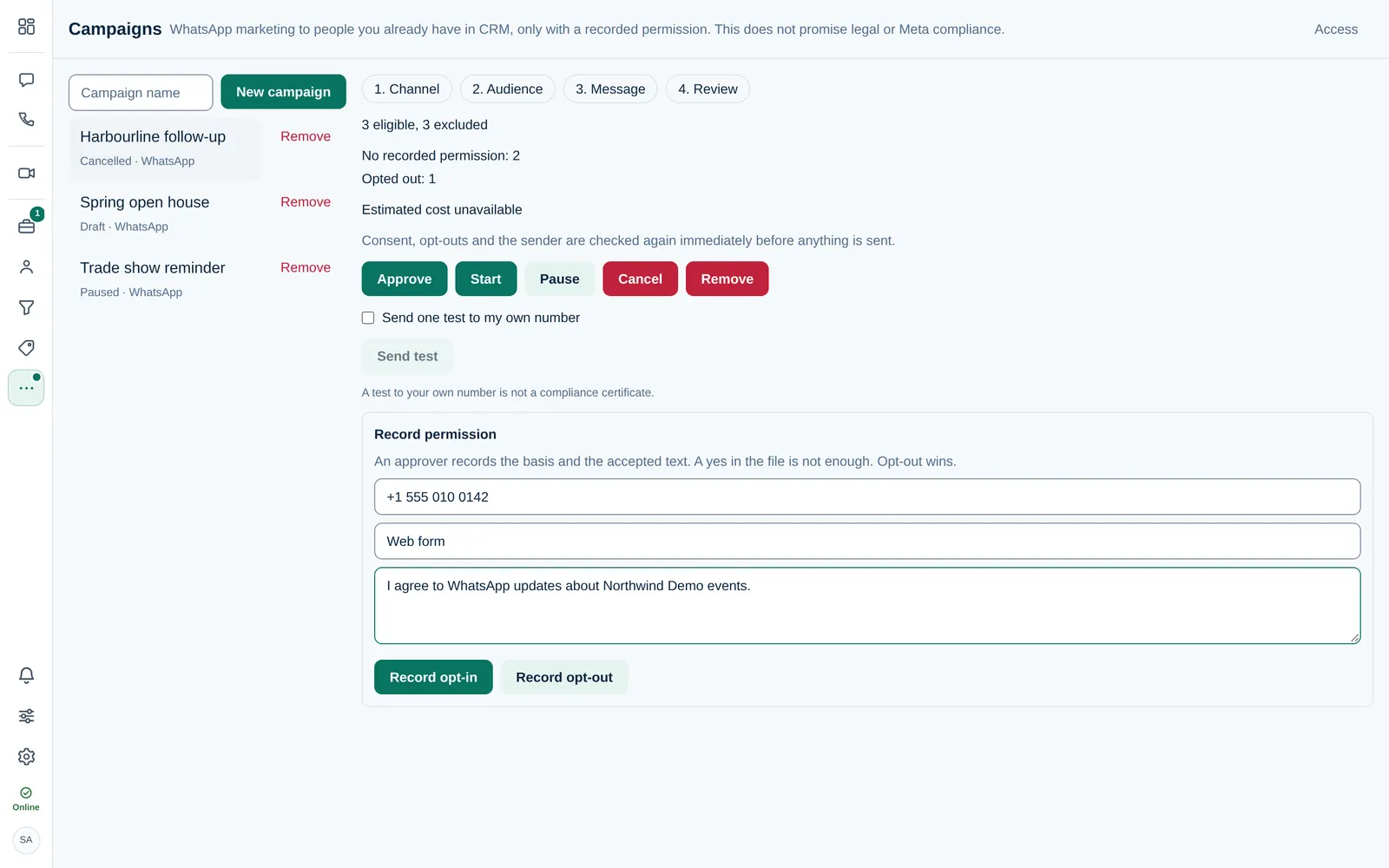
W sekcji Zapisz zgodę zatwierdzający wpisuje numer WhatsApp, Podstawę (na przykład formularz www, umowa pisemna) i Zaakceptowany tekst, potem Zapisz opt-in albo Zapisz opt-out. Rezygnacja zawsze wygrywa. Na zrzucie pola są wypełnione tekstem demo; aby zapisać, wybierz przycisk.
Usuwanie
Usuń, gdy kampania nie Działa, i potwierdź nazwę. Najpierw wstrzymaj albo anuluj działającą kampanię. Usuń jest odrzucane, dopóki działa.
Powiązane
- Odpowiadanie klientom na WhatsAppie — czaty jeden na jeden i okno 24 godzin.
- Import i eksport danych CRM — kolumny CSV i reguły importu.