
Konfiguracja lejków i etapów
Proszę tworzyć lejki sprzedaży, nazywać i porządkować etapy, ustawiać prawdopodobieństwo wygranej, wybrać lejek domyślny i automatyzować każdy etap regułami.
Kto może z tego korzystać
WłaścicielAdministrator firmyWymagania
Wystarczy rola
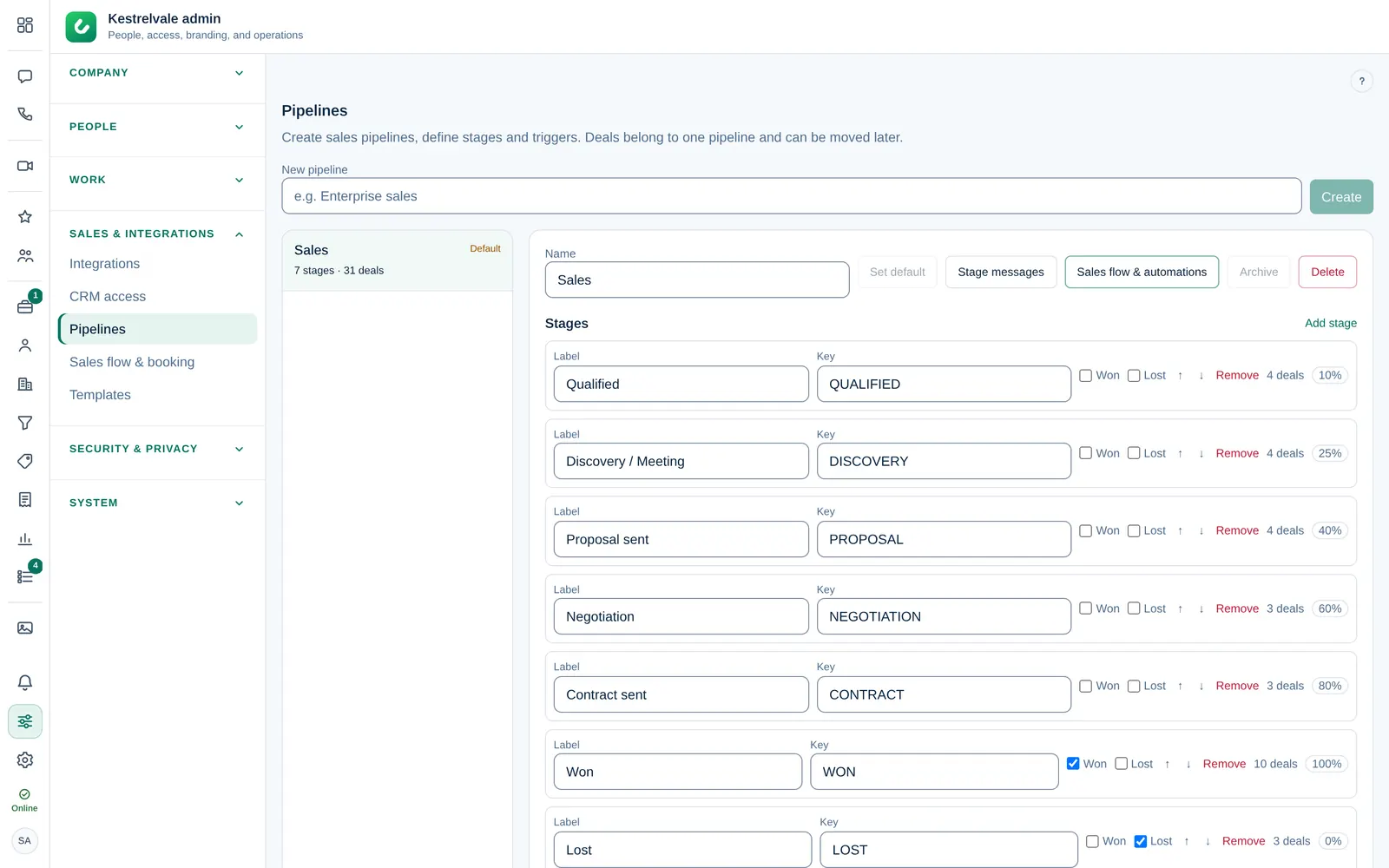
Lejek sprzedażyLejek sprzedaży Uporządkowana lista etapów, przez które przechodzi szansa sprzedaży od pierwszego kontaktu do Wygranej lub Przegranej. Firma może mieć kilka lejków, np. jeden na linię produktów. to droga, którą szansaSzansa sprzedaży Okazja sprzedażowa z wartością, opiekunem i etapem w lejku sprzedaży. To szanse sprzedaży liczą się na tablicy, w prognozie i w raportach sprzedaży. przechodzi od pierwszego kontaktu do wygranej lub przegranej. Każda szansa należy do jednego lejka i można ją później przenieść do innego. Lejkami zarządza się w Administrator firmy → Sprzedaż i integracje → Lejki sprzedaży.
Strona lejków
Wygląda jak krok Lejki sprzedaży w kreatorze konfiguracji. Każdy lejek to karta, pogrupowana według właściciela: najpierw Państwa firma (marka główna), potem każda marka. Karta pokazuje nazwę, Domyślny przy lejku domyślnym, Tryb testowy lub Uruchomiony, etapy, reguły, wiadomości i szanse oraz skrzynkę, z której wysyła. Gdy lejek nie ma skrzynki do wysyłki, karta to pokazuje i podaje link do kroku Skrzynki i kanały w kreatorze konfiguracji.
Proszę wybrać kartę, aby otworzyć lejek. Jego karty to Etapy, Automatyzacje, Wiadomości, Dokumenty, Powody przegranej, Źródła leadów i przydzielanie oraz Ogólne (nazwa, marka, skrzynka do wysyłki oraz domyślne dokumenty i rezerwacje). Uruchom i ⋯ (działania lejka) są u góry, a Wróć do lejków prowadzi z powrotem do kart. Zarchiwizowane lejki są na dole, w zwiniętej grupie Zarchiwizowane.
Tworzenie lejka
- Proszę wybrać Nowy lejek albo Dodaj lejek dla … obok grupy. Otworzy się to samo okno co w kreatorze konfiguracji.
- Dla kogo? Firma lub jedna z marek (widoczne tylko, gdy są marki).
- Jak zacząć? Szablon Dromix, Pusty (tylko Nowy, Wygrana i Przegrana) lub Skopiuj lejek.
- Proszę wpisać Nazwa, np. Sprzedaż korporacyjna, i wybrać Utwórz lejek.
Nowy lejek dostaje własną kopię etapów, reguł, wiadomości i powodów przegranej. Kopia przejmuje je z kopiowanego lejka. Startuje w stanie Tryb testowy.
Szablon Edukacja
Szablon Edukacja prowadzi kandydata od pierwszego zapytania do zapisu. Jego etapy to Zapytanie, Konsultacja, Oferta programu wysłana, Zgłoszenie, Umowa rekrutacyjna wysłana, Zapisany i Niezapisany. Reguły są na karcie Automatyzacje, a wiadomości na karcie Wiadomości. Jedno i drugie możesz zmienić.
- Zapytanie i Konsultacja: powitalny e-mail i e-mail z linkiem do rezerwacji. Kandydaci, którzy napisali na WhatsAppie, Instagramie lub Facebooku, dostają zamiast tego krótką wiadomość na czacie, więc nikt nie dostaje obu.
- Oferta programu wysłana: Dromix przygotowuje szkic oferty i przypomina opiekunowi, jeśli po 3 dniach nie ma odpowiedzi. Gdy kandydat zaakceptuje ofertę, szansa sprzedaży przechodzi do etapu Zgłoszenie, a nie od razu do umowy.
- Zgłoszenie: kandydat dostaje e-mail z prośbą o dokumenty: dowód osobisty lub paszport, poprzedni dyplom, wykaz ocen i zdjęcie. E-mail zawiera listę dokumentów z karty Dokumenty i przycisk Prześlij dokumenty, który otwiera stronę przesyłania; odpowiedź z dokumentami w załączniku też działa. Kandydaci z czatu dostają tę samą listę w wiadomości na czacie. Dopóki nie dotrą wszystkie wymagane dokumenty, po 5 i po 10 dniach wychodzi e-mail z przypomnieniem, w którym otrzymane dokumenty są odhaczone. Po 15 dniach opiekun dostaje zadanie, żeby zadzwonić. Odpowiedź ani częściowe przesłanie nie zatrzymują przypomnień; zatrzymuje je komplet wymaganych dokumentów albo przejście szansy dalej. Opiekun dostaje też zadanie Sprawdź dokumenty / uzgodnij warunki. Jeśli kandydat prosił o zmiany w ofercie, zadanie pokazuje jego prośbę.
- Gdy wszystkie wymagane dokumenty są przesłane, opiekun dostaje zadanie Sprawdź przesłane dokumenty. Przenieś szansę sprzedaży do etapu Umowa rekrutacyjna wysłana samodzielnie albo włącz regułę, która to robi, na karcie Automatyzacje. Dromix przygotuje szkic umowy na podstawie zaakceptowanej oferty i przypomni o podpisie.
- Zapisany: powitalny e-mail, kandydat staje się aktywnym klientem, a Dromix przygotowuje pierwszą fakturę jako szkic. Faktury nigdy nie są wysyłane automatycznie.
- Niezapisany: ciepły e-mail na pożegnanie, który zostawia otwarte drzwi, oraz zadanie po 180 dniach, żeby spróbować ponownie.
Szablon dotyczy tylko nowych lejków. Istniejące lejki zachowują swoje reguły. Aby dodać nowe reguły do jednego z nich, użyj Dodaj z szablonów na karcie Automatyzacje.
Edycja etapów
Dla każdego etapu ustawia się:
- Etykieta: nazwa widoczna na tablicy, np. Oferta wysłana.
- Klucz: krótka nazwa techniczna, uzupełniana automatycznie.
- Wygrana lub Przegrana: proszę zaznaczyć jedno z nich przy etapach, które kończą szansę.
Każdy etap pokazuje też, ile zawiera szans, oraz prawdopodobieństwo wygranej, np. 25%. Raporty używają prawdopodobieństwa wygranej do prognozy. Zmienia się je przyciskiem Edytuj przy etapie (Szansa %), gdzie wybiera się też Krok sprzedaży etapu (Proces sprzedaży). Etap z regułami pokazuje ⚡ 2 reguły; kliknięcie otwiera je na karcie Automatyzacje.
Kolejność zmienia się strzałkami, nowy etap dodaje Dodaj etap, a Usuń go usuwa. Etapu, który ma jeszcze szanse, nie można usunąć. Na koniec proszę wybrać Zapisz etapy. Aby zmienić etap, proszę wybrać Edytuj w jego wierszu; edytuje się jeden wiersz naraz.
Proszę utrzymywać niewiele jasnych etapów. Dla większości zespołów wystarczy od pięciu do siedmiu.
Domyślny, archiwizacja i usuwanie
Proszę otworzyć lejek i wybrać ⋯ u góry:
- Ustaw jako domyślny: nowe szanse trafiają do tego lejka, chyba że ktoś wybierze inny. Twoja firma i każda marka mają po jednym domyślnym lejku, więc ustawienie domyślnego zastępuje tylko obecny domyślny lejek tej samej marki. Domyślny lejek marki jest wybrany z góry przy przekształcaniu leada tej marki. Bieżący lejek domyślny ma oznaczenie Domyślna.
- Archiwizuj: ukrywa lejek na tablicach i listach wyboru, ale zachowuje jego szanse i historię. Zarchiwizowane lejki są w grupie Zarchiwizowane; proszę otworzyć lejek i wybrać Przywróć w menu ⋯, aby go przywrócić. Aby zarchiwizować lejek domyślny, proszę najpierw wybrać inny lejek domyślny.
- Usuń trwale: tylko dla lejka bez danych: bez szans sprzedaży (także zarchiwizowanych, wygranych i przegranych), leadów, ofert, umów, faktur, spotkań, linków do rezerwacji i uruchomień automatyzacji. W przeciwnym razie Dromix wymienia, co ma (na przykład „12 szans sprzedaży, 3 oferty”); najpierw należy usunąć te dane albo zarchiwizować lejek. Etapy, reguły, wiadomości i powody przegranej zostaną usunięte razem z nim, a formularze, które otwierały tam szanse, będą wysyłać nowe leady na listę leadów. Jest zapisywane w dzienniku audytu.
- Zmień nazwę i Zmień markę otwierają kartę Ogólne.
Eksport i import lejka
Dzięki temu użyjesz konfiguracji lejka w innym Dromix, na przykład z instalacji testowej w produkcyjnej.
Eksport: na stronie lejków wybierz Eksportuj i lejek albo otwórz lejek i wybierz ⋯ → Eksportuj do pliku. Pobierze się plik JSON. Zawiera nazwę, etapy, wiadomości, automatyzacje i powody przegranej. Nie zawiera szans sprzedaży, kontaktów, historii, osób, skrzynek, webhooków, marek ani wyboru szablonów WhatsApp.
Import:
- Na stronie lejków wybierz Importuj i plik. Dromix sprawdzi go i pokaże, co zawiera.
- Wybierz właściciela (firmę lub markę; widoczne tylko, gdy masz marki) i wybierz Importuj lejek.
- Podsumowanie pokazuje, co utworzono i co trzeba jeszcze wybrać, na przykład „W 2 krokach automatyzacji trzeba wybrać osobę” albo „1 wiadomość WhatsApp: wybierz ponownie szablon”.
Import zawsze tworzy nowy lejek; nic, co istnieje, się nie zmienia. Jeśli nazwa jest zajęta, dodawane jest „ (imported)”. Lejek startuje w trybie testowym, a wszystkie automatyzacje są wyłączone. Automatyzacje wskazujące osobę, tag, webhook lub pole, których nie ma w tym Dromix, mają oznaczenie Wymaga konfiguracji: otwórz każdą, wybierz brakujące elementy, zapisz i włącz. Do tego czasu te kroki są pomijane.
Eksportować i importować mogą tylko właściciele i administratorzy. Obie czynności trafiają do dziennika audytu. Dromix odrzuca pliki z nowszej wersji Dromix, uszkodzone lub zmienione ręcznie oraz większe niż 1 MB.
Skrzynka do wysyłki
E-maile do klientów z lejka wychodzą z jednej skrzynki zespołowej, wybieranej w tej kolejności:
- Własna Skrzynka do wysyłki lejka, jeśli została ustawiona. To opcjonalne.
- W przeciwnym razie skrzynka zespołowa marki lejka.
- W przeciwnym razie, dla lejków firmy, skrzynka główna firmy.
Skrzynkę główną i skrzynki marek łączy się w kreatorze konfiguracji w kroku Skrzynki i kanały. Aby dać jednemu lejkowi inną skrzynkę, proszę go otworzyć i wskazać skrzynkę w polu Skrzynka do wysyłki na karcie Ogólne lub Wiadomości. Dromix zapisuje wybór od razu i pokazuje nadawcę tak, jak widzą go klienci, np. Elite <hello@elite.com>. Nazwą nadawcy jest nazwa marki, a dla lejków firmy nazwa firmy.
Skrzynka do wysyłki robi trzy rzeczy:
- E-maile z reguł tego lejka są z niej wysyłane, z podpisem e-mail opiekuna szansy. E-mail dotyczący szansy bez opiekuna jest podpisany nazwą marki, a dla lejków firmy nazwą firmy.
- Odpowiedzi na te e-maile trafiają do szansy, dla której zostały wysłane, nawet jeśli szansa jest już wygrana albo klient ma inne otwarte szanse.
- Nowe leady e-mail, które trafią do własnej skrzynki lejka, mają ten lejek wybrany z góry w polu Lejek do przekształcenia. Leady ze skrzynki marki proponują domyślny lejek marki, a leady ze skrzynki głównej domyślny lejek firmy. Lead dostaje też markę skrzynki.
| Zasada | Co widać |
|---|---|
| Można wybrać tylko skrzynki zespołowe | Prywatnych skrzynek nie ma na liście. |
| Każda skrzynka ma jednego właściciela | Firmę, jedną markę albo jeden lejek. Skrzynka używana gdzie indziej pokazuje (używa: …) i nie można jej wybrać. |
| Brak limitu lejków | Plan ogranicza liczbę marek (Starter 1, Business 3, Enterprise 10), a nie lejków ani skrzynek. |
Lejek marki bez skrzynki do wysyłki nie wysyła e-maili do klientów, a Dromix nigdy nie wysyła ich zamiast tego z e-maila systemowego. Lejek firmy bez skrzynki głównej pomija e-maile swoich reguł; oferty, umowy i zaproszenia na spotkania przychodzą wtedy z e-maila systemowego. Oś czasu szansy pokazuje, dlaczego e-mail nie został wysłany. Nie dotyczy to wiadomości WhatsApp, Instagram i Facebook.
Gdy skrzynka ma problem z połączeniem, pod polem wyboru pojawia się czerwona uwaga. Skrzynkę naprawia się w Integracje → E-mail. Jeśli ktoś usunie skrzynkę zespołową, powiązanie zostaje skasowane, a lejek znów pokazuje ostrzeżenie.
Marki i tryb testowy
Każdy lejek należy do firmy (marki głównej) albo do jednej marki z kreatora konfiguracji. Zmienia się to w polu Marka na karcie Ogólne. Wszystkie e-maile do klientów dotyczące szans z lejka marki, w tym oferty, umowy, podpisane kopie, przypomnienia, zaproszenia na spotkania, faktury i przypomnienia o płatności, używają nazwy, logo i skrzynki marki. Powiadomienia wewnętrzne zawsze przychodzą z e-maila systemowego.
Nowe lejki i kopie startują w stanie Tryb testowy: reguły działają, ale ich e-maile i wiadomości do klientów są wstrzymane, więc lejek można wypróbować bez pisania do prawdziwych klientów. Aby go zakończyć, proszę wybrać Uruchom u góry lejka. Przywróć tryb testowy (w menu ⋯) jest dostępne tylko, dopóki lejek nie ma szans.
Domyślne dokumenty i rezerwacje
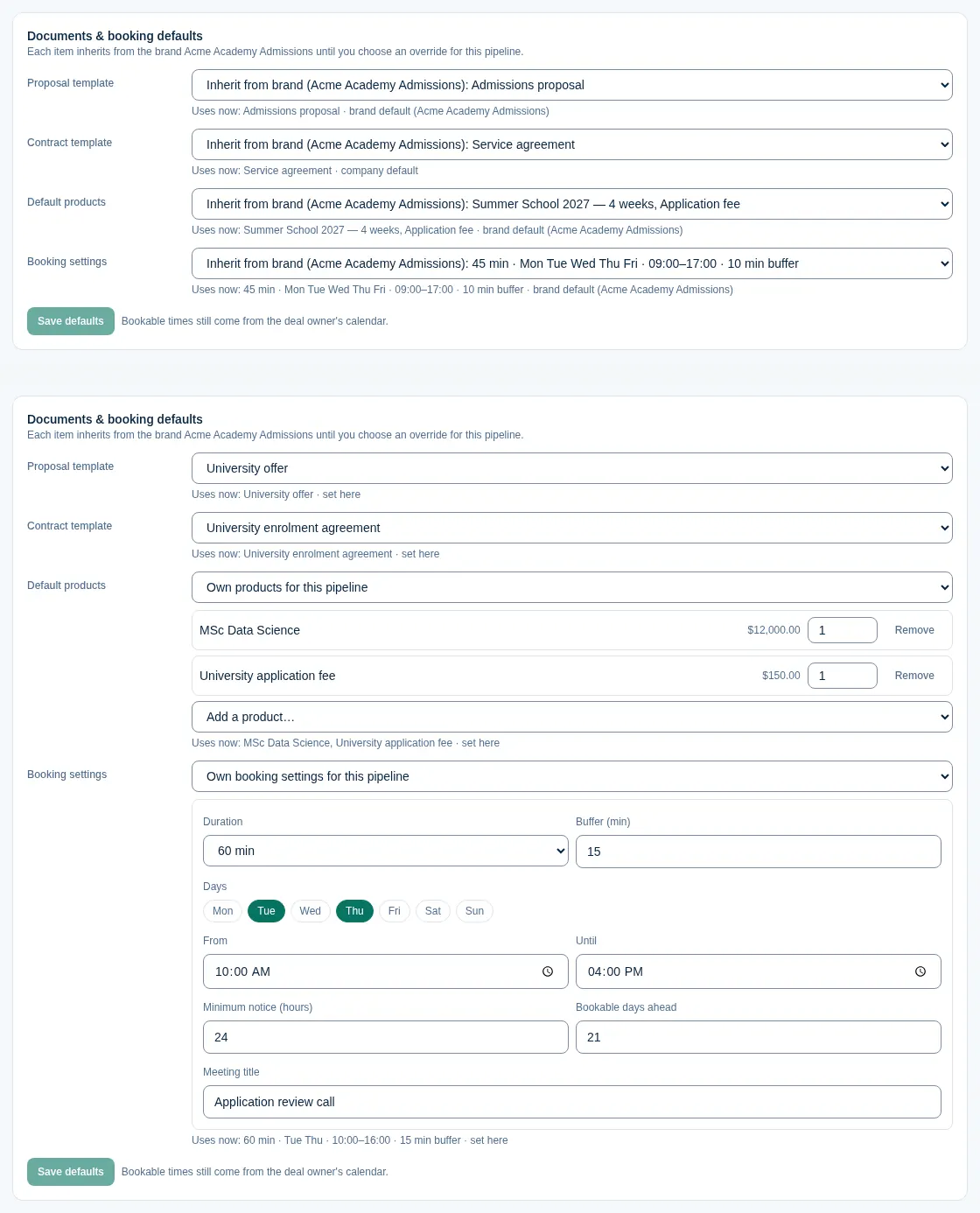
Na karcie Ogólne sekcja Domyślne dokumenty i rezerwacje ustawia cztery rzeczy dla szans w lejku. Każda pokazuje Dziedzicz z marki (<nazwa marki>) (w lejkach firmy Dziedzicz z firmy (<nazwa firmy>)) razem z tym, co to dziś daje, oraz opcjonalne własne ustawienie tylko dla tego lejka:
- Szablon oferty i Szablon umowy: szablon wybrany jako pierwszy, gdy ktoś tworzy ofertę lub umowę przy szansie z tego lejka.
- Produkty domyślne: wstawiane do nowych ofert. Proszę wybrać Własne produkty dla tego lejka, aby wskazać produkty i ilości; pusta lista oznacza brak produktów.
- Ustawienia rezerwacji: czas trwania, przerwa, dni, godziny, minimalne wyprzedzenie, dni do przodu i tytuł spotkania na stronie rezerwacji. Dostępne terminy nadal pochodzą z kalendarza opiekuna szansy.
Pod każdym elementem Używane teraz pokazuje obowiązującą wartość i jej źródło: ustawione tutaj, domyślne marki lub domyślne firmy. Wygrywa ustawienie lejka, potem domyślne marki, potem domyślne firmy. Proszę wybrać Zapisz ustawienia domyślne. Ustawienia faktur należą do marki i nie mają wyjątku dla lejka.
Na przykład w Acme Academy lejek Summer School dziedziczy wszystko z marki, a University Applications używa własnych szablonów oferty i umowy, produktu University application fee i 60-minutowych rozmów we wtorki i czwartki.
Źródła leadów i przydzielanie
Karta Źródła leadów i przydzielanie pokazuje, skąd pochodzą leady tego lejka i kto je dostaje:
- Na górze Trafiają tutaj wymienia źródła, których nowe leady otwierają się w tym lejku, a Nie trafia tutaj (idzie do: …) podaje lejek, do którego trafiają pozostałe źródła. W lejku marki widać tylko własne źródła marki: na przykład formularze Acme Summer Camps trafiają do domyślnego lejka marki.
- Formularze internetowe wymienia formularze, które otwierają szanse w tym lejku, oraz formularze oznaczone jako Formularz leadów, których leady trafiają tutaj: najpierw tworzą lead, a po konwersji szansa otwiera się tutaj.
- Strona rezerwacji mówi, czy klienci mogą zarezerwować spotkanie. Godziny wspólne dla firmy; terminy z kalendarza właściciela szansy.
- Przydzielanie pokazuje reguły. W lejku firmy są to reguły firmy, obowiązujące we wszystkich lejkach, chyba że marka ma własną regułę dla źródła. W lejku marki każde źródło pokazuje własną regułę marki lub Używa reguł firmy z opcją Własna reguła dla tej marki; zobacz Reguły dla marek.
Reguły i wiadomości
Karta Automatyzacje zawiera reguły lejka: kiedy coś dzieje się z szansą, jeśli pasuje, wtedy Dromix wykonuje kroki, np. wysyła e-mail, tworzy zadanie lub przenosi szansę. Karta Wiadomości zawiera e-maile i wiadomości na czacie wysyłane przez reguły.
E-maile wychodzą ze skrzynki do wysyłki lejka i są podpisane podpisem e-mail opiekuna szansy, a bez opiekuna nazwą marki (lub firmy). W WhatsApp po 24-godzinnym oknie Dromix wysyła wybrany zatwierdzony szablon albo pomija wiadomość.
Proces sprzedaży
Dla 7-etapowego procesu sprzedaży z ofertami, umowami i fakturami proszę nadać każdemu etapowi jego Krok sprzedaży i dodać gotowe reguły Dromix przyciskiem Dodaj z szablonów na karcie Automatyzacje. Ustawienia dla wszystkich lejków (strona rezerwacji, akceptacja rabatów, kontrasygnata, onboarding) są w Proces sprzedaży i rezerwacje. Zob. Proces sprzedaży i rezerwacje.