
Profil i status
Proszę dodać zdjęcie, stanowisko, dane kontaktowe, strefę czasową i język oraz ustawić status, aby współpracownicy wiedzieli, czy są Państwo dostępni.
Kto może z tego korzystać
WłaścicielAdministrator firmyKadryKierownik działuCzłonekGośćWymagania
Wystarczy rola
Współpracownicy widzą Państwa profil w Katalogu i w czatach. Zdjęcie i stanowisko pomagają ich rozpoznać.
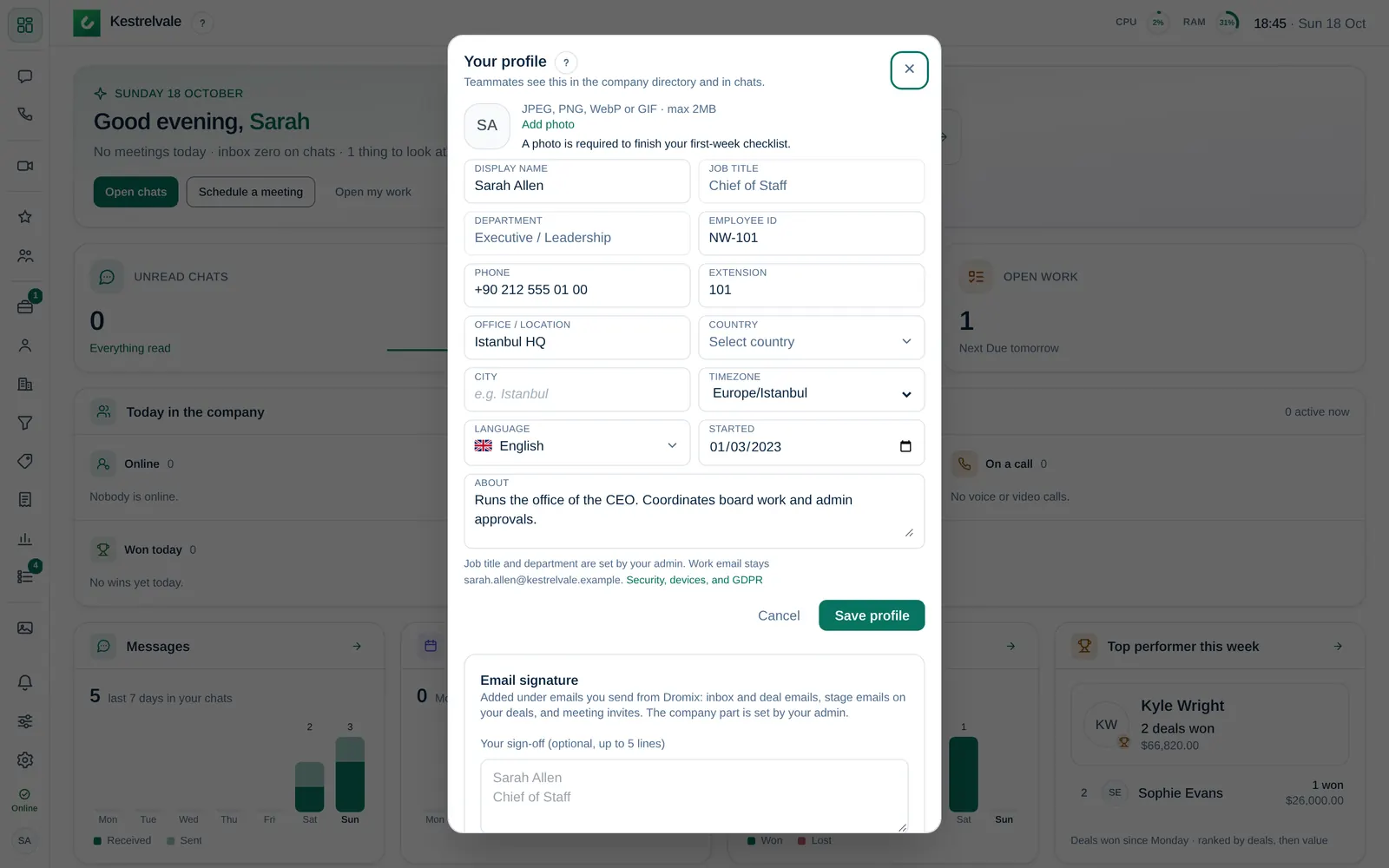
Edycja profilu
- Proszę wybrać swoje zdjęcie na dole lewego paska (na telefonie w prawym górnym rogu) i wybrać Profil.
- Proszę wybrać Dodaj zdjęcie lub Zmień zdjęcie. JPEG, PNG, WebP lub GIF, najwyżej 2 MB.
- Proszę wypełnić pola, którymi chcą się Państwo podzielić:
| Pole | Uwagi |
|---|---|
| Nazwa wyświetlana | Jak Państwa imię jest wszędzie wyświetlane |
| Stanowisko, Dział | Ustawia Administrator firmy; widoczne z kłódką |
| Numer pracownika, Telefon, Numer wewnętrzny | Numer telefonu i numer pracownika widzą tylko Właściciele, Administratorzy firmy i Kadry |
| Biuro / lokalizacja, Kraj, Miasto | Gdzie Państwo pracują |
| Strefa czasowa | Dla godzin spotkań, przypomnień i codziennego podsumowania |
| Język | Język Dromix dla Państwa. Zobacz Zmiana języka |
| Data rozpoczęcia | Pierwszy dzień pracy |
| O mnie | Czym się Państwo zajmują i jak się z Państwem skontaktować |
- Proszę wybrać Zapisz profil.
Krok Complete your profile na liście Pierwszy tydzień jest wykonany, gdy tylko profil ma zdjęcie, stanowisko, dział i strefę czasową.
Ustawianie statusu
Proszę kliknąć przycisk statusu tuż nad swoim zdjęciem na dole lewego paska (na telefonie swoje zdjęcie u góry) i wybrać status:
| Status | Znaczenie |
|---|---|
| Dostępny | Gotowy do rozmowy |
| Zajęty | Na spotkaniu |
| Nie przeszkadzać | Powiadomienia push wyłączone |
| Nieobecny | Poza biurem |
Można dodać krótką Notatkę do statusu, na przykład „Wracam o 14:00”. Zatwierdzony urlop automatycznie ustawia w te dni status Nieobecny.
Bezpieczeństwo i dane
Bezpieczeństwo, urządzenia i RODO na dole profilu otwiera stronę bezpieczeństwa. Zobacz Hasło i aplikacja uwierzytelniająca.