
Podłączanie kalendarza i poczty
Proszę połączyć kalendarz Google lub Outlook, aby dostawać przypomnienia, oraz firmową skrzynkę przez Gmail, Outlook lub dowolny serwer IMAP, aby korzystać ze Skrzynki.
Kto może z tego korzystać
WłaścicielAdministrator firmyKadryKierownik działuCzłonekWymagania
Wystarczy rola
Własny kalendarz i skrzynkę pocztową podłącza się w Integracje. Na komputerze proszę otworzyć menu Ustawienia (ikona koła zębatego na dole lewego paska) i wybrać Integracje. Na telefonie proszę otworzyć Więcej i wybrać Integracje. Każdą aplikację najpierw włącza dla firmy Administrator firmy. Gość Goście nie mają Integracji.
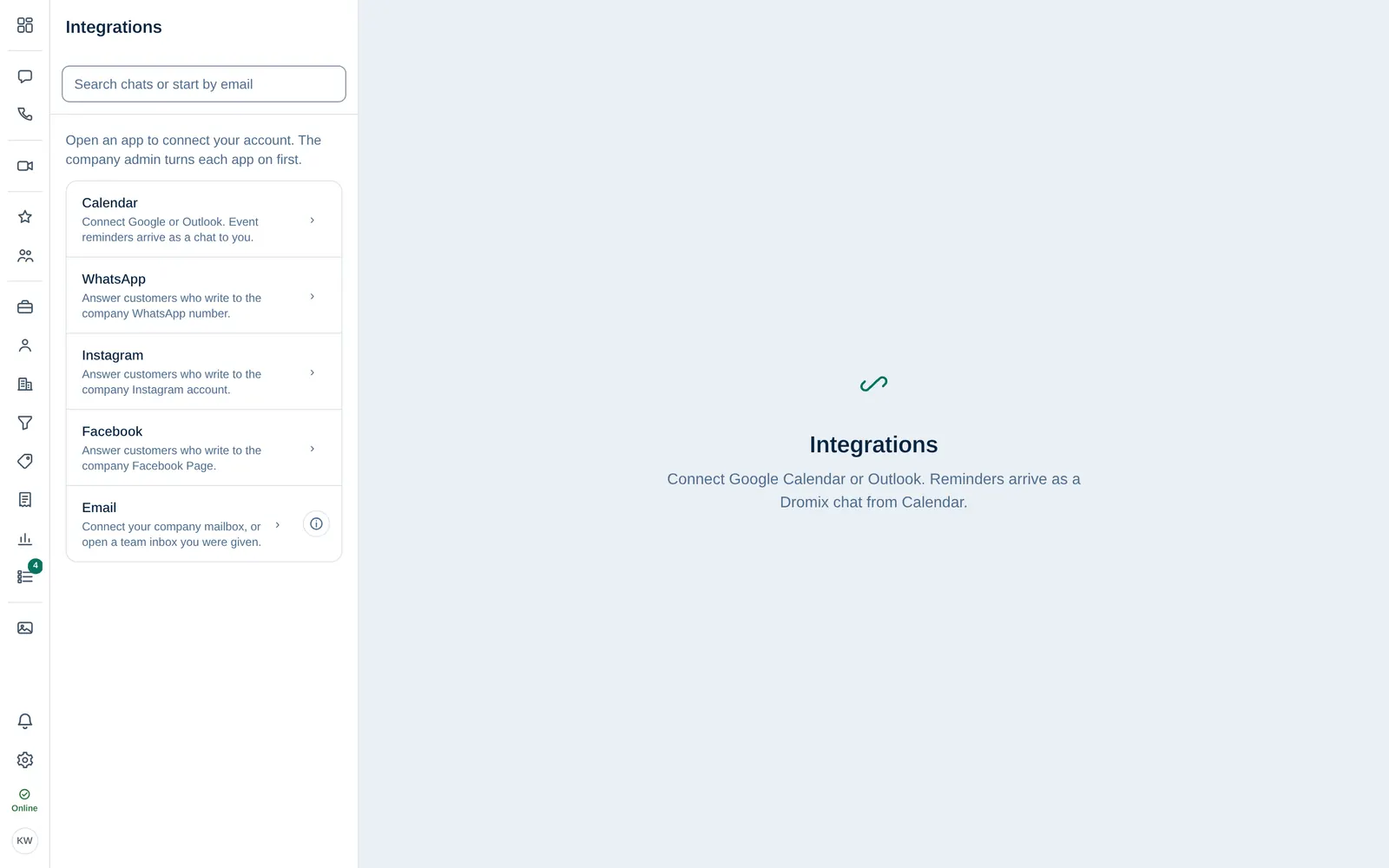
Podłączanie kalendarza
- Proszę otworzyć Integracje i wybrać Kalendarz.
- Proszę wybrać Połącz Kalendarz Google lub Połącz Outlook.
- Proszę zalogować się na stronie Google lub Microsoft i zezwolić na dostęp.
Po powrocie do Dromix pojawi się Kalendarz połączony. Przypomnienia będą przychodzić jako czat od Kalendarza. Przed każdym wydarzeniem przypomni o nim wiadomość na czacie od Kalendarz. Kalendarz może należeć do innego konta niż e-mail, którym logują się Państwo do Dromix.
Google i Microsoft proszą o dostęp na własnej stronie. Nigdy nie należy wpisywać hasła Google ani Microsoft w Dromix.
Jeśli pojawi się Kalendarz jest wyłączony, proszę poprosić Administratora firmy o jego włączenie.
Podłączanie skrzynki pocztowej
- Proszę otworzyć Integracje i wybrać E-mail.
- Proszę wybrać sposób połączenia: - Połącz Gmail: proszę wpisać Adres e-mail i 16-znakowe Hasło aplikacji Gmail (nie zwykłe hasło Google). Hasło aplikacji Gmail otwiera instrukcję krok po kroku od Google. - Połącz Outlook: proszę zalogować się na stronie Microsoft. - Inne: dla każdego innego dostawcy proszę wpisać adres serwera, nazwę użytkownika i hasło.
- Dromix sprawdza logowanie przed zapisaniem. Gdy pojawi się Skrzynka pocztowa połączona. Aby czytać i wysyłać, proszę otworzyć Skrzynkę odbiorczą., proszę wybrać Otwórz Skrzynkę odbiorczą.
Osobistą skrzynkę widzą tylko Państwo; nie jest udostępniana zespołowi. W sekcji Dostępne skrzynki zespołowe widać wspólne skrzynki, np. sales@, do których Administrator firmy przyznał dostęp. Zob. Skrzynka e-mail.
Aby uzyskać hasło aplikacji Gmail, na tym koncie Google musi być włączona weryfikacja dwuetapowa. W Google Workspace administrator może najpierw musieć zezwolić na hasła aplikacji.
Ile starszych e-maili jest importowanych
Przed połączeniem proszę wybrać w sekcji Import starszych e-maili, jaką część historii Dromix zaimportuje: Nie importuj starych e-maili (tylko nowe wiadomości od teraz), ostatnie 7, 30 (domyślnie), 90, 180 lub 365 dni albo Własną wartość od 1 do 365 dni. Import działa w tle; nowe wiadomości przychodzą jak zwykle.
Aby zmienić to później, proszę otworzyć Integracje → E-mail i użyć sekcji Historia e-maili przy swojej skrzynce. Dłuższy okres jednorazowo importuje dodatkowe dni. Krótszy okres nigdy nie usuwa już zaimportowanych e-maili; dotyczy tylko przyszłych importów.
Rozłączanie
Proszę ponownie otworzyć aplikację w Integracje i wybrać Rozłącz. Przypomnienia z kalendarza przestaną przychodzić lub skrzynka zniknie ze Skrzynki odbiorczej. Wiadomości, które są już u dostawcy poczty, pozostają tam.
Dla Administratorów firmy
Właściciel Administrator firmy W Administrator firmy → Sprzedaż i integracje → Integracje proszę otworzyć Kalendarz i go włączyć, a następnie wybrać Zapisz kalendarz. Google działa przez Dromix bez konfiguracji; dla Outlooka proszę wkleić dane uwierzytelniające aplikacji Microsoft. Zob. Konfiguracja kalendarzy. Połączone osoby pokazuje, kto podłączył kalendarz.