
Wysyłanie oferty
Proszę utworzyć ofertę z szansy, ustalić ceny, rabaty i podatek, uzyskać zatwierdzenie dużego rabatu, wysłać ją i śledzić, kiedy klient ją obejrzy i zaakceptuje.
Kto może z tego korzystać
WłaścicielAdministrator firmyKadryKierownik działuCzłonekWymagania
- Opiekun lub obserwator szansy sprzedaży
Oferta to propozycja dla klienta z pozycjami i sumą. Klient otwiera ją online i może ją zaakceptować lub poprosić o zmiany.
Tworzenie oferty
- Proszę otworzyć szansę i wybrać kartę Oferty i umowy.
- W sekcji Oferty i umowy proszę wybrać Nowa oferta.
- Proszę wybrać Szablon lub pozostawić Szablon domyślny i wybrać Utwórz wersję roboczą.
Ceny wynikają z ostatniej oferty lub wartości szansy. To, co Państwo sprzedają, można dodać z listy produktów przyciskiem + Dodaj z produktów. Przed wysłaniem można zmienić wszystko.
Jeśli firma korzysta z procesu sprzedaży, przeniesienie szansy do etapu Oferta wysłana przygotuje wersję roboczą automatycznie.
Uzupełnianie
- Tytuł, Waluta i Ważna do.
- Pozycje: Opis, Ilość, Cena jednostkowa, Rab. % i Podatek % dla każdego wiersza. Kolejne dodaje + Dodaj pozycję, a + Dodaj z produktów pozwala zaznaczyć jeden lub kilka produktów: nazwa, cena i podatek są kopiowane i nadal można je zmienić. Dodać można tylko produkty w walucie oferty. Jeśli ceny są brutto, proszę zaznaczyć Ceny zawierają podatek.
- Notatki: wyświetlane pod sumami.
- Treść dokumentu: tekst oferty.
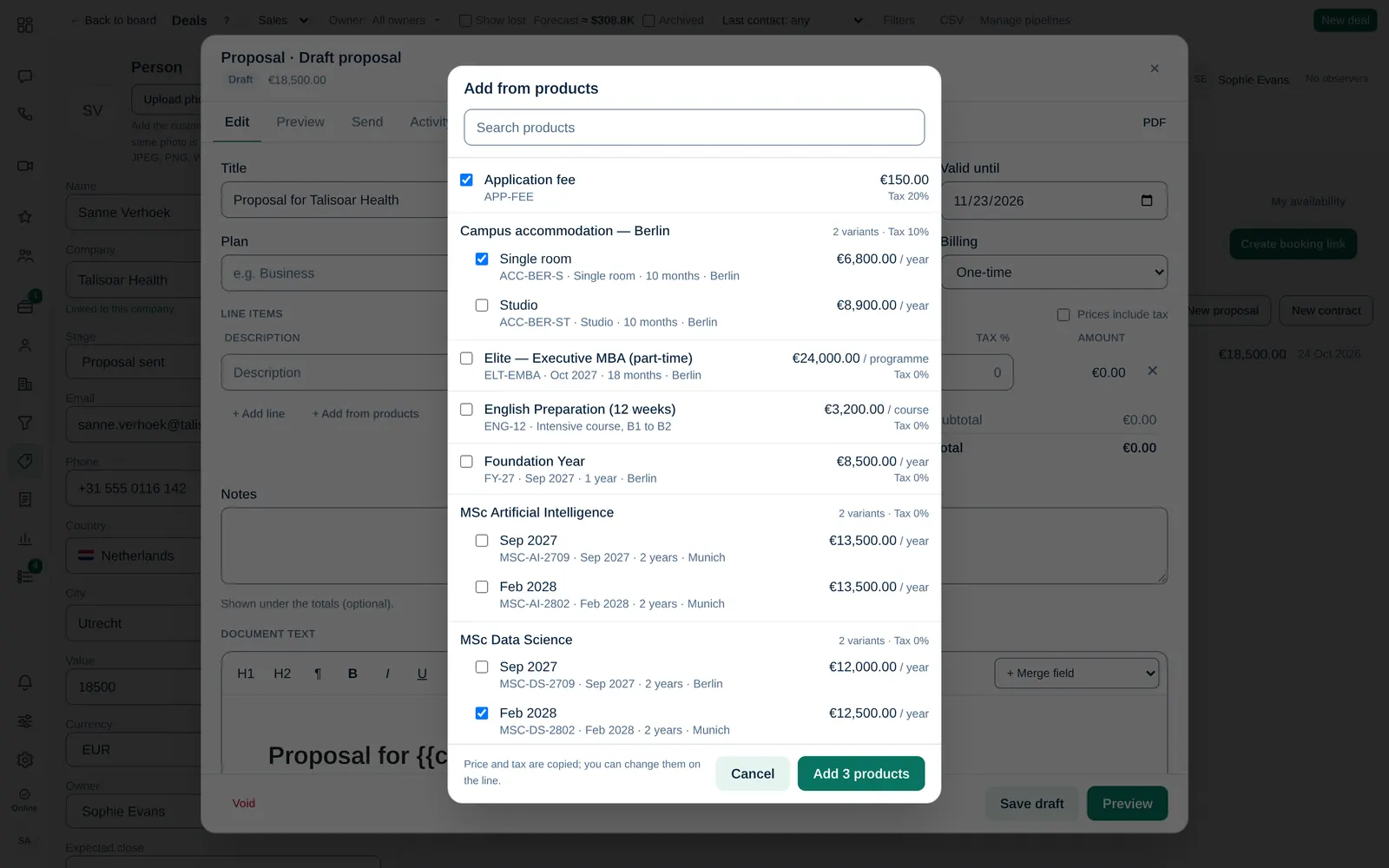
Podgląd pokazuje, co zobaczy klient. W dowolnej chwili można wybrać Zapisz wersję roboczą.
Produkty domyślne
Nowa oferta zaczyna się od produktów domyślnych lejka szansy w aktualnej cenie: własnych produktów lejka, a jeśli ich nie ma, marki, a na końcu firmy. Przed wysłaniem można zmienić lub usunąć pozycje. Poprawiona oferta kopiuje zamiast tego poprzednią. Administratorzy ustawiają je w sekcji Domyślne dokumenty i rezerwacje.
Zatwierdzenie rabatu
Jeśli rabat przekracza limit firmy, Dromix pokazuje np. Rabat 15% przekracza limit 10%. oraz Przed wysłaniem musi to zatwierdzić przełożony.
- Opcjonalnie proszę uzupełnić Uzasadnienie rabatu (opcjonalnie).
- Proszę wybrać Poproś o zatwierdzenie. Wniosek trafi do kierownika w Moja praca.
- Gdy pojawi się Rabat zatwierdzony. Można wysłać., proszę kontynuować.
Wysyłanie
- Proszę wybrać Przejdź do wysyłki.
- Proszę sprawdzić Od (podłączona skrzynka lub E-mail systemowy (bez załącznika)), Do, DW, Temat i Wiadomość.
- Proszę wybrać Wyślij ofertę i potwierdzić.
E-mail zawiera link do oferty online. Przy wysyłce ze skrzynki dołączany jest także PDF. Po wysłaniu oferta otrzymuje numer i zostaje zamrożona; późniejsze zmiany wymagają nowej wersji.
Śledzenie odpowiedzi klienta
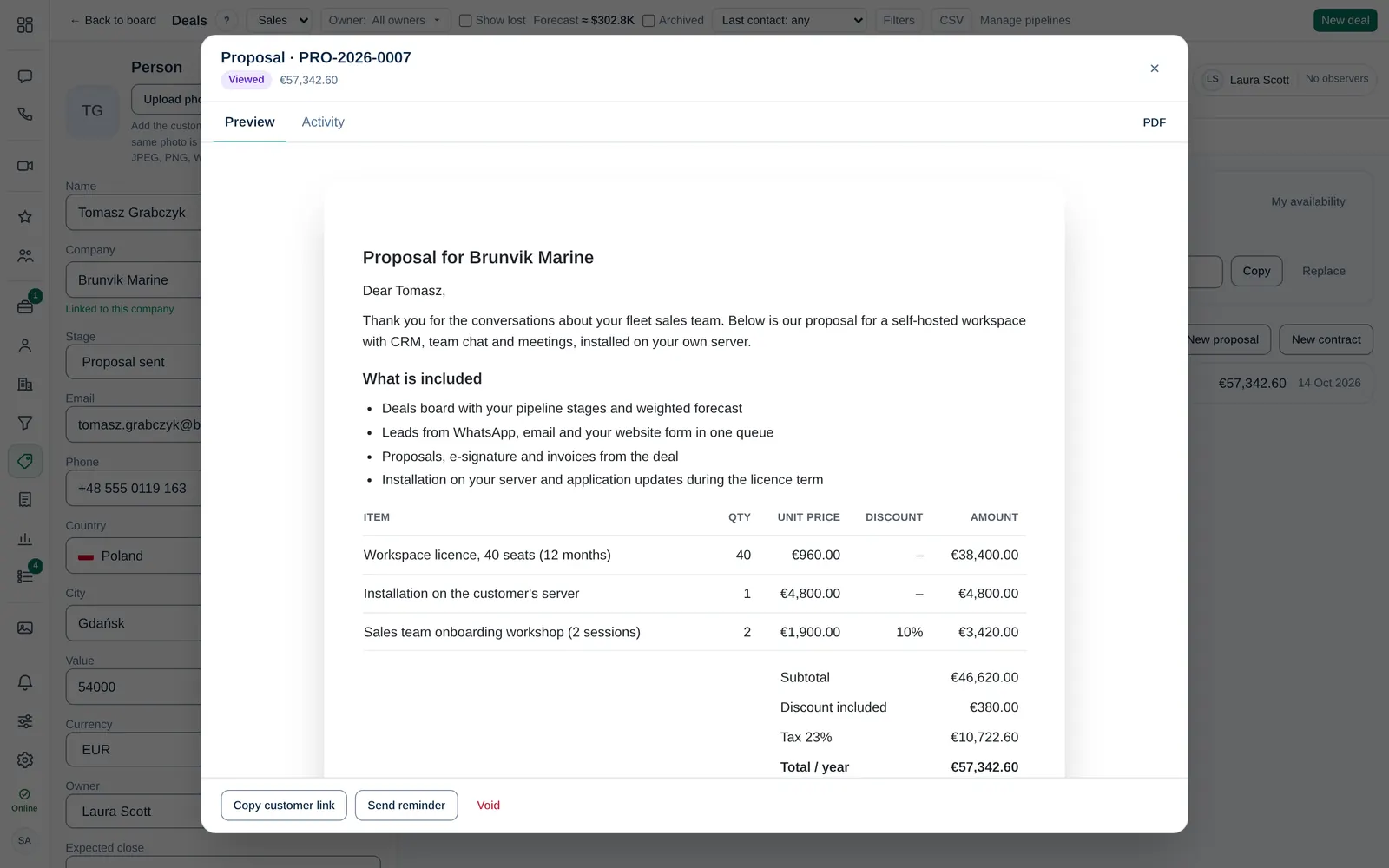
Aktywność pokazuje, kiedy oferta została Wysłane, Wyświetlono i Zaakceptowano, lub kiedy klient wysłał Prośba o zmiany, np. o rabat. Oś czasu szansy pokazuje to samo.
- Zaakceptuj ofertę: klient potwierdza imię i nazwisko oraz e-mail. W procesie sprzedaży Dromix przygotowuje wtedy umowę. Zob. Umowy i podpisy elektroniczne.
- Poproś o zmiany: otrzymują Państwo wiadomość klienta. Proszę utworzyć nową wersję i wysłać ją ponownie.
- Kopiuj link dla klienta daje link do wysłania inną drogą. Unieważnij wycofuje ofertę; link klienta przestaje działać.