
Rejestrowanie rozmów, spotkań i notatek
Proszę prowadzić pełną historię szansy sprzedaży – notatki, rozmowy, spotkania z klientami i e-maile – i czytać ją na osi czasu.
Kto może z tego korzystać
WłaścicielAdministrator firmyKadryKierownik działuCzłonekWymagania
- Opiekun lub obserwator szansy sprzedaży
Wszystko, co dzieje się w szansie sprzedażySzansa sprzedaży Okazja sprzedażowa z wartością, opiekunem i etapem w lejku sprzedaży. To szanse sprzedaży liczą się na tablicy, w prognozie i w raportach sprzedaży., trafia na jej Oś czasu. Wiadomości i e-maile są dodawane automatycznie; rozmowy poza Dromix, spotkania z klientami i notatki dodają Państwo sami na kartach szansy sprzedaży.
Kto co może dodawać:
- Notatki: każdy, kto może otworzyć szansę sprzedaży.
- Rozmowy, spotkania i e-maile: opiekun szansy sprzedaży, jej obserwatorzy i Administratorzy firmy oraz każdy z dostępem do CRM, dopóki szansa sprzedaży nie ma opiekuna. Pozostali widzą komunikat „Aktywność w tej szansie sprzedaży mogą rejestrować tylko jej opiekun, obserwatorzy lub administrator.”
Dodawanie notatki
- Proszę otworzyć szansę sprzedaży i wybrać kartę Notatki.
Proszę napisać w polu Dodaj nową notatkę (do 4000 znaków).
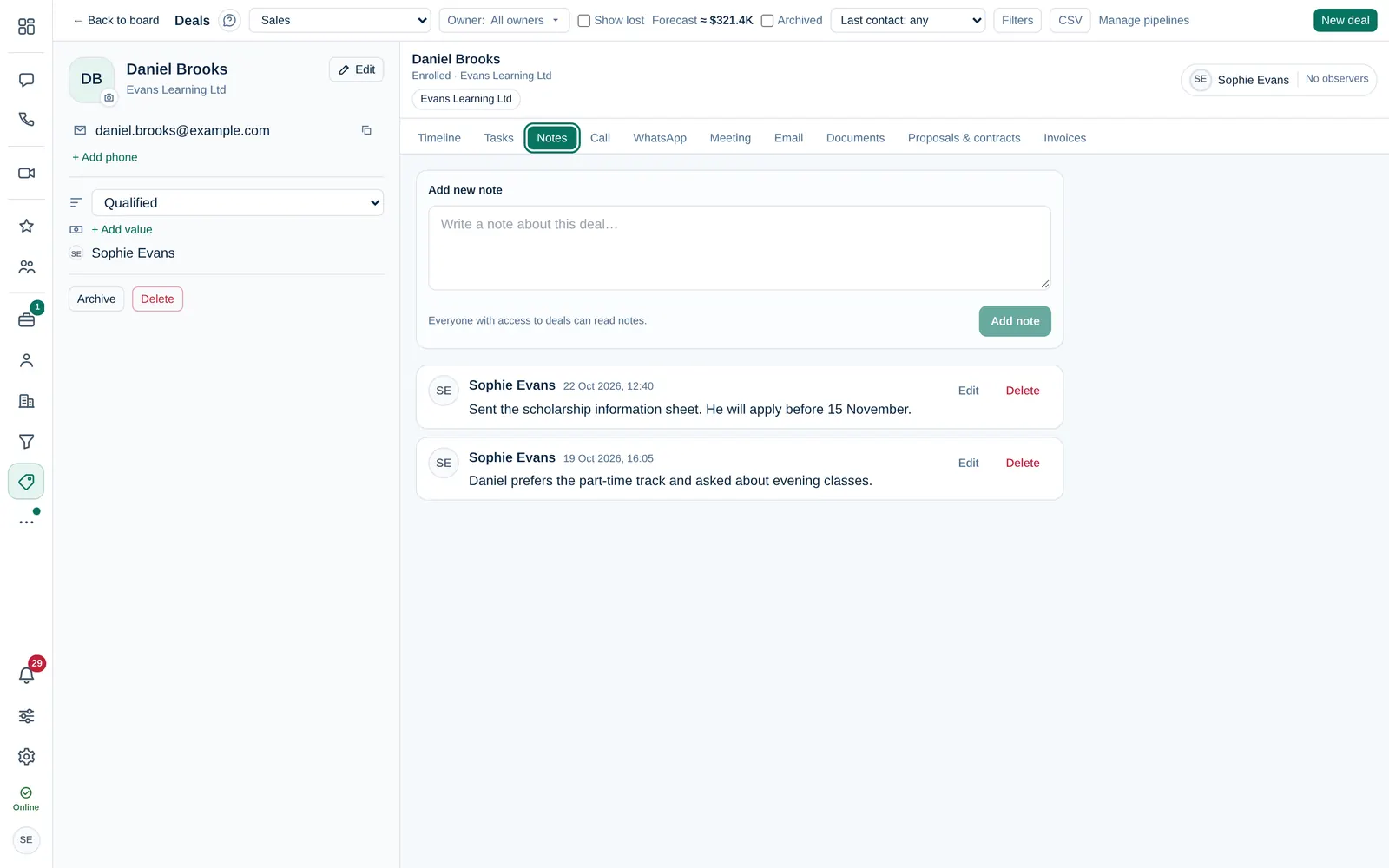
- Proszę wybrać Dodaj notatkę lub nacisnąć Ctrl+Enter (Cmd+Enter na Macu).
Notatki widzą wszyscy z dostępem do szansy sprzedaży. Własne notatki można Edytuj lub Usuń; Administratorzy firmy mogą edytować każdą notatkę.
Rejestrowanie rozmowy
- Proszę wybrać kartę Rozmowa.
Proszę wpisać Temat, na przykład „Rozmowa uzupełniająca”, a w Notatki – co omówiono.
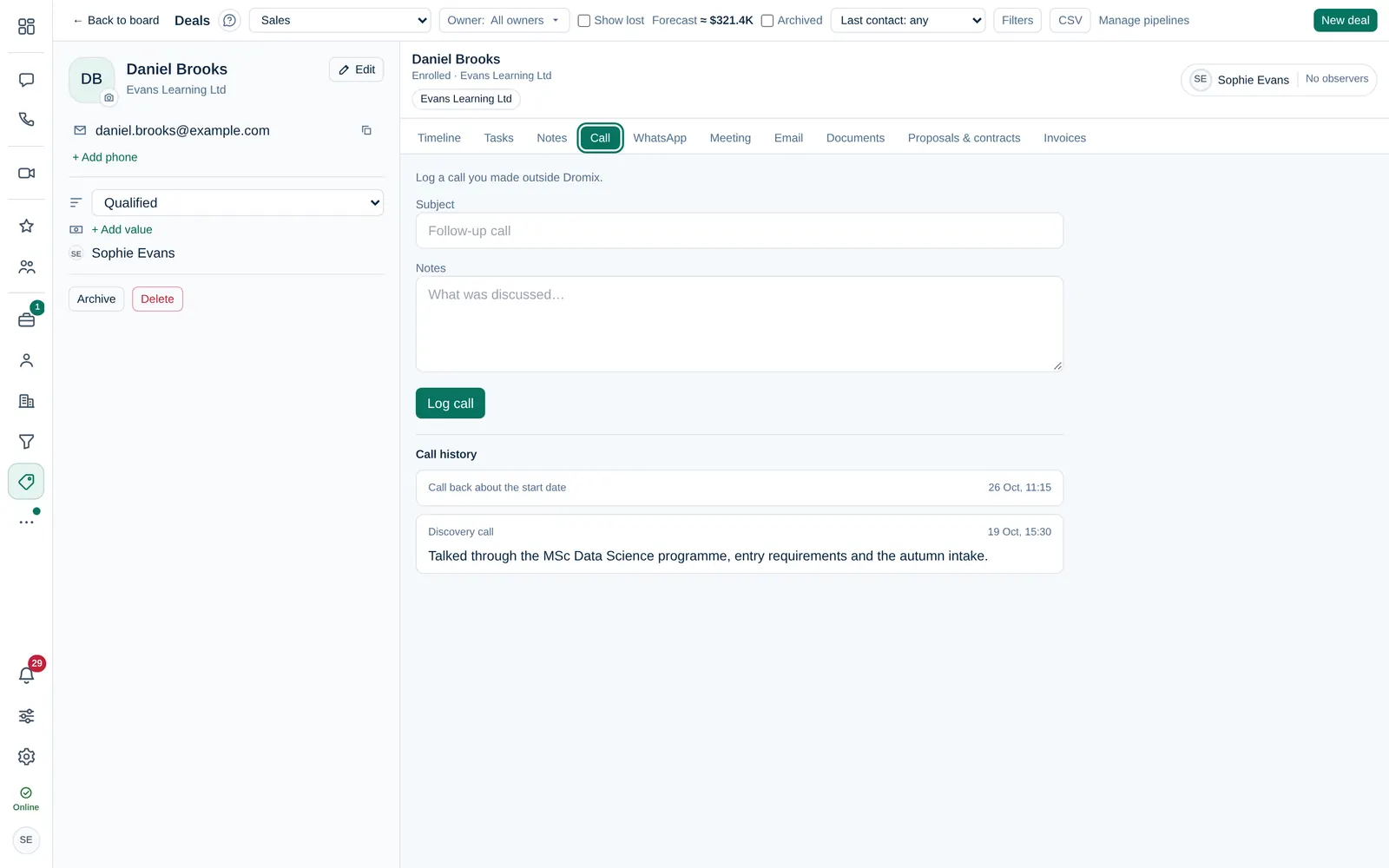
- Proszę wybrać Zarejestruj rozmowę. Rozmowa pojawi się w Historia połączeń i na osi czasu.
Planowanie spotkania z klientem
- Proszę wybrać kartę Spotkanie.
- Proszę wpisać Temat i ustawić Początek oraz Koniec.
- Proszę wybrać Zaplanuj spotkanie.
Dromix tworzy pokój spotkania Dromix i wysyła link dla gościa na adres e-mail szansy sprzedaży. Klient dołącza o godzinie rozpoczęcia bez konta. Administrator firmy lub osoba, która zaplanowała spotkanie, może dołączyć wcześniej. Pokój zamyka się o godzinie zakończenia.
Wysyłanie e-maila
Na karcie E-mail proszę wybrać skrzynkę (zespołową lub własną), wypełnić Do, Temat i treść, a następnie wybrać Wyślij e-mail. Potrzebna jest podłączona skrzynka: zob. Integracje → E-mail.
Czytanie osi czasu
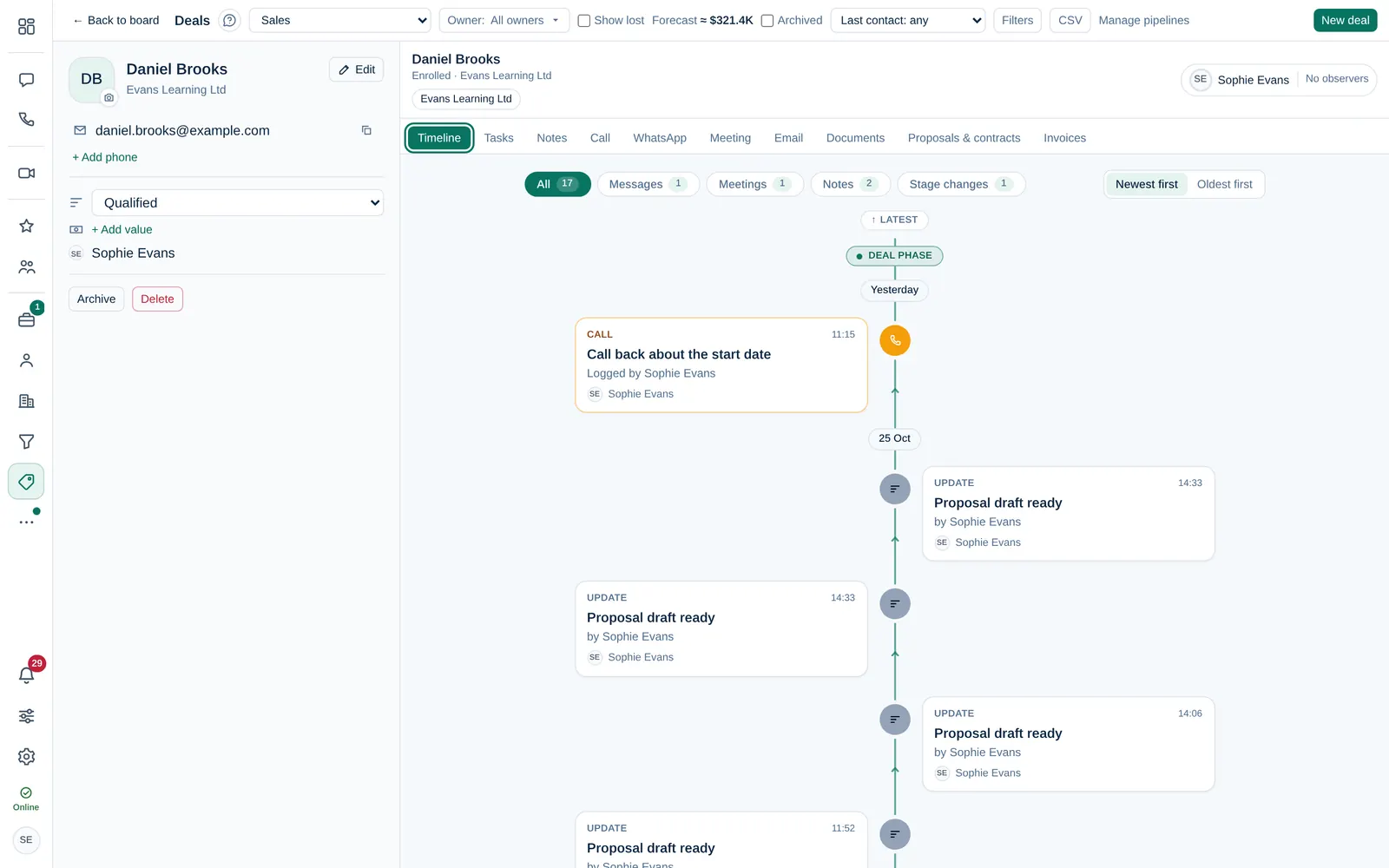
Karta Oś czasu pokazuje wszystko po kolei. Proszę filtrować według Wiadomości, Spotkania, Notatki lub Zmiany etapu i przełączać między Od najnowszych a Od najstarszych.