
Zawieszanie, odłączanie lub usuwanie osoby
Proszę wstrzymać dostęp osoby, zakończyć go na stałe po jej odejściu lub usunąć ją i przekazać otwarte prace współpracownikowi. Która opcja kiedy pasuje.
Kto może z tego korzystać
WłaścicielAdministrator firmyWymagania
Wystarczy rola
Gdy ktoś idzie na długi urlop lub odchodzi z firmy, to Państwo decydują, co stanie się z jego kontem i pracą. Wszystko to odbywa się w panelu osoby w Organizacja.
- Proszę otworzyć Administrator firmy → Firma → Organizacja.
- Proszę wyszukać i wybrać osobę.
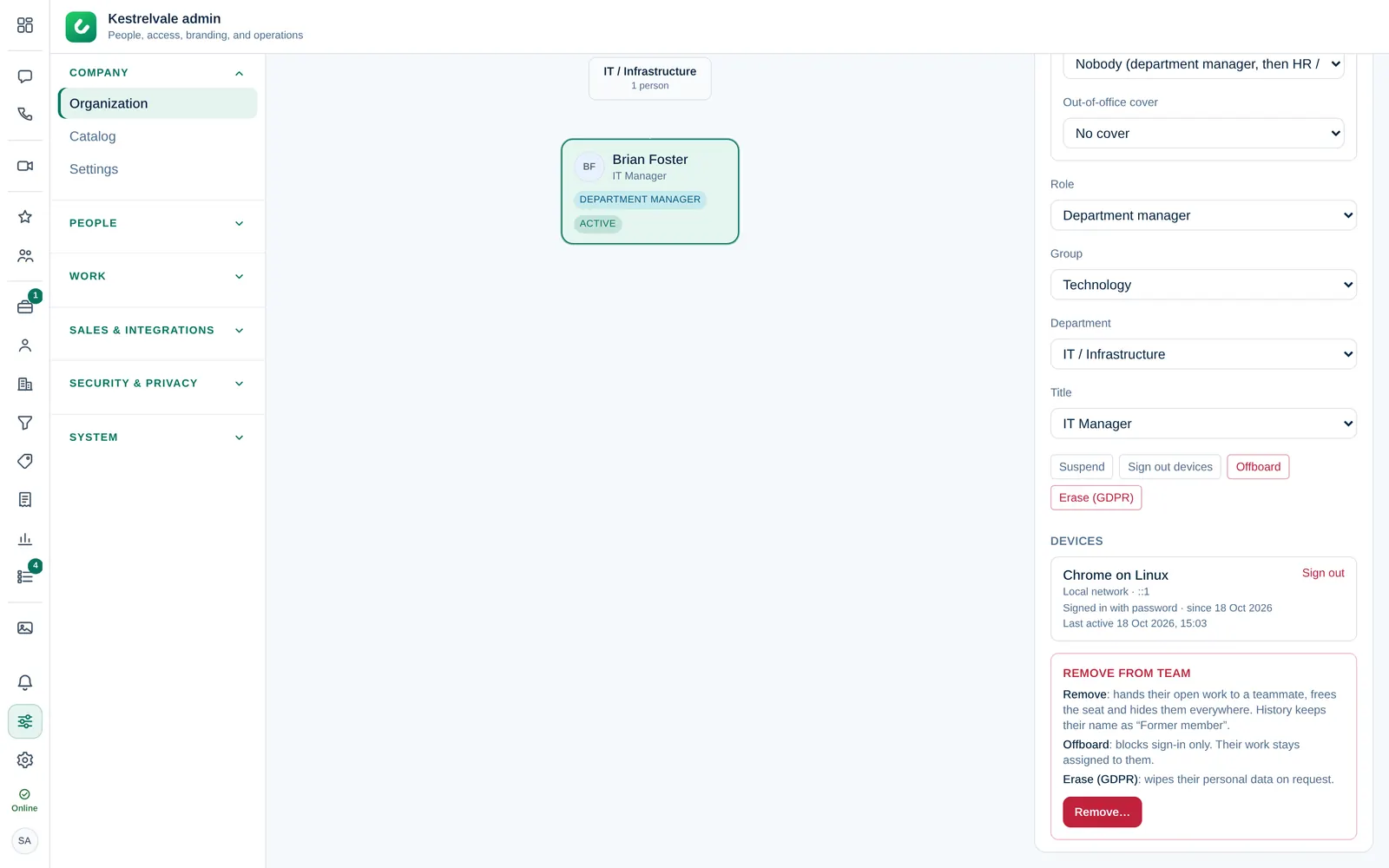
Którą opcję wybrać
| Opcja | Kiedy jej używać | Czy można cofnąć? |
|---|---|---|
| Zawieś | Ktoś nie powinien logować się przez pewien czas, np. podczas wyjaśniania sprawy lub długiego urlopu. Zostaje wylogowany i nie może się zalogować. Jego prace pozostają do niego przypisane. | Tak, przez Przywróć. |
| Odłącz | Ktoś odszedł, a jego prace mogą pozostać pod jego nazwiskiem. Traci dostęp natychmiast, wszystkie urządzenia zostają wylogowane i zostaje usunięty ze wszystkich czatów. Jego stanowisko zostaje zwolnione. | Nie. |
| Usuń | Ktoś odszedł, a jego otwarte prace muszą trafić do współpracownika. Stanowisko zostaje zwolnione, a osoba znika z list osób i list wyboru. | Nie. |
| Usuń dane (RODO) | Osoba prosi o usunięcie swoich danych osobowych. Zob. Wnioski RODO. | Nie. |
W dawnych wiadomościach i aktywności usunięte osoby zachowują nazwisko z oznaczeniem Były członek.
Zawieszanie i przywracanie
- Proszę wybrać Zawieś.
- Proszę potwierdzić przyciskiem Potwierdź w oknie Zawiesić to konto?.
Osoba zostaje wylogowana na wszystkich urządzeniach. Przy próbie logowania widzi Nieprawidłowy e-mail lub hasło, ten sam komunikat co przy błędnym haśle, więc na stronie logowania nie da się sprawdzić, które konta są zawieszone. Aby przywrócić dostęp, proszę ponownie otworzyć osobę i wybrać Przywróć.
Odłączanie
- Proszę wybrać Odłącz.
- Proszę przeczytać Odłączyć tę osobę? i wybrać Potwierdź.
Leady, szanse i zadania tej osoby pozostają do niej przypisane. Proszę później przypisać je samodzielnie albo zamiast tego użyć Usuń.
Usuwanie i przekazywanie prac
- W sekcji Usuń z zespołu proszę wybrać Usuń….
- Dromix wyświetli, co należy do tej osoby: Otwarte leady, Otwarte szanse, Otwarte zadania, Przypisane rozmowy, Elementy Mojej pracy i zatwierdzenia oraz Otwarte linki do rezerwacji.
- W polu Przekaż prace tej osoby do proszę wybrać współpracownika.
- Jeśli ktoś podlega tej osobie, Dromix pokaże, że będzie podlegać jej własnemu przełożonemu lub nikomu.
- Proszę wpisać imię i nazwisko osoby dla potwierdzenia i wybrać Usuń współpracownika.
Konta Właściciela i Administratorów firmy są w Organizacji zablokowane. Administratora firmy może usunąć tylko Właściciel, a Właściciela nie może usunąć nikt.
Inne działania w panelu
- Wyloguj urządzenia: wylogowuje osobę wszędzie, np. po zgubieniu telefonu. Może zalogować się ponownie.
- Zresetuj MFA: przy następnym logowaniu osoba ponownie konfiguruje aplikację uwierzytelniającą. Widoczne tylko przy włączonej weryfikacji dwuetapowej.
- Odblokuj: zdejmuje blokadę po zbyt wielu błędnych hasłach.
- Urządzenia: gdzie osoba jest zalogowana, z informacją Ostatnio widziany.