
Proces sprzedaży i rezerwacje
Proszę skonfigurować 7-etapowy proces sprzedaży z gotowymi regułami i ustalić zasady dla rabatów, ofert, umów i strony rezerwacji dla klientów.
Kto może z tego korzystać
WłaścicielAdministrator firmyWymagania
Wystarczy rola
Proces sprzedaży prowadzi szansę przez siedem kroków: Kwalifikacja → Rozpoznanie / Spotkanie → Oferta wysłana → Negocjacje → Umowa wysłana → Wygrana / Przegrana. Na każdym kroku Dromix może przygotować dla opiekuna szansy kolejny dokument lub zadanie. Oferty i umowy nigdy nie są wysyłane bez opiekuna.
Konfiguracja kroków sprzedaży
- Proszę otworzyć Administrator firmy → Sprzedaż i integracje → Lejki sprzedaży i wybrać kartę lejka.
- Na karcie Etapy proszę wybrać Edytuj przy etapie i ustawić jego Krok sprzedaży, np. Oferta wysłana, oraz Szansa %. Każdy krok sprzedaży może być tylko przy jednym etapie. Proszę wybrać Zapisz etapy.
- Na karcie Automatyzacje proszę wybrać Dodaj z szablonów, zaznaczyć potrzebne reguły i wybrać Dodaj reguły. Reguły, które wymagają kroku sprzedaży, którego lejek nie ma, podają, którego.
Lejki utworzone z szablonu Dromix mają już kroki sprzedaży i reguły. Dodanie reguł nie wysyła e-maili; dopóki lejek jest w trybie testowym, e-maile i wiadomości do klientów są wstrzymane.
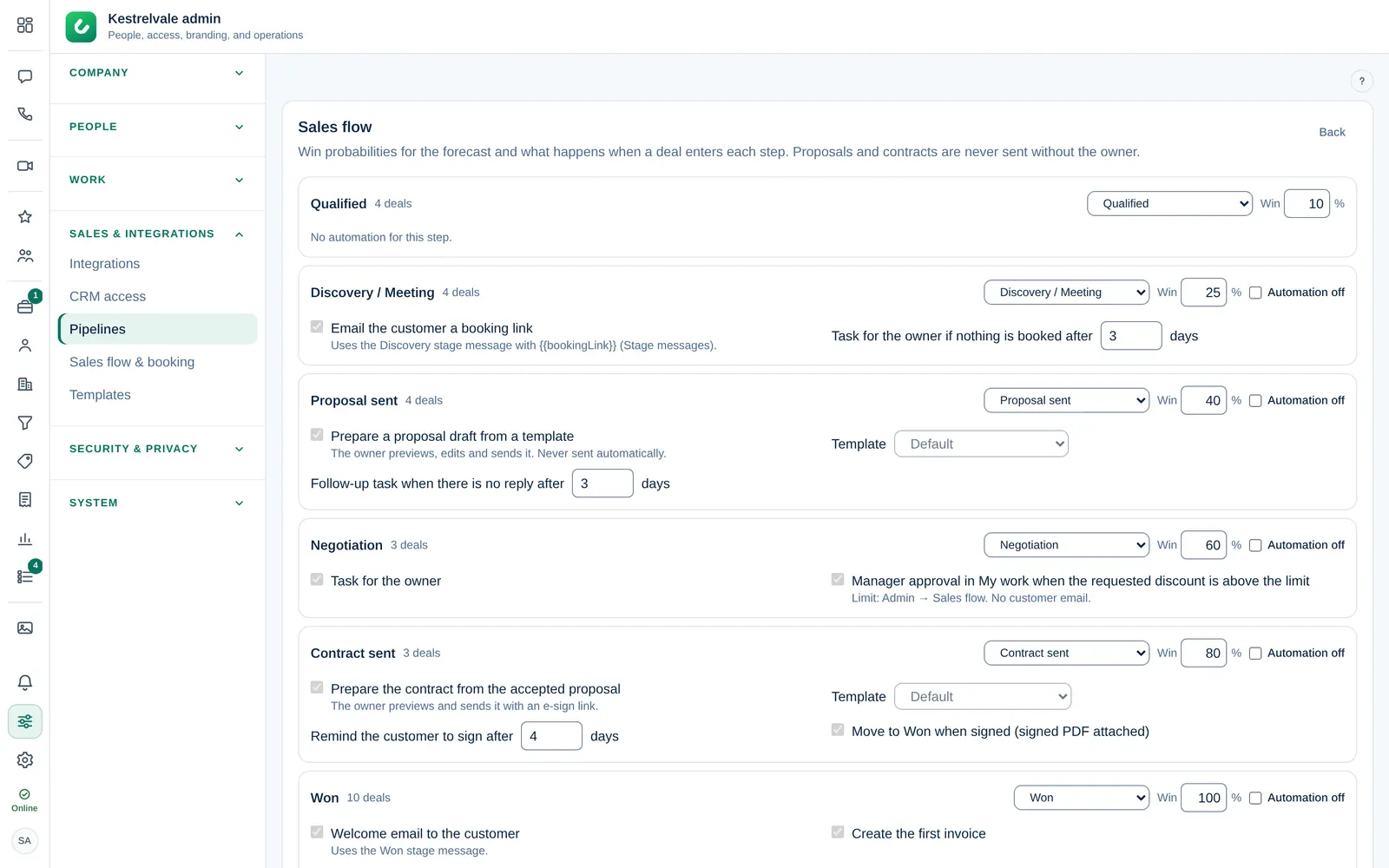
Co dzieje się na każdym kroku
Gotowe reguły to zwykłe reguły lejka: każdą można włączyć lub wyłączyć, zmienić lub usunąć. Przywróć szablon w menu ⋯ reguły przywraca wersję Dromix.
| Krok | Gotowe reguły |
|---|---|
| Kwalifikacja | E-mail powitalny po kwalifikacji |
| Rozpoznanie / Spotkanie | E-mail z linkiem do rezerwacji; zadanie dla opiekuna, gdy po 3 dniach nie ma spotkania |
| Oferta wysłana | Przygotowanie szkicu oferty; zadanie przypomnienia, gdy brak odpowiedzi; zaakceptowana oferta przenosi szansę na Umowa wysłana |
| Negocjacje | Zadanie uzgodnienia warunków; gdy klient prosi o zmiany, szansa trafia tutaj; zgoda na rabat (na początku wyłączona) |
| Umowa wysłana | Przygotowanie umowy z zaakceptowanej oferty; przypomnienie klientowi o podpisie; podpisana umowa przenosi szansę na Wygrana z podpisanym PDF |
| Wygrana | E-mail powitalny; oznaczenie kontaktu jako klienta i powiadomienie zespołu; pierwsza faktura i prośba o wdrożenie (na początku wyłączone) |
| Przegrana | E-mail pożegnalny (na początku wyłączony); zadanie „Spróbuj ponownie” po 6 miesiącach |
Oferty i umowy opiekun zawsze sam przegląda, edytuje i wysyła. Faktury nigdy nie są wysyłane automatycznie, chyba że w regule zaznaczono Wyślij klientowi.
E-maile wychodzą ze skrzynki do wysyłki lejka: własnej skrzynki lejka, w przeciwnym razie skrzynki jego marki, w przeciwnym razie (lejki firmy) skrzynki głównej firmy. Gdy jej brak, są pomijane, a w trybie testowym wstrzymane.
Zasady dla ofert i umów
Proszę otworzyć Administrator firmy → Sprzedaż i integracje → Proces sprzedaży i rezerwacje. W sekcji Oferty, zatwierdzenia i wdrożenie:
- Rabat wymagający zatwierdzenia (%): powyżej tej wartości kierownik zatwierdza ofertę w Moja praca przed wysłaniem.
- Ważność oferty (dni).
- Kolejka wdrożeń (Wygrana): dokąd trafia wniosek o wdrożenie, lub Brak kolejki: zadanie dla opiekuna.
- Firma kontrasygnuje umowy: po podpisie klienta do PDF dodawany jest podpis Państwa strony. Proszę wybrać Kto kontrasygnuje lub Dowolny właściciel lub administrator.
Proszę wybrać Zapisz ustawienia.
Produkty domyślne
W sekcji Produkty domyślne proszę wybrać produkty i ilości, od których zaczynają się nowe oferty. To ustawienie domyślne firmy: marki i lejki mogą ustawić własne w sekcji Domyślne dokumenty i rezerwacje. Proszę wybrać Zapisz ustawienia domyślne.
Strona rezerwacji dla klientów
Na tej samej stronie, w sekcji Strona rezerwacji dla klientów, ustala się, kiedy klienci mogą zarezerwować spotkanie z opiekunem szansy:
- Tytuł spotkania i Czas trwania oraz strefę czasową godzin (firmy lub inną).
- Godziny pracy: dla każdego dnia jeden lub kilka przedziałów, na przykład 09:00–12:30 i 13:30–17:00, albo żaden dla dnia wolnego. To domyślne godziny dla wszystkich.
- Przerwa obiadowa: wł. z godziną usuwa przerwę z godzin pracy wszystkich, którzy korzystają z godzin firmy. Na początku jest wyłączona.
- Bufor (min): wolny czas przed i po spotkaniach i wydarzeniach z kalendarza (nie wokół zamkniętego czasu, przerwy ani urlopu).
- Wyprzedzenie (godz.): najwcześniejsza rezerwacja. Dni do przodu: najpóźniejsza rezerwacja (7 = dziś i kolejne 6 dni).
- Pomijaj dni świąteczne.
Proszę wybrać Zapisz ustawienia. Dopóki godziny pracy nie zostaną zapisane, dotychczasowe jedno okno (dni, od, do) działa dokładnie jak wcześniej.
Każdy członek zespołu może korzystać z godzin pracy firmy lub ustawić Własne godziny oraz otwierać lub zamykać pojedyncze terminy w danym dniu. Marka lub lejek z własnymi dniami lub godzinami używa ich dla swoich szans. Z wolnych terminów odejmowane są też spotkania opiekuna w Dromix, zatwierdzone urlopy i status Nieobecny oraz zajęte terminy w Google lub Outlook, jeśli podłączono kalendarz. Dostępność zespołu pokazuje tydzień każdej osoby. Zob. Umożliwianie klientom rezerwacji spotkania.