
Połącz Stripe i przyjmuj płatności
Połącz własne konto Stripe z kluczami testowymi i na żywo, aby klienci płacili za oferty i faktury online, a Dromix oznaczał je jako opłacone.
Kto może z tego korzystać
WłaścicielAdministrator firmyWymagania
Wystarczy rola
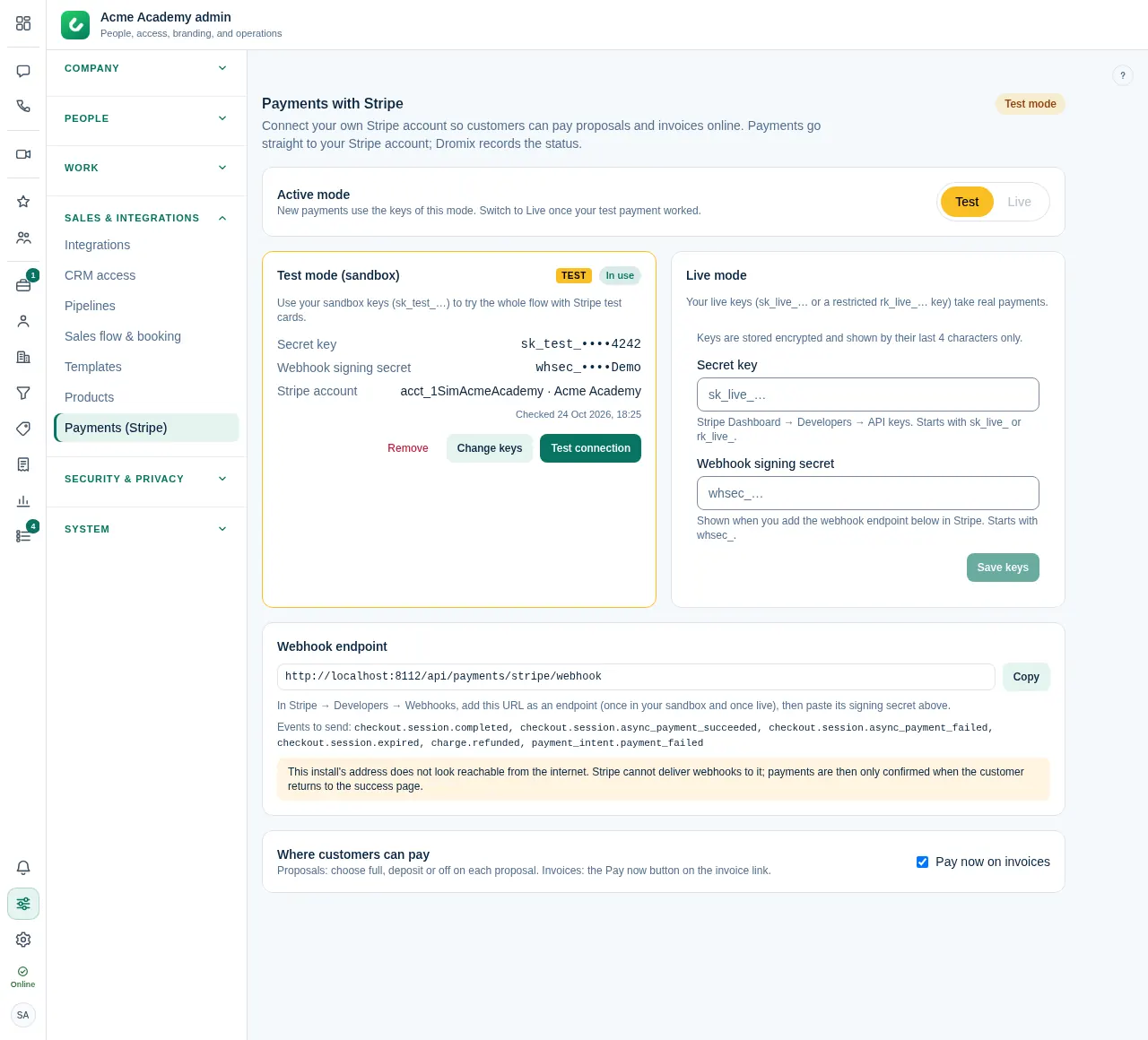
Właściciel i Administrator firmy otwierają Administracja firmy → Sprzedaż i integracje → Płatności (Stripe). Płatności trafiają bezpośrednio na Twoje konto Stripe przez hostowaną stronę Checkout Stripe. Dromix nigdy nie widzi danych kart; zapisuje status każdej płatności.
Dodaj klucze
Stripe ma dwa tryby. Najpierw w trybie testowym wypróbuj wszystko kartami testowymi Stripe, potem przełącz na tryb na żywo.
- W panelu Stripe otwórz Developers → API keys i skopiuj Secret key (
sk_test_…w sandboxie,sk_live_…na żywo). Klucz ograniczony (rk_…) też działa. Dromix nie potrzebuje klucza publicznego. - W Dromix wklej go w polu Klucz tajny na karcie Tryb testowy lub Tryb na żywo.
- Dodaj sekret podpisu webhooka (patrz niżej) i wybierz Zapisz klucze.
- Wybierz Testuj połączenie. Dromix pokaże połączone konto Stripe.
Klucze są przechowywane w postaci zaszyfrowanej i pokazywane tylko po 4 ostatnich znakach. Aby zastąpić klucz, wybierz Zmień klucze; pozostaw pole puste, aby zachować jego wartość.
Połącz webhook
Stripe informuje Dromix o płatnościach przez webhook.
- Skopiuj adres w sekcji Adres webhooka. Kończy się na
/api/payments/stripe/webhook. - W Stripe otwórz Developers → Webhooks, dodaj endpoint z tym adresem i wybierz zdarzenia wymienione na stronie.
- Skopiuj Signing secret endpointu (
whsec_…) do odpowiedniego trybu w Dromix.
Zrób to raz w sandboxie i raz na żywo: każdy tryb ma własny sekret podpisu. Stripe musi mieć dostęp do adresu Dromix z internetu. Jeśli strona informuje, że adres nie wygląda na dostępny, płatności są potwierdzane tylko po powrocie klienta na stronę sukcesu.
Test i tryb na żywo
Aktywny tryb decyduje, których kluczy używają nowe płatności. Gdy aktywny jest tryb testowy, strony płatności klienta pokazują wstęgę TEST i nie są pobierane prawdziwe pieniądze. Przełącz na tryb na żywo, gdy płatność testowa zadziała. Płatności z jednego trybu nigdy nie są zmieniane przez zdarzenia z drugiego.
Zapłać teraz w ofertach
Gdy Stripe jest połączony, każda oferta ma w edytorze pole Płatność online: Pełna kwota (domyślnie), Zaliczka z procentem lub Wyłączona.

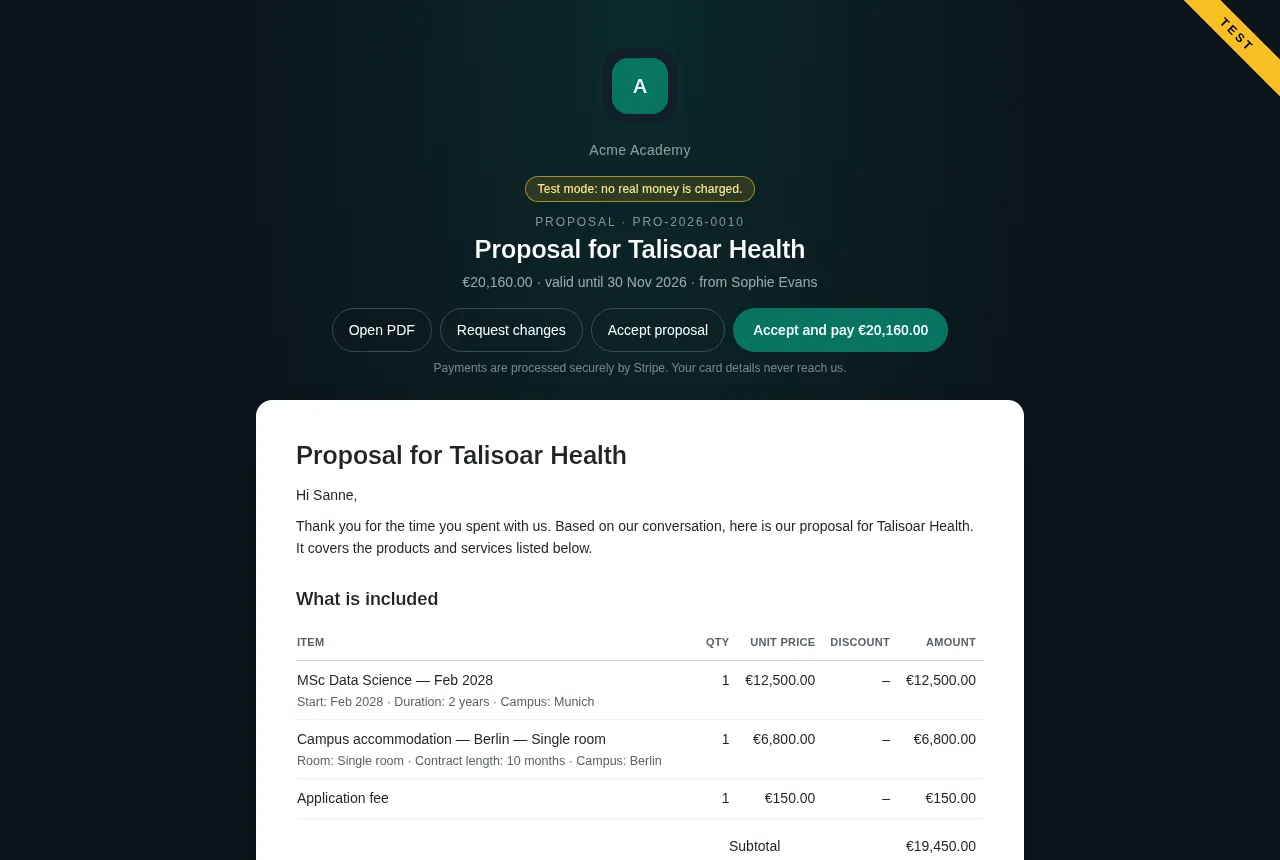
W linku do oferty klient widzi Zaakceptuj i zapłać. Zapłata oznacza akceptację: oferta zostaje zaakceptowana dopiero po udanej płatności. Klient, który już zaakceptował, widzi Zapłać teraz. Płatność jest zamknięta, gdy oferta wygasła, została unieważniona lub jest już opłacona.
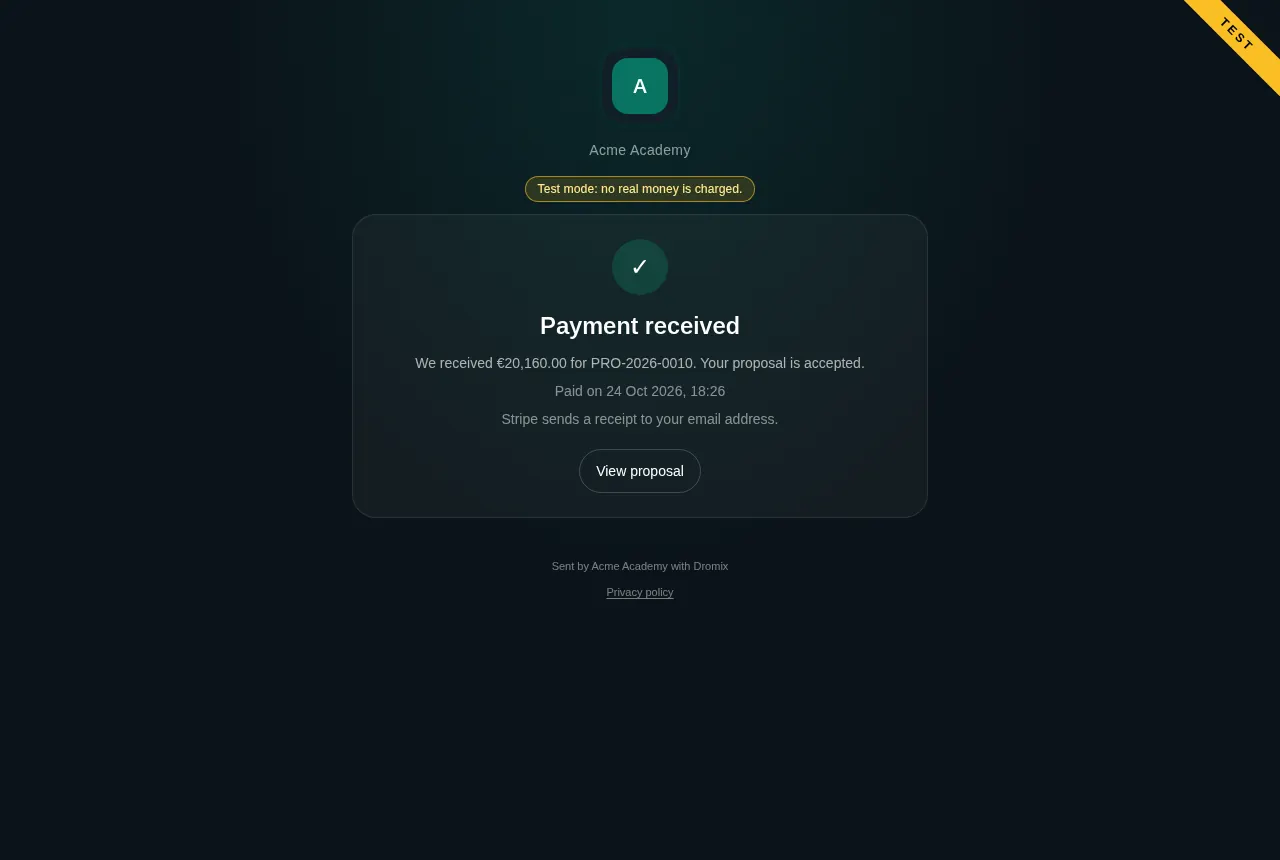
Po zapłacie na stronie Stripe klient wraca na stronę Płatność otrzymana. Jeśli zrezygnuje, zobaczy Płatność anulowana i może wrócić do płatności.
Co się dzieje po płatności
Gdy Stripe potwierdzi płatność, Dromix:
- akceptuje ofertę (jeśli nie była jeszcze zaakceptowana),
- oznacza otwartą fakturę szansy jako opłaconą albo tworzy i wystawia fakturę z oferty,
- przenosi szansę do Wygranych,
- dodaje wpis do aktywności szansy i
- wysyła klientowi fakturę e-mailem z krótką informacją Płatność otrzymana, od tego samego nadawcy co Twoje faktury.
Zaliczka jest zapisywana jako częściowa płatność pełnej faktury: faktura pozostaje otwarta z saldem do zapłaty, a szansa i tak przechodzi do Wygranych. Strona płatności Stripe jest otwarta przez 24 godziny; potem klient zaczyna od nowa z linku do oferty lub faktury.
Karta Faktury szansy i faktura pokazują płatność w sekcji Płatności online ze statusem, kwotą, znaczkiem TEST dla płatności testowych, identyfikatorami Stripe i datą. Wybierz identyfikator pi_…, aby otworzyć płatność w panelu Stripe.

Zwrot w Stripe zmienia status płatności na Zwrócono lub Częściowo zwrócono. Faktura się nie zmienia; w razie potrzeby wystaw fakturę korygującą.
Zapłać teraz na fakturach
Włącz „Zapłać teraz” na fakturach w sekcji Gdzie klienci mogą płacić, aby dodać do linku faktury przycisk płatności otwartego salda.
Przelew bankowy nadal działa obok: link do faktury dalej pokazuje Twoje dane bankowe, a płatności bankowe zapisujesz jak dotąd przyciskiem Zarejestruj płatność (zobacz Otrzymywanie zapłaty i rejestrowanie płatności).