
Hasło i aplikacja uwierzytelniająca
Proszę zmienić hasło lub zresetować je kluczem odzyskiwania, włączyć aplikację uwierzytelniającą, zarządzać urządzeniami i korzystać z praw RODO.
Kto może z tego korzystać
WłaścicielAdministrator firmyKadryKierownik działuCzłonekGośćWymagania
Wystarczy rola
Hasło i aplikacja uwierzytelniająca chronią konto i zaszyfrowaną historię wiadomości.
Zmiana hasła
- Proszę otworzyć menu konta i wybrać Zmień hasło.
- Proszę wpisać Obecne hasło.
- Proszę wpisać Nowe hasło o długości co najmniej 10 znaków. Musi różnić się od obecnego.
- Proszę wybrać Zapisz hasło. Pojawi się komunikat Hasło zostało zmienione.
Hasło blokuje też klucz, który chroni czaty i prywatne notatki. Przy zmianie hasła ten klucz jest ponownie blokowany nowym hasłem w przeglądarce, dlatego proszę zachować stare hasło, dopóki nie pojawi się Hasło zostało zmienione. Nikt inny nie może przeczytać wiadomości za Państwa.
Klucz nadal zablokowany wcześniejszym hasłem
Jeśli hasło zostało zmienione przed tą poprawką, logowanie może zatrzymać się po kodzie z aplikacji uwierzytelniającej z komunikatem Klucz szyfrowania jest nadal zablokowany wcześniejszym hasłem. Nowe hasło zostało przyjęte; tylko klucz wymaga jeszcze starego.
- W polu Poprzednie hasło proszę wpisać hasło używane przed zmianą.
- Proszę wybrać Odblokuj i zaktualizuj klucz. Poprzednie hasło jest używane tylko w przeglądarce. Następnie klucz zostaje zablokowany obecnym hasłem i następuje zalogowanie.
- Przy kolejnych logowaniach proszę używać jak zwykle obecnego hasła.
Jeśli i to hasło nie działa, proszę spróbować innych wcześniej używanych haseł. Jeśli konto ma klucz odzyskiwania utworzony w wersji 1.0.132 lub nowszej, proszę wybrać Użyj zamiast tego klucza odzyskiwania, wkleić klucz i wybrać Odblokuj i zaktualizuj klucz: klucz odzyskiwania jest używany tylko w przeglądarce. Starsze klucze odzyskiwania nie odblokują klucza. Jeśli nic nie pomaga, proszę najpierw zapytać administratora: nowe klucze sprawiłyby, że wcześniejsze zaszyfrowane wiadomości byłyby nieczytelne.
Klucz odzyskiwania
Klucz odzyskiwania pozwala ustawić nowe hasło, gdy zapomną Państwo starego, bez utraty czatów i zaszyfrowanych notatek. Nowe konta otrzymują go przy tworzeniu.
Konta utworzone przed wersją 1.0.132 mają tylko klucz odzyskiwania przechowywany do weryfikacji; niczego on nie odblokowuje. Strona Konto i bezpieczeństwo pokazuje wtedy Nie mają Państwo jeszcze działającego klucza odzyskiwania. Aby go utworzyć:
- Proszę otworzyć menu konta i wybrać Konto i bezpieczeństwo.
- W sekcji Klucz odzyskiwania proszę wybrać Utwórz klucz odzyskiwania.
- Proszę wpisać Obecne hasło i wybrać Utwórz klucz odzyskiwania.
- Proszę wybrać Kopiuj klucz odzyskiwania lub Pobierz jako plik i przechowywać klucz offline. Jest pokazywany tylko raz.
- Proszę zaznaczyć Zapisałem/am ten klucz odzyskiwania w bezpiecznym miejscu i wybrać Gotowe.
Następnie pojawi się Klucz odzyskiwania działa. z datą. Aby go zastąpić, proszę wybrać Utwórz nowy klucz odzyskiwania: dotychczasowy klucz odzyskiwania od razu przestaje działać.
Zapomniane hasło
- Na stronie logowania proszę wybrać Nie pamiętają Państwo hasła? Proszę użyć klucza odzyskiwania.
- Proszę podać E-mail i Klucz odzyskiwania. Jeśli na koncie jest włączona aplikacja uwierzytelniająca, proszę wpisać też jej kod lub kod zapasowy.
- Proszę wybrać Dalej. Klucz szyfrowania zostaje otwarty kluczem odzyskiwania w przeglądarce.
- Proszę dwukrotnie wpisać nowe hasło i wybrać Zapisz nowe hasło.
- Dromix pokaże nowy klucz odzyskiwania; właśnie użyty przestaje działać. Proszę go zapisać, zaznaczyć Zapisałem/am ten klucz odzyskiwania w bezpiecznym miejscu i wybrać Zapisałem/am — wróć do logowania.
- Proszę zalogować się nowym hasłem. Aplikacja uwierzytelniająca pozostaje włączona.
Wszystkie urządzenia zostają wylogowane, a wcześniejsze wiadomości pozostają czytelne. Po kilku błędnych próbach trzeba odczekać kilka minut. Bez działającego klucza odzyskiwania proszę skontaktować się z Administratorem firmy.
Włączanie aplikacji uwierzytelniającej
- Proszę otworzyć menu konta i wybrać Konto i bezpieczeństwo.
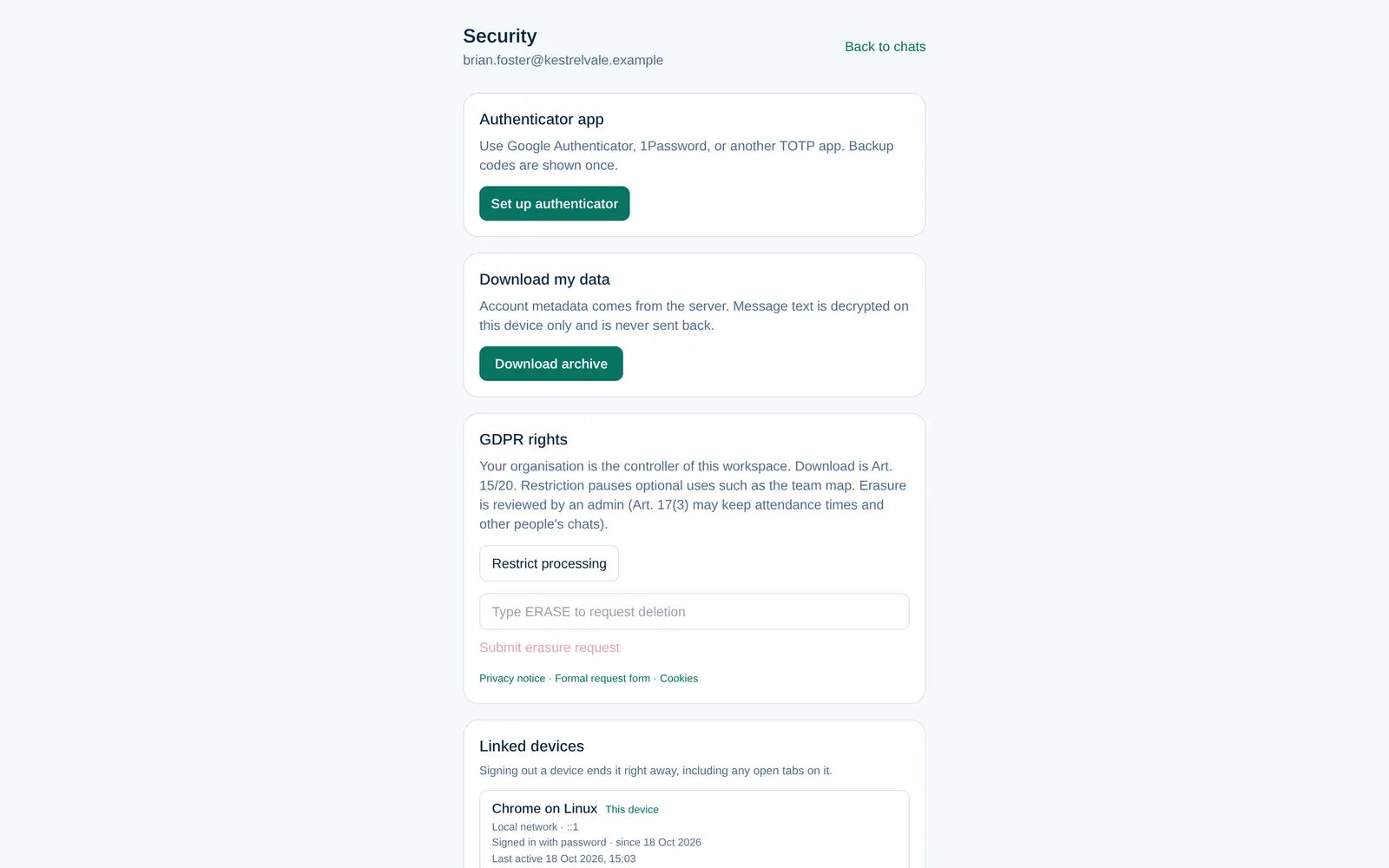
- W sekcji Aplikacja uwierzytelniająca proszę wybrać Skonfiguruj aplikację uwierzytelniającą.
- Proszę zeskanować kod QR w Google Authenticator, 1Password lub innej aplikacji TOTP.
- Proszę wpisać 6-cyfrowy kod i wybrać Włącz.
- Proszę teraz zapisać kody zapasowe. Są pokazywane tylko raz. Każdy kod pozwala się zalogować w razie utraty telefonu.
Następnie widać Aplikacja uwierzytelniająca jest włączona. Proszę zalogować się ponownie, aby odblokować czaty. Od teraz Dromix przy logowaniu prosi o kod z aplikacji.
Jeśli firma tego wymaga, widać komunikat Firma wymaga aplikacji uwierzytelniającej przed rozpoczęciem korzystania z Dromix. i nie można jej wyłączyć.
Aby ją wyłączyć, proszę wpisać hasło i kod, a następnie wybrać Wyłącz aplikację uwierzytelniającą.
Połączone urządzenia
W sekcji Połączone urządzenia widać, gdzie są Państwo zalogowani. Można wylogować jedno urządzenie lub wybrać Wyloguj wszystkie inne urządzenia. Wylogowanie urządzenia natychmiast kończy sesję, również w otwartych kartach.
Połącz urządzenie loguje inny komputer przez zeskanowanie kodu QR telefonem, jeśli firma na to pozwala.
Dane
W sekcji Prawa wynikające z RODO można:
- Pobierz moje dane: archiwum danych konta. Treść wiadomości jest odszyfrowywana tylko na Państwa urządzeniu.
- Ogranicz przetwarzanie lub Znieś ograniczenie.
- Wyłącz lokalizację na mapie, jeśli firma korzysta z rejestracji czasu.
- Złożyć wniosek o usunięcie: proszę wpisać ERASE i wybrać Złóż wniosek o usunięcie danych.
Administratorem danych tego obszaru roboczego jest firma i to ona decyduje o tych wnioskach.