
Produkty
Proszę prowadzić produkty firmy z ceną, podatkiem, typami, polami i wariantami, aby oferty, umowy i faktury brały pozycje z jednej listy.
Kto może z tego korzystać
WłaścicielAdministrator firmyWymagania
Wystarczy rola
Właściciel i Administrator firmy otwierają Administrator firmy → Sprzedaż i integracje → Produkty. Handlowcy wybierają z tej listy przyciskiem + Dodaj z produktów, gdy przygotowują ofertę, umowę lub fakturę.
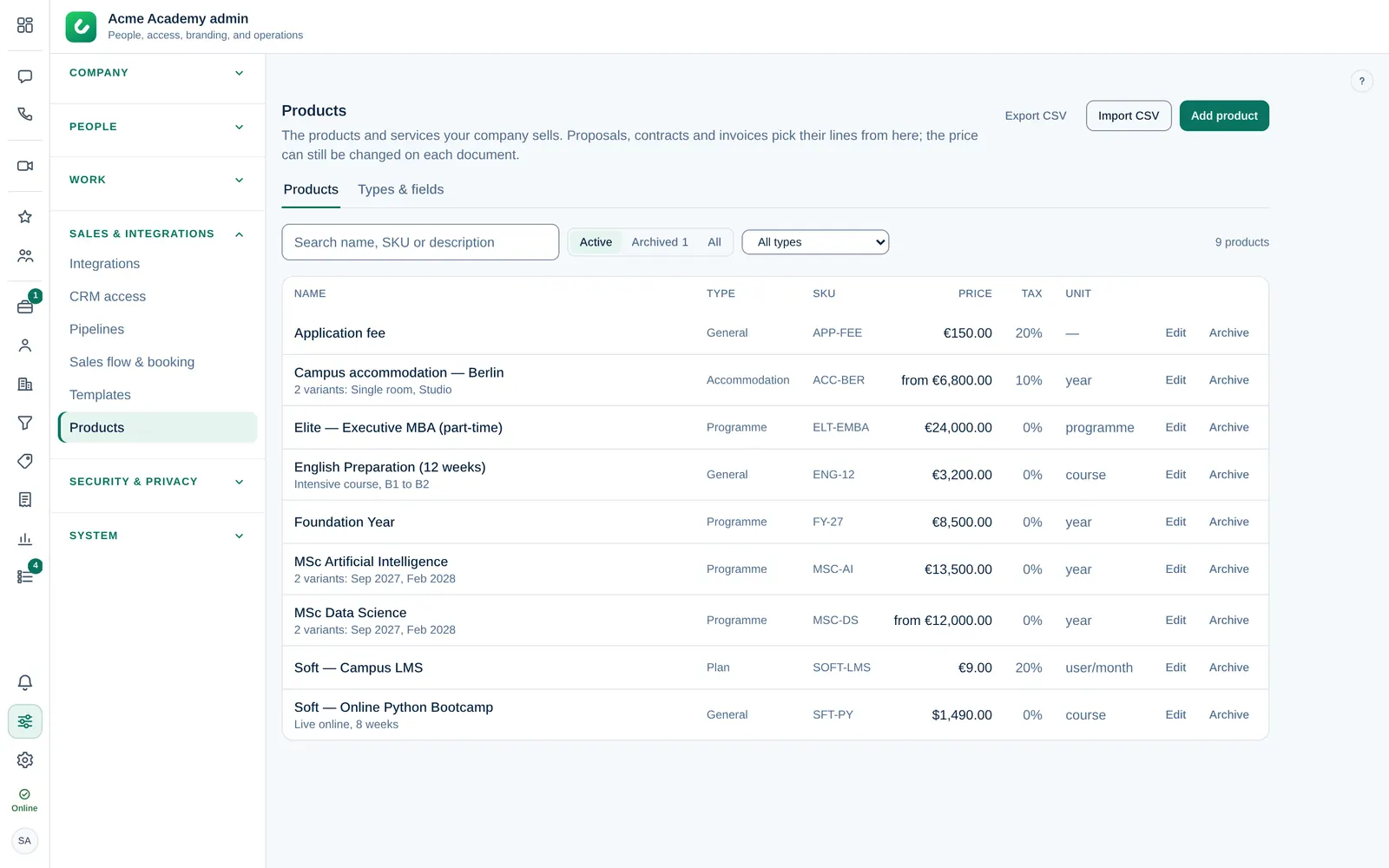
Dodawanie produktu
- Proszę wybrać Dodaj produkt.
- Proszę wpisać Nazwa, na przykład MSc Data Science, i wybrać Typ. Bez wyboru innego typu nowy produkt jest Ogólny.
- Opcjonalnie proszę wpisać Opis. Trafia do pozycji dokumentu po nazwie.
- Proszę wpisać Cena, wybrać Waluta i wpisać Podatek %. Opcjonalnie proszę wpisać Jednostka, na przykład rok lub użytkownik/miesiąc, oraz SKU (kod produktu).
- Proszę uzupełnić szczegóły typu, na przykład Początek, Czas trwania i Kampus. Pola oznaczone * są wymagane.
- Proszę wybrać Dodaj produkt.
Aby zmienić produkt, proszę wybrać Edytuj. Zmiany dotyczą tylko nowych pozycji: oferty, umowy i faktury, które już używają produktu, zachowują swoje pozycje.
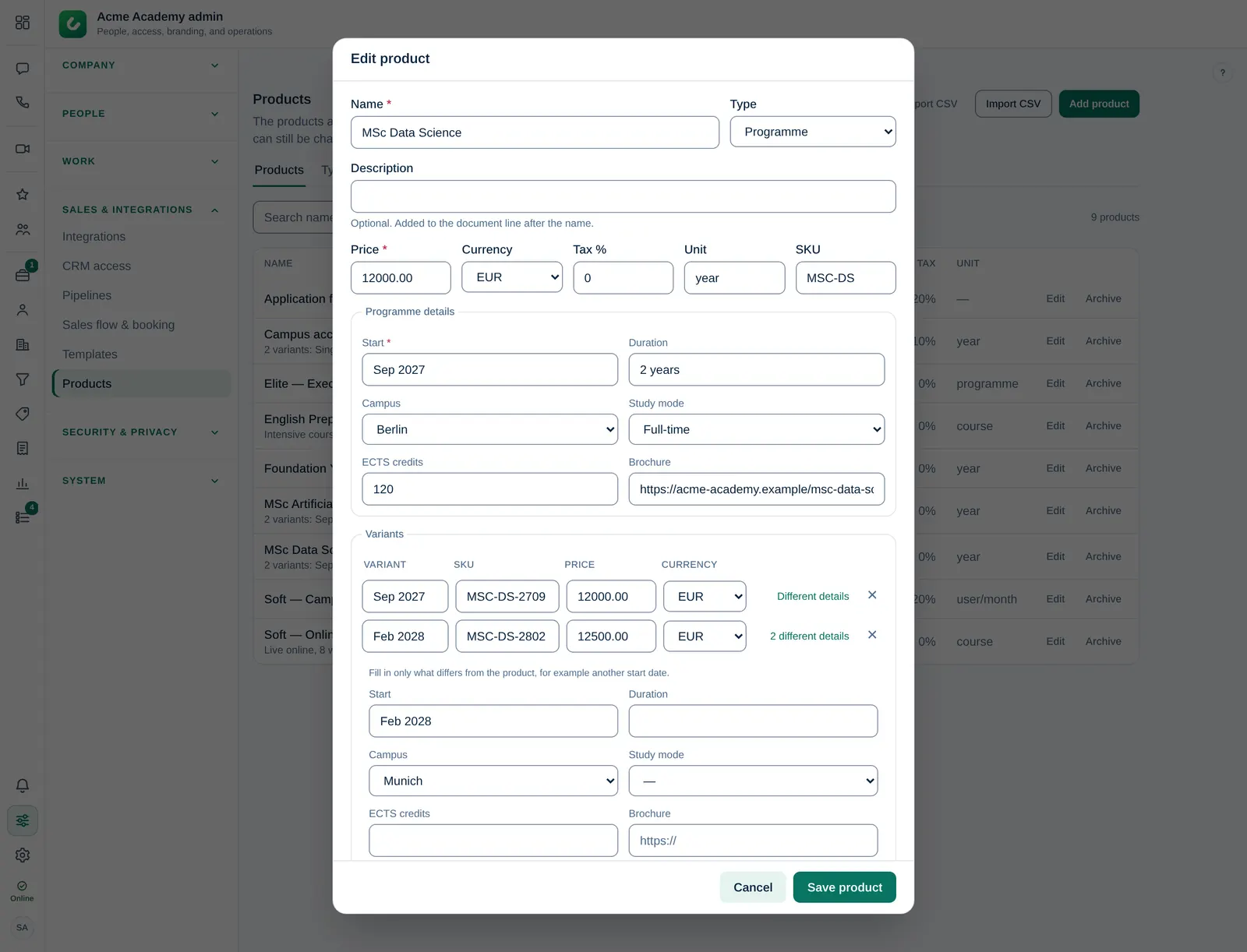
Typy produktów i pola
Typy grupują produkty, które potrzebują tych samych szczegółów, na przykład Program, Zakwaterowanie lub Plan. Proszę otworzyć kartę Typy i pola:
- Proszę wybrać + Dodaj typ, wpisać nazwę i wybrać Dodaj typ.
- Przy zaznaczonym typie proszę wybrać + Dodaj pole. Proszę wpisać nazwę i wybrać typ pola: tekst, długi tekst, liczba, data, jeden wybór, wielokrotny wybór lub link.
- Proszę zaznaczyć Wymagane, jeśli każdy produkt tego typu potrzebuje wartości.
- Proszę zaznaczyć Pokaż w pozycji oferty/umowy, aby wartość była drukowana pod nazwą pozycji (patrz niżej).
- Proszę wybrać Dodaj pole. Kolejność zmienia się strzałkami.
Każdy produkt ma jeden typ. Każdy produkt zaczyna jako Ogólny, a produkty sprzed wprowadzenia typów nadal działają jako Ogólny. Pola i typy są archiwizowane, nigdy usuwane: zarchiwizowane pole znika z formularza, zapisane wartości zostają. Typu Ogólny nie można zarchiwizować.
Szczegóły w pozycjach ofert i umów
Gdy produkt zostaje dodany do oferty lub umowy, jego szczegóły są kopiowane do pozycji. Pola z opcją Pokaż w pozycji oferty/umowy pojawiają się pod nazwą pozycji w edytorze, na stronie oferty dla klienta i w PDF, na przykład Początek: wrz 2027 · Czas trwania: 2 lata · Kampus: Berlin.
Kopia należy do dokumentu: proszę wybrać Edytuj szczegóły pod pozycją, aby zmienić wartość lub ukryć ją tylko w tym dokumencie. Późniejsze zmiany w katalogu nigdy nie zmieniają dokumentu, który już powstał. Faktury nie mają wierszy szczegółów, więc widoczne szczegóły są dopisywane do tekstu pozycji.
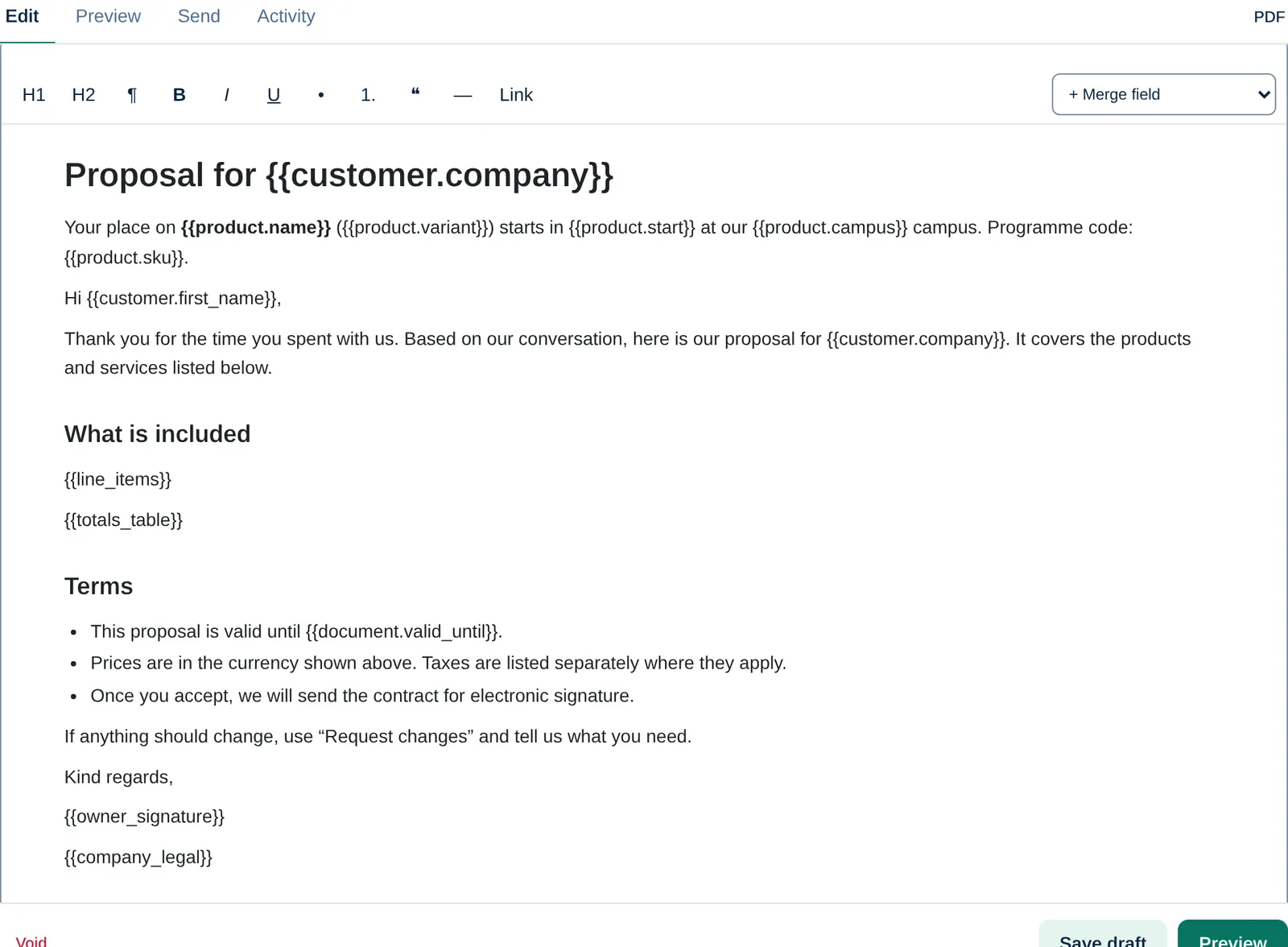
Warianty
Warianty przydają się, gdy jeden produkt jest sprzedawany w kilku wersjach, na przykład terminy rozpoczęcia programu wrz 2027 i lut 2028.
- W formularzu produktu proszę wybrać + Dodaj wariant.
- Proszę wpisać nazwę wariantu, która jest dodawana do nazwy produktu (MSc Data Science — wrz 2027), i opcjonalnie własne SKU.
- Proszę wpisać Cena i Waluta wariantu.
- Proszę wybrać Inne szczegóły, aby uzupełnić to, co różni się od produktu, na przykład inną datę rozpoczęcia. Resztę proszę zostawić pustą, aby użyć wartości produktu.
W oknie + Dodaj z produktów produkt z wariantami pokazuje swoje warianty; proszę zaznaczyć wybrany. Dopóki produkt ma warianty, jego własna cena nie jest proponowana.
Pola w szablonach
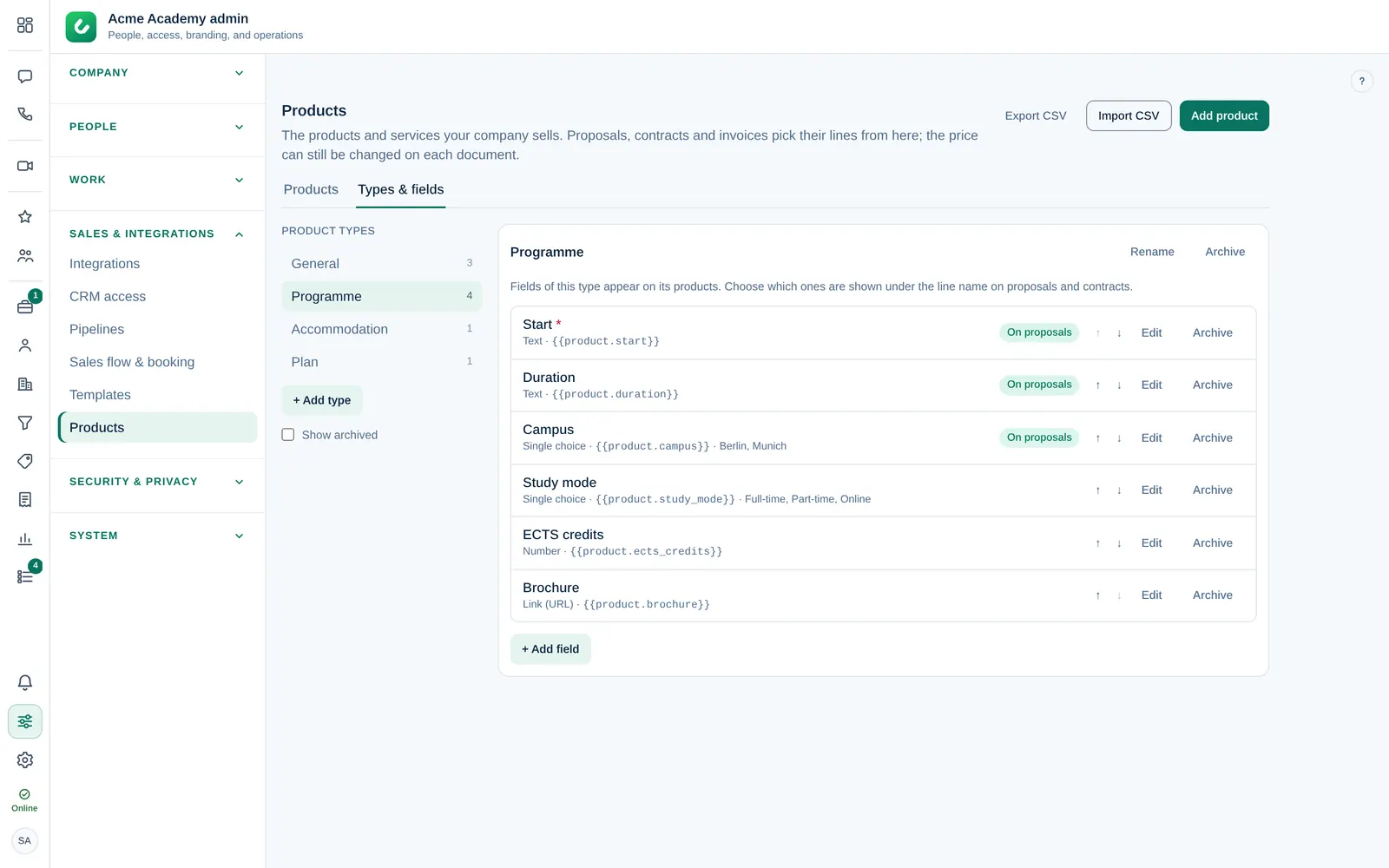
Szablony ofert i umów mogą używać pierwszej pozycji produktowej dokumentu:
{{product.name}}: nazwa produktu bez wariantu{{product.variant}}: nazwa wariantu, na przykład wrz 2027{{product.sku}}: SKU wariantu, w przeciwnym razie produktu{{product.<field_key>}}: dowolne pole, na przykład{{product.start}}lub{{product.campus}}
Klucz każdego pola jest widoczny na karcie Typy i pola, a pola pojawiają się na liście pól korespondencji w edytorze szablonów w grupie Produkt. Pole, którego nie ma pierwsza pozycja produktowa, pozostaje puste. Tabela {{line_items}} pokazuje każdą pozycję z jej własnymi szczegółami. Zobacz Szablony ofert i umów.
Wyszukiwanie produktu
Proszę wpisać tekst w polu wyszukiwania, aby znaleźć produkt po nazwie, SKU, opisie lub wariancie. Aktywne pokazuje produkty, które mogą wybierać handlowcy, Zarchiwizowane te wycofane, Wszystkie jedne i drugie. Przy kilku typach proszę wybrać typ, aby zobaczyć tylko jego produkty.
Archiwizowanie lub przywracanie produktu
Proszę wybrać Archiwizuj, gdy coś przestaje być sprzedawane. Produkt znika z + Dodaj z produktów, ale dokumenty, które już go używają, zachowują swoje pozycje. Produkty nigdy nie są usuwane. Aby przywrócić produkt, proszę wybrać Przywróć na liście Zarchiwizowane.
Import i eksport CSV
- Proszę wybrać Importuj CSV.
- Proszę wybrać Wybierz plik CSV lub wkleić wiersze. Pobierz przykładowy plik pokazuje format.
- Proszę wybrać Sprawdź plik. Dromix pokaże, ile produktów jest nowych, zaktualizowanych lub pominiętych i dlaczego wiersz został pominięty.
- Proszę wybrać przycisk importu, na przykład Importuj 4 produkty.
Kolumny to name (wymagana), sku, type, description, price, currency, tax, unit, variant i variant_sku oraz jedna kolumna na klucz pola (na przykład start, campus), w dowolnej kolejności, rozdzielone przecinkiem lub średnikiem. Pusta waluta lub podatek przyjmuje domyślne ustawienia faktur, a pusty typ oznacza Ogólny. Każdy wariant to osobny wiersz, który powtarza nazwę i SKU produktu i wypełnia variant. Wiersz, którego SKU pasuje do istniejącego produktu, aktualizuje ten produkt; jeśli plik zawiera wiersze jego wariantów, zastępują one jego warianty.
Eksportuj CSV pobiera aktywne produkty w tym samym formacie, aby można je było edytować w arkuszu i zaimportować ponownie.
Waluty
Każdy produkt i wariant ma jedną walutę: USD, EUR, GBP lub TRY. W dokumencie + Dodaj z produktów dodaje tylko ceny w walucie dokumentu; pozostałe są wyszarzone. Dromix nie przelicza cen. Aby sprzedawać program w dwóch walutach, proszę dodać wariant dla każdej waluty, na przykład wrz 2027 (USD).
Wiele marek, jedna lista: produkty są wspólne dla wszystkich marek i lejków. Jeśli produkt sprzedaje tylko jedna marka, proszę wpisać ją w nazwę, na przykład Elite — Executive MBA.