
Włączanie i wyłączanie modułów
Proszę włączyć dla firmy Kalendarz, WhatsApp, Instagram, Facebook, e-mail i rejestrację czasu oraz wybrać, kto z nich korzysta.
Kto może z tego korzystać
WłaścicielAdministrator firmyWymagania
Wystarczy rola
Niektóre części Dromix są wyłączone, dopóki nie włączy ich Administrator firmy. Potem osoby dostają odpowiednie ekrany albo podłączają własne konta.
Integracje
Proszę otworzyć Administrator firmy → Sprzedaż i integracje → Integracje. Każda aplikacja ma status Wył. lub Aktywny.
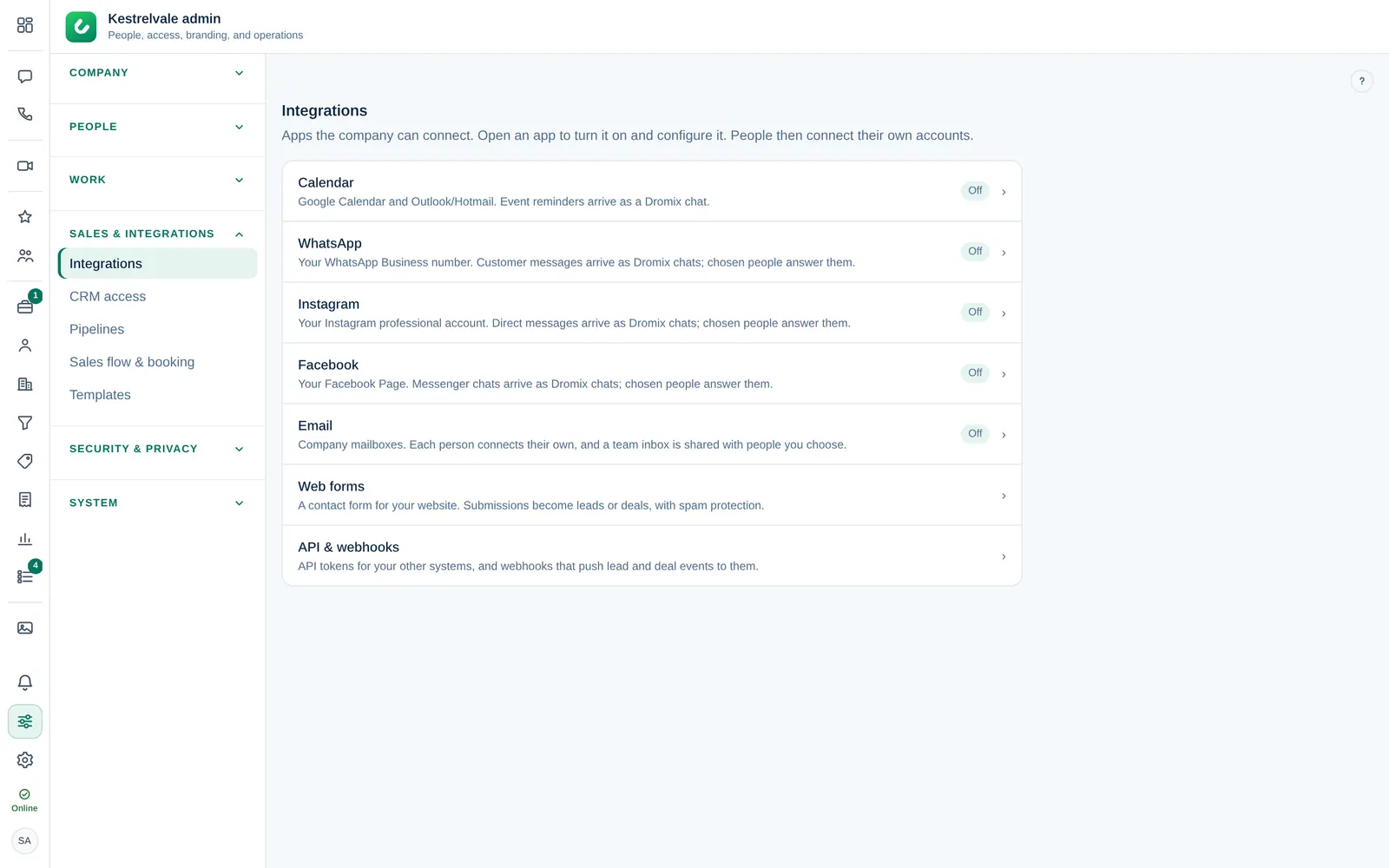
| Aplikacja | Co robi | Po włączeniu |
|---|---|---|
| Kalendarz | Google Calendar i Outlook/Hotmail. Przypomnienia o wydarzeniach przychodzą jako czat Dromix. | Każda osoba podłącza własny kalendarz w Integracje w menu Ustawienia. |
| Państwa numer WhatsApp Business. Wiadomości klientów przychodzą jako czaty Dromix. | Proszę dodać osoby odpowiadające w Dostęp. | |
| Wiadomości bezpośrednie profesjonalnego konta na Instagramie. | Proszę dodać osoby odpowiadające w Dostęp. | |
| Czaty Messengera Państwa strony na Facebooku. | Proszę dodać osoby odpowiadające w Dostęp. | |
| Firmowe skrzynki pocztowe. | Każda osoba podłącza własną skrzynkę; skrzynkę zespołową można udostępnić wybranym osobom. | |
| Formularze internetowe | Formularz kontaktowy na stronę. Zgłoszenia stają się leadami lub szansami sprzedaży. | – |
| API i webhooki | Tokeny API i webhooki dla innych systemów. | – |
Włączanie aplikacji
- Proszę wybrać aplikację w Integracje.
- Proszę wpisać wartości, o które prosi instrukcja po prawej, np. klucze z aplikacji Meta firmy dla WhatsApp lub identyfikatory klienta Google i Microsoft dla Kalendarza.
- Proszę zaznaczyć Aktywny i zapisać (np. Zapisz WhatsApp).
- Dla WhatsApp, Instagrama i Facebooka: w Dostęp proszę wybrać osoby odpowiadające klientom i wybrać Przyznaj dostęp.
Osoby z listy Dostęp kanału stają się agentami kanałuAgent kanału Osoba wyznaczona do odpowiadania w kanale WhatsApp, Instagram lub Facebook. Agenci kanałów automatycznie otrzymują dostęp do CRM. i automatycznie otrzymują dostęp do CRMDostęp do CRM Uprawnienie do otwierania Leadów, Kontaktów, Firm i tablicy Szans sprzedaży. Właściciel i administratorzy firmy mają je zawsze; inni otrzymują je przez dział, osobiste przyznanie lub dostęp do kanału komunikacji.. Dopóki nikogo Państwo nie dodadzą, wiadomości klientów są przechowywane, ale nikt ich nie widzi.
Wyłączanie aplikacji
Proszę otworzyć aplikację, odznaczyć Aktywny i zapisać. W przypadku WhatsApp wiadomości klientów są wtedy ignorowane, dopóki go ponownie nie włączą. Istniejące czaty i dane zostają zachowane.
Rejestracja czasu i lokalizacja
- Proszę otworzyć Firma → Ustawienia → Rejestracja czasu i lokalizacja.
Proszę zaznaczyć Rejestracja czasu i udostępnianie lokalizacji i wybrać przycisk zapisu tej karty.
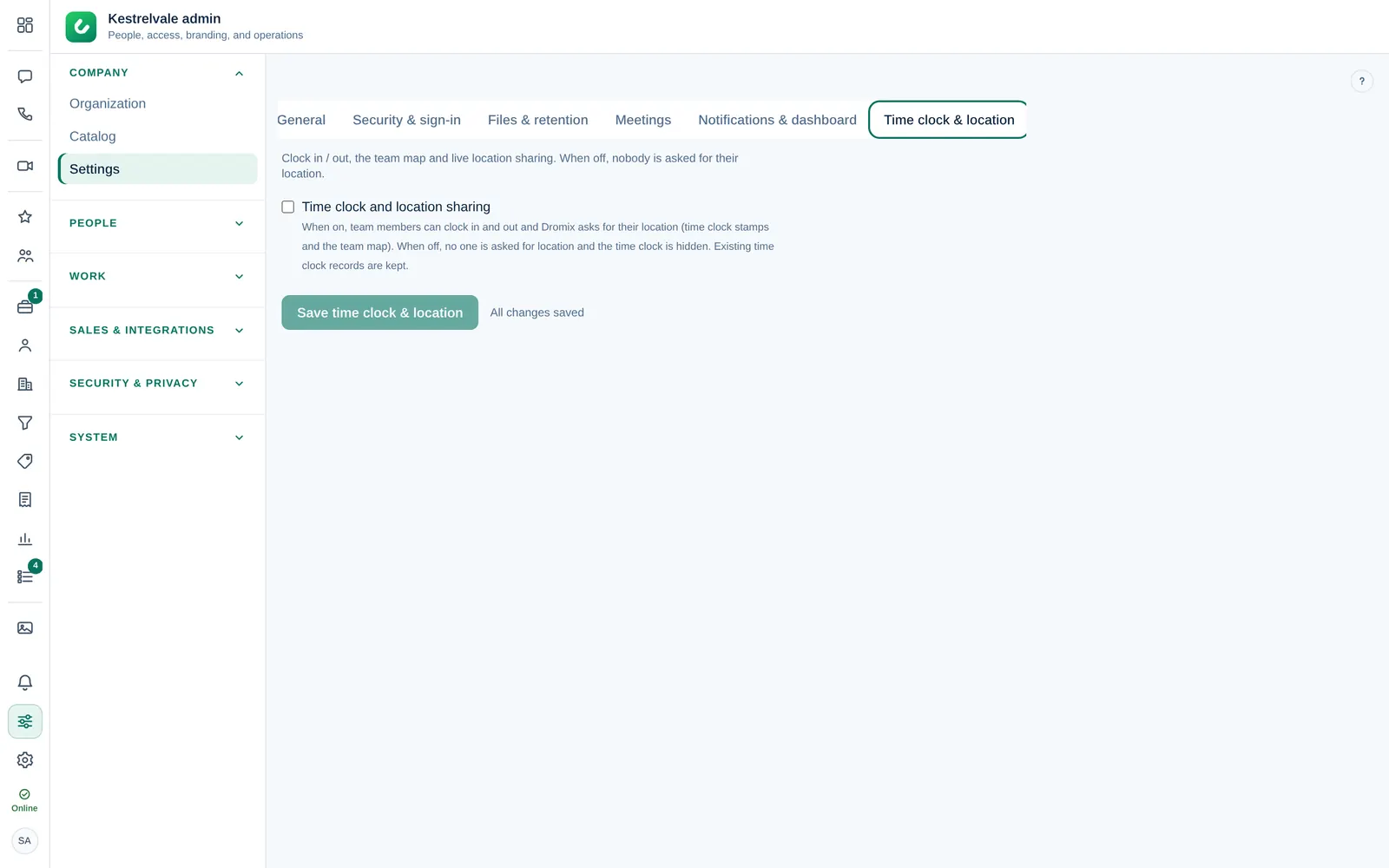
Gdy opcja jest włączona, członkowie zespołu widzą Rejestracja czasu w menu Więcej (trzy kropki) na lewym pasku i mogą rejestrować wejście i wyjście, a Dromix prosi o ich lokalizację dla wpisów czasu i mapy zespołu. Gdy jest wyłączona, nikt nie jest proszony o lokalizację, a rejestracja czasu jest ukryta. Istniejące wpisy zostają zachowane.
Inne ustawienia
Firma → Ustawienia zawiera więcej ogólnofirmowych przełączników, np. Bezpieczeństwo i logowanie (dozwolone domeny e-mail, Wymagaj aplikacji uwierzytelniającej (TOTP) dla każdego konta), Spotkania i Leady (automatyczne przydzielanie leadów i czas na pierwszą odpowiedź).
Te ustawienia mogą zmieniać tylko Właściciel i Administratorzy firmy.