
Pierwsze 10 minut jako Administrator firmy
Sześć krótkich kroków, które przygotowują nowy obszar roboczy Dromix dla zespołu: od profilu firmy po dostęp do CRM i kanały.
Kto może z tego korzystać
WłaścicielAdministrator firmyWymagania
Wystarczy rola
Są Państwo Właścicielem lub Administratorem firmy, a obszar roboczy jest jeszcze pusty. Proszę wykonać te sześć kroków po kolei: każdy przygotowuje następny, a całość zajmuje około dziesięciu minut.
W nowym Dromix kreator konfiguracji prowadzi przez dane firmy, moduły, marki, lejki sprzedaży, zespół, skrzynki i kanały w siedmiu kolejnych krokach. Otwiera się go kartą Konfiguracja na pulpicie lub przyciskiem Otwórz kreator konfiguracji w Firma → Ustawienia; kreator otwiera się bezpośrednio w panelu administratora firmy. Poniższe kroki pozostają szybką drogą ręczną.
Wszystko poniżej odbywa się w konsoli Administratora firmy. Otwiera się ją ikoną suwaków na lewym pasku lub na telefonie z menu konta.
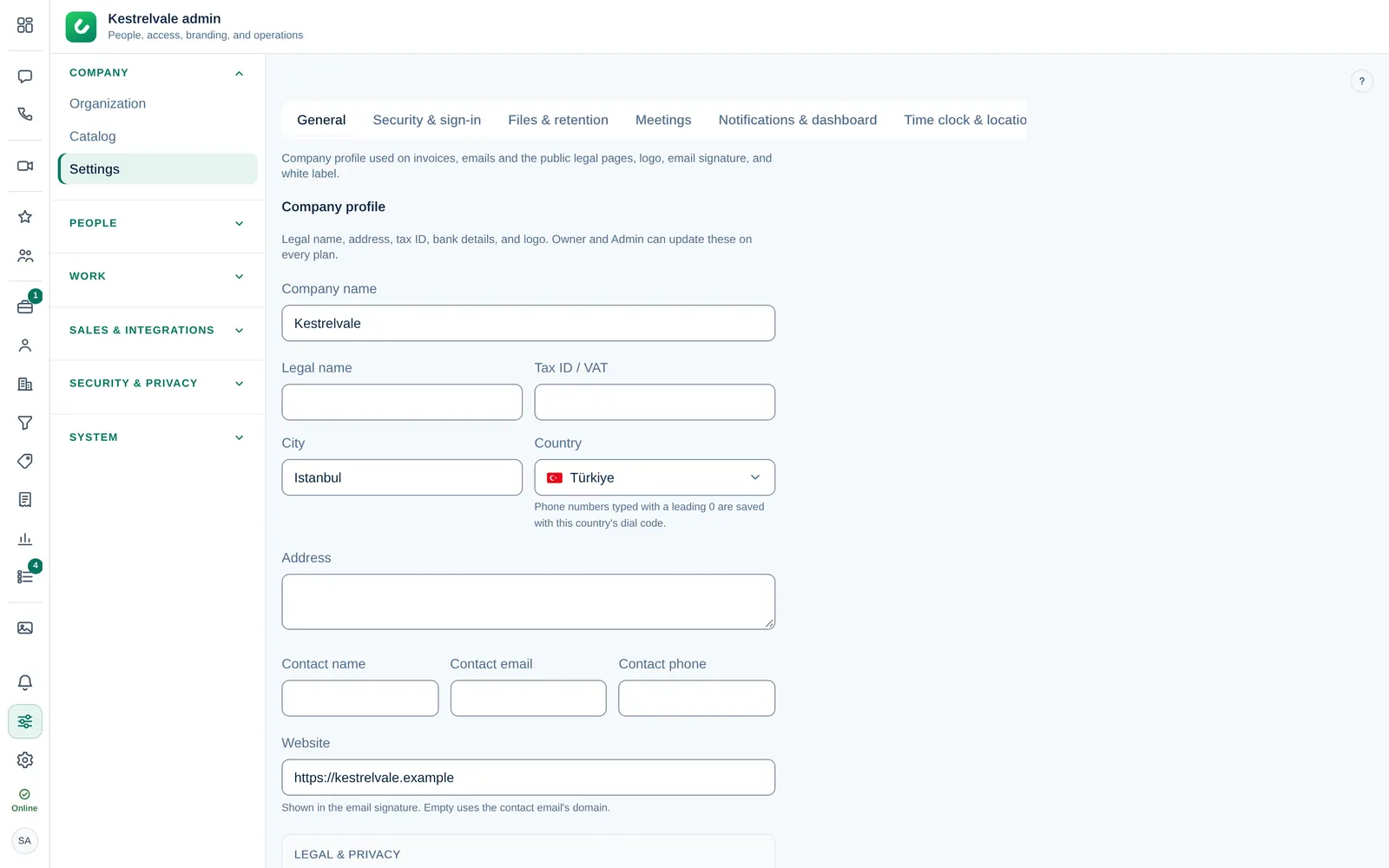
1. Uzupełnienie profilu firmy
- Proszę otworzyć Firma → Ustawienia → Ogólne.
- Proszę podać nazwę firmy, nazwę prawną, adres i dane kontaktowe. Pojawiają się one na fakturach, w e-mailach i na stronach prawnych.
- Proszę przesłać logo i kliknąć Zapisz.
Własny kolor marki i ukrycie napisu „Powered by Dromix” (white label) wymagają planu z brandingiem: Business lub Enterprise.
2. Zbudowanie Katalogu
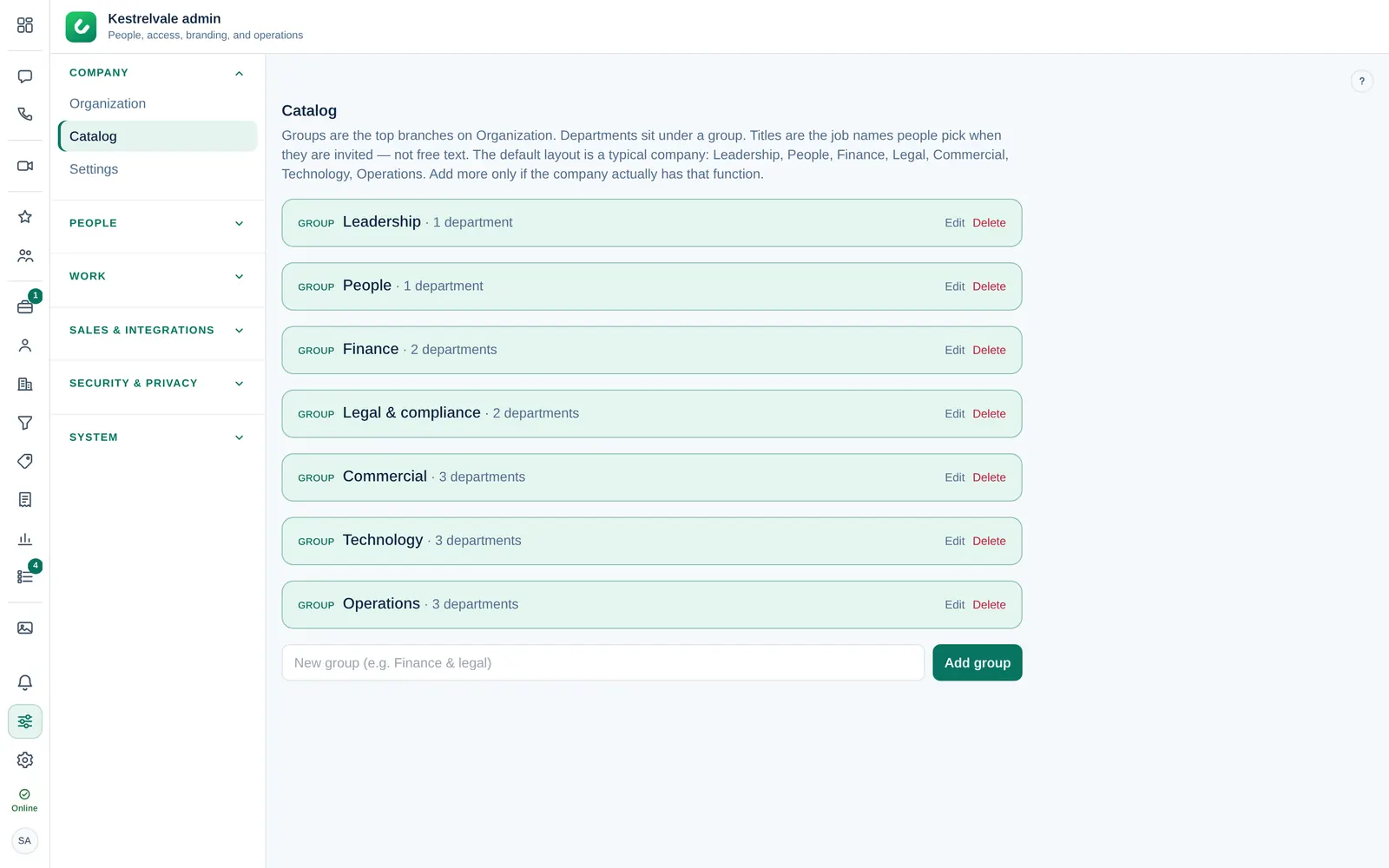
Zaproszenia wymagają działu i stanowiska, a oba pochodzą z Katalogu, a nie z dowolnego tekstu.
- Proszę otworzyć Firma → Katalog.
- Można zachować domyślne grupy (Leadership, People, Finance, Legal, Commercial, Technology, Operations) lub zmienić ich nazwy.
- Proszę dodać działy, które faktycznie istnieją, oraz stanowiska w każdym dziale.
3. Zaproszenie zespołu
- Proszę otworzyć Ludzie → Zaproszenia.
- Proszę zaprosić każdą osobę z rolą, działem i stanowiskiem i wysłać jej link.
Kierowników działów zaprasza się najpierw jako Członków, a później awansuje w ekranie Organizacja. Wszystkie sześć ról opisuje artykuł Zapraszanie osób i wybór roli.
4. Decyzja, kto ma dostęp do CRM
Dostęp do CRMDostęp do CRM Uprawnienie do otwierania Leadów, Kontaktów, Firm i tablicy Szans sprzedaży. Właściciel i administratorzy firmy mają je zawsze; inni otrzymują je przez dział, osobiste przyznanie lub dostęp do kanału komunikacji. otwiera Leady, Kontakty, Firmy i tablicę Szans sprzedaży. Właściciel i administratorzy firmy mają go zawsze; pozostałe osoby potrzebują jednego z poniższych:
- ich dział jest zaznaczony w Sprzedaż i integracje → Dostęp do CRM,
- osobiste Przyznaj na tym samym ekranie (osobiste Odbierz ma pierwszeństwo przed wszystkim),
- dostęp do kanału WhatsApp, Instagram lub Facebook.
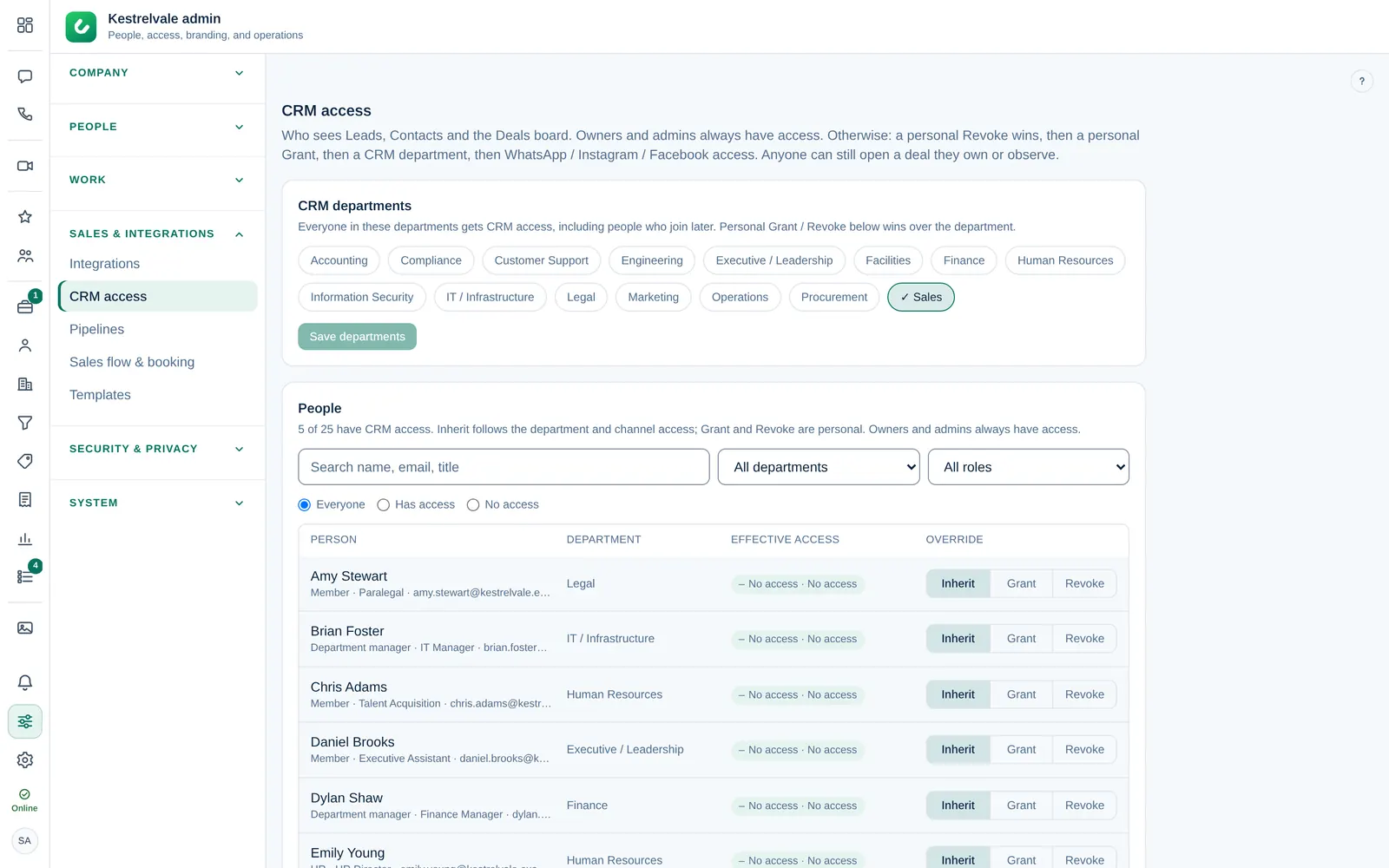
Osoby bez dostępu do CRM nadal mogą otworzyć szansę sprzedażySzansa sprzedaży Okazja sprzedażowa z wartością, opiekunem i etapem w lejku sprzedaży. To szanse sprzedaży liczą się na tablicy, w prognozie i w raportach sprzedaży., której są opiekunem lub obserwatorem, np. gdy współpracownik doda je jako obserwatora.
5. Sprawdzenie lejka sprzedaży
- Proszę otworzyć Sprzedaż i integracje → Lejki sprzedaży.
- Proszę nazwać etapy zgodnie z Państwa procesem sprzedaży i ustawić prawdopodobieństwo wygranej każdego etapu dla prognozy.
- Proszę zachować po jednym etapie Wygrana i Przegrana: opierają się na nich tablica Szans sprzedaży, raporty i powody przegranej.
Jak zespół korzysta potem z tablicy, pokazuje artykuł Przesuwanie szansy sprzedaży w lejku.
6. Podłączenie kanałów i zabezpieczenie logowania
- Proszę otworzyć Sprzedaż i integracje → Integracje i podłączyć to, z czego Państwo korzystają: WhatsApp Business, Instagram, stronę na Facebooku, firmowe skrzynki pocztowe, kalendarze i formularz internetowy.
- Proszę otworzyć Firma → Ustawienia → Bezpieczeństwo i logowanie. Można ograniczyć zaproszenia do domen e-mail firmy i zdecydować, czy wszyscy muszą używać aplikacji uwierzytelniającej.
Po włączeniu wymogu aplikacji uwierzytelniającej każda osoba musi ją skonfigurować przy następnym logowaniu. Proszę uprzedzić zespół przed włączeniem.
Co dalej
- Firma → Ustawienia → Rejestracja czasu i lokalizacja włącza rejestrację czasu i mapę zespołu. Domyślnie jest wyłączona, a dopóki jest wyłączona, nikt nie jest proszony o lokalizację.
- Bezpieczeństwo i prywatność → Dziennik audytu pokazuje zaproszenia, zmiany ról i inne działania administratorów.
- Pytania? Proszę skorzystać z pola kontaktowego na dole tej strony.