
Как запланировать встречу и присоединиться к ней
Откройте видеокомнату сразу или запланируйте её с приглашением в календарь, зайдите в Главный офис и пригласите клиентов по гостевой ссылке.
Кому доступно
ВладелецАдминистратор компанииHRРуководитель отделаСотрудникУсловия
Достаточно роли
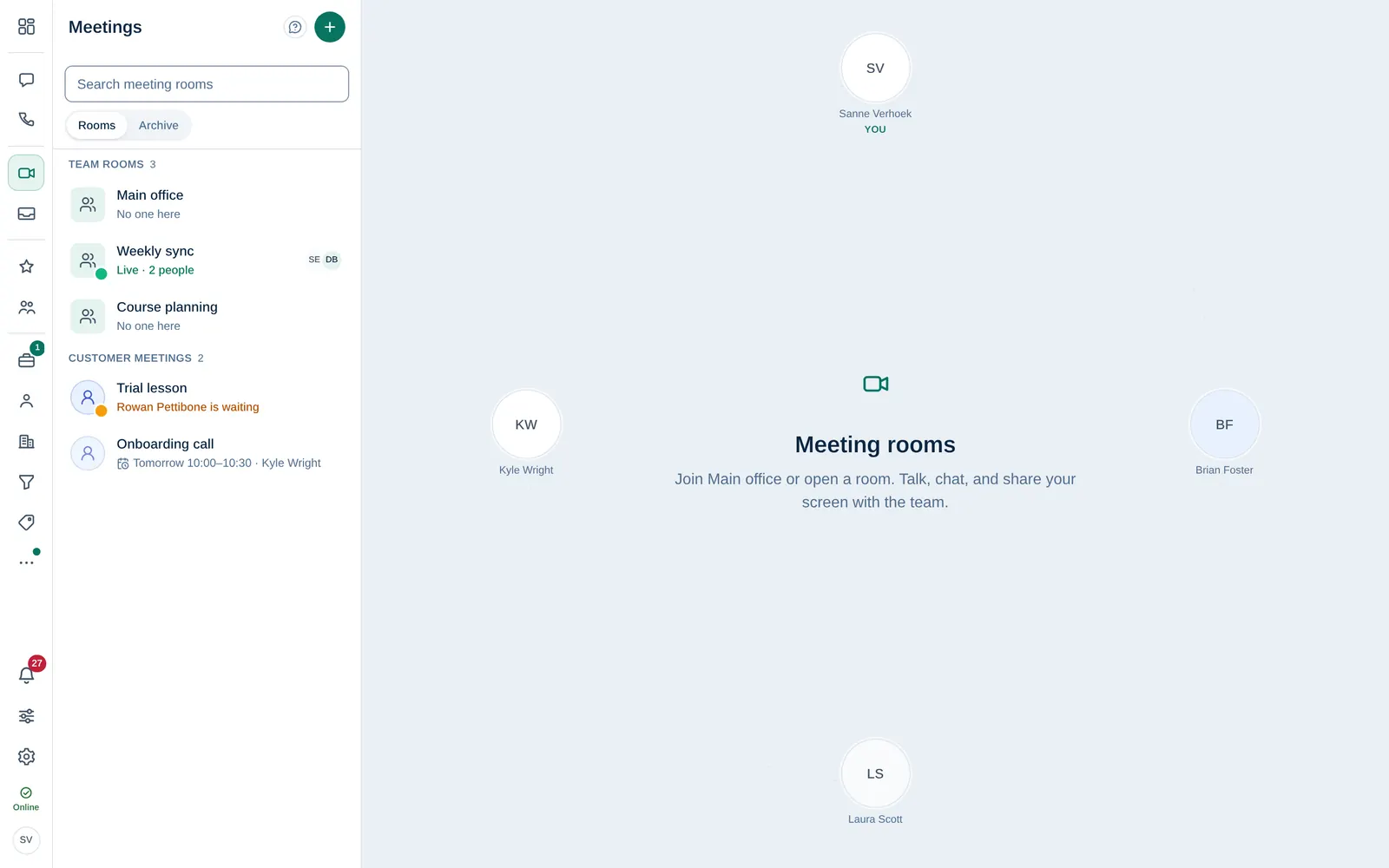
В разделе Встречи собраны видеокомнаты Вашей компании. В каждой комнате есть видео, чат и демонстрация экрана.
Присоединитесь к комнате
- Откройте Встречи в левой панели.
- Выберите комнату в списке и присоединитесь.
- Главный офис открыт всегда. Любой сотрудник может зайти в любой момент, как в офис. Название показывается на Вашем языке; если комнате дали другое название, показывается оно.
- Комната, в которую Вас пригласили, появляется в Вашем списке. Запланированная комната открывается во время начала.
- В комнату со статусом Заблокирована Вас впускает организатор из зала ожидания.
Список состоит из двух частей: Комнаты команды (сначала Главный офис, затем комнаты, которые открыла Ваша команда) и Встречи с клиентами (встречи с гостевой ссылкой, лидом или сделкой, с именем клиента). В каждой строке один статус, например В эфире · 2 человека, Rowan Pettibone ждёт, Начало через 12 мин, запланированное время или Никого нет. Зелёный значит, что в комнате есть люди; янтарный — что гость ждёт в зале ожидания. Оба мягко пульсируют, если на устройстве не включено уменьшение движения. Все, кто может войти в комнату, видят, кто ждёт; впускает его организатор. В приложении для телефона в каждой вкладке те же две части.
Чтобы размыть или заменить то, что позади Вас, см. Размытие или замена фона видео.
Начните встречу сейчас
- В Встречи нажмите +.
- Введите Название встречи и оставьте выбранным Начать сейчас.
- В разделе Пригласить людей найдите коллег и нажмите Добавить рядом с каждым.
- Нажмите Открыть комнату. Приглашённым сразу поступит звонок, и комната появится в их списке.
Запланируйте встречу
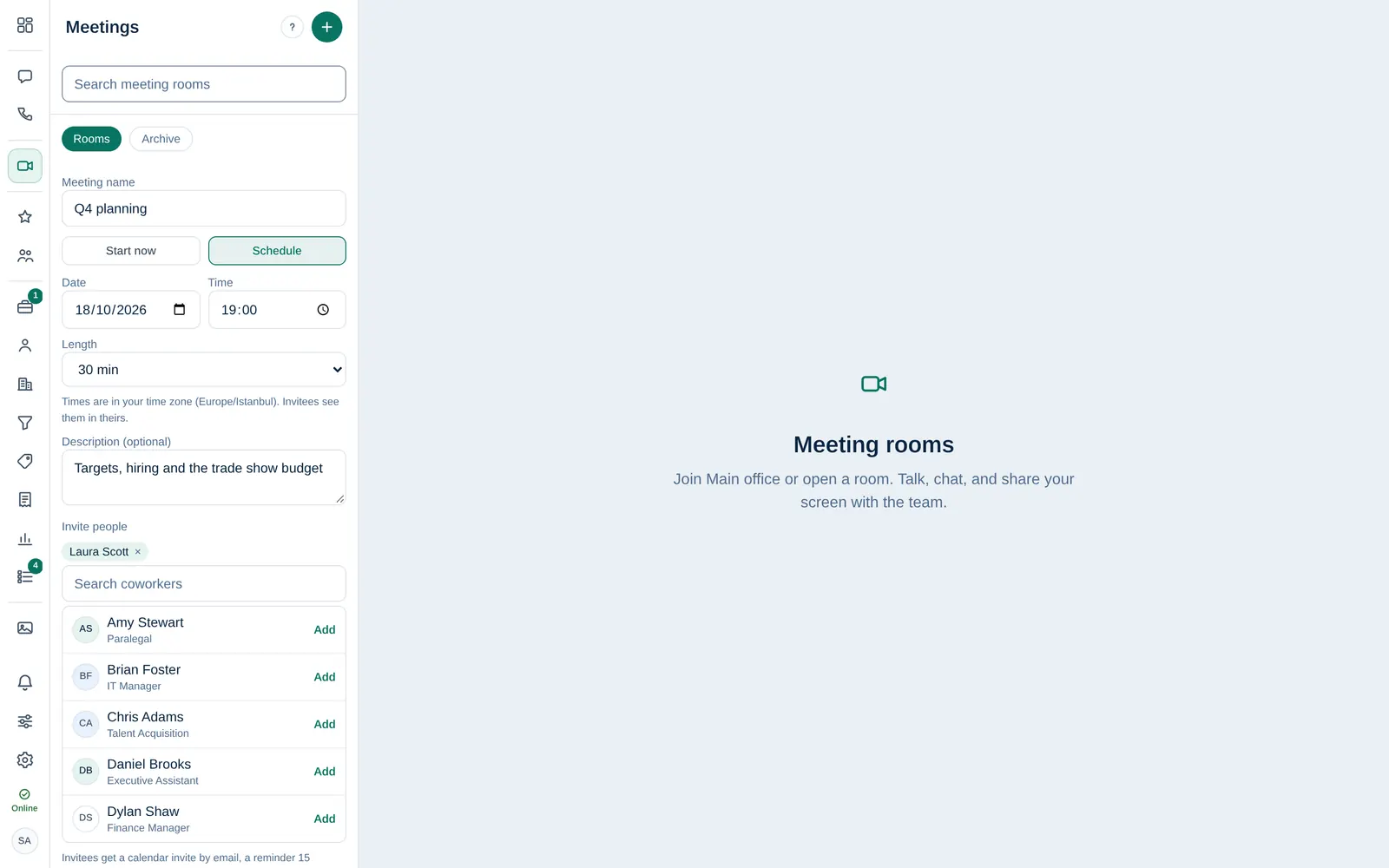
- В Встречи нажмите + (или Запланировать встречу на дашборде).
- Введите Название встречи и выберите Запланировать.
- Укажите Дата, Время и Длительность. Время указывается в Вашем часовом поясе; приглашённые видят его в своём.
- При желании добавьте Описание с повесткой.
В разделе Пригласить людей добавьте коллег.
- Нажмите Запланировать.
Приглашённые получат приглашение в календарь по эл. почте, напоминание за 15 минут до начала и комнату в списке Встречи.
Кто может войти и кто ведёт
| Комната | Кто может войти | Организаторы |
|---|---|---|
| Главный офис | Все активные сотрудники | Владелец и администраторы компании |
| Комната команды | Создатель, приглашённые, владелец, администраторы компании и HR | Создатель, владелец, администраторы компании и соорганизаторы |
| Встреча с клиентом | Организатор, приглашённые коллеги, те, кто видит связанный лид или сделку, владелец и администраторы компании, а также клиенты с гостевой ссылкой | Организатор, владелец, администраторы компании и соорганизаторы |
Организаторы могут заблокировать комнату, вести запись, впускать людей из зала ожидания, выключать им микрофон или удалять их и завершать встречу для всех.
Встреча с клиентом
Встречи с клиентами по гостевой ссылке планируются из лида или сделки, на вкладке Встреча, чтобы встреча была связана с продажей. Dromix отправляет клиенту гостевую ссылку по эл. почте, и он присоединяется во время начала без аккаунта. См. Звонки, встречи и заметки.
В списке Встречи у комнаты с гостевой ссылкой есть кнопка копирования: нажмите её, чтобы снова выполнить Скопировать гостевую ссылку.
У гостей (роль) нет раздела Встречи. Приглашайте их на встречу с клиентом по гостевой ссылке.