
Первый вход в систему
Примите приглашение, задайте пароль, сохраните ключ восстановления и настройте аутентификатор, если этого требует компания.
Кому доступно
ВладелецАдминистратор компанииHRРуководитель отделаСотрудникГостьУсловия
Достаточно роли
В Dromix попадают только по приглашению. Зарегистрироваться самостоятельно нельзя: администратор компании отправляет Вам личную ссылку, и по ней создаётся Ваш аккаунт.
Примите приглашение
Откройте полученную ссылку-приглашение. Она срабатывает один раз и действует 7 дней.
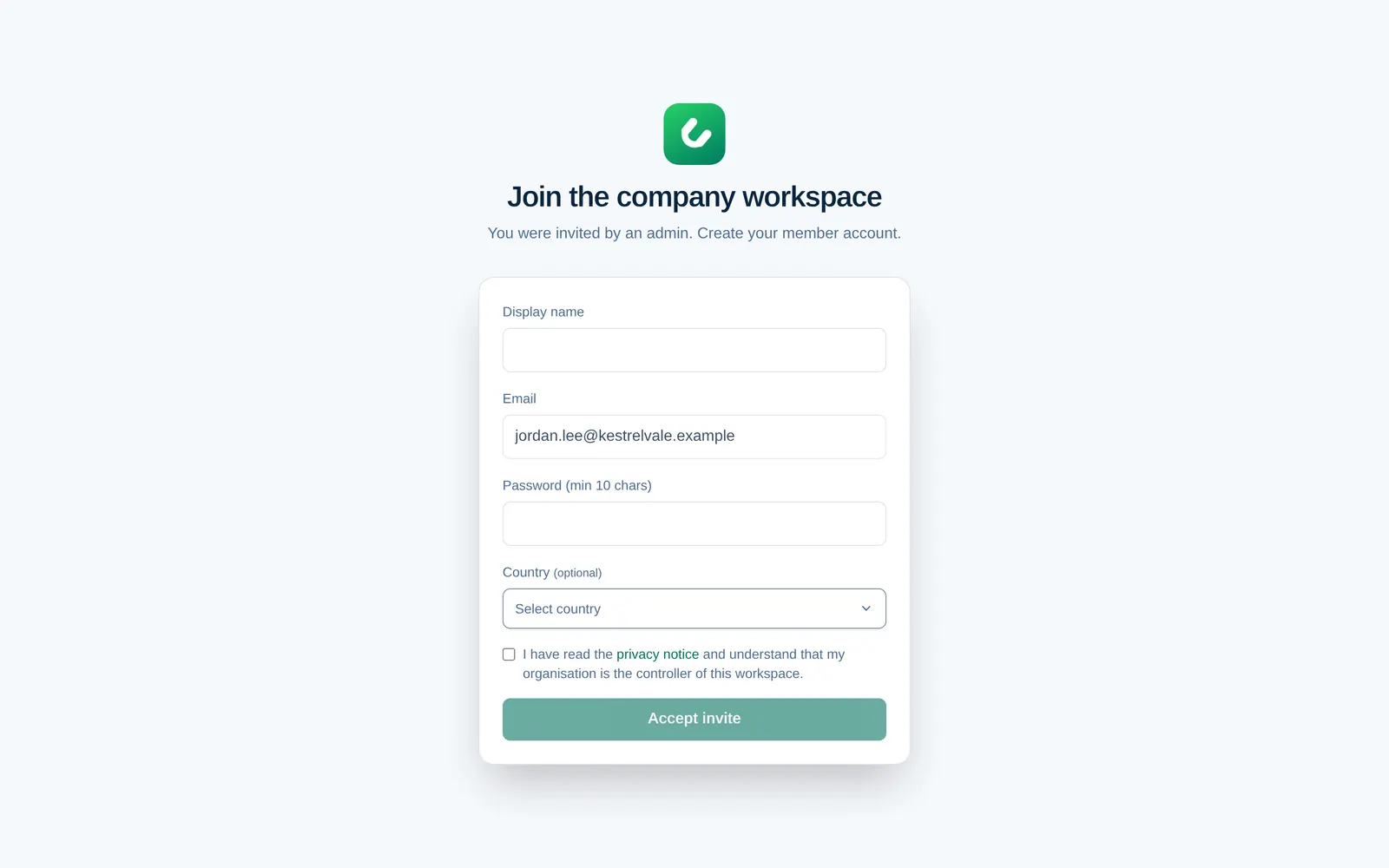
- Введите Отображаемое имя. Под этим именем Вас будут видеть коллеги.
- Эл. почта уже заполнена и не меняется. Это адрес, на который пришло приглашение.
- Задайте Пароль не короче 10 символов.
- При желании выберите Страна (необязательно).
- Отметьте флажок, подтверждающий, что Вы прочитали уведомление о конфиденциальности, и нажмите Принять приглашение.
На странице приглашения у всех написано «Создайте аккаунт сотрудника». Ваша фактическая роль — та, которую администратор выбрал в приглашении, например HR.
Если на странице написано Приглашение недоступно, ссылка уже использована, истекла или заменена более новым приглашением. Попросите администратора отправить новое.
Сохраните ключ восстановления
Сразу после принятия приглашения Dromix показывает ключ восстановления.
- Нажмите Скопировать ключ восстановления или Скачать файлом и храните его в надёжном месте офлайн, например в менеджере паролей.
- Отметьте Я сохранил(а) этот ключ восстановления в надёжном месте, затем нажмите Я сохранил(а) его — перейти в Dromix.
Ваш пароль блокирует ключ, который защищает Ваши чаты и личные заметки. Если Вы забудете пароль, с ключом восстановления можно задать новый на странице входа (Забыли пароль? Используйте ключ восстановления) и продолжать читать прежние сообщения. Dromix не сможет показать ключ восстановления повторно.
Ключи восстановления, созданные до версии 1.0.132, хранились только для проверки и ничего не открывают. Если Ваш аккаунт старше, откройте Аккаунт и безопасность и выберите Создать ключ восстановления. См. Ключ восстановления.
Настройте аутентификатор
Если компания требует приложение-аутентификатор, Dromix затем откроет страницу Безопасность и попросит настроить его, прежде чем продолжить. Включить его можно и самостоятельно в любой момент: меню аккаунта → Аккаунт и безопасность.
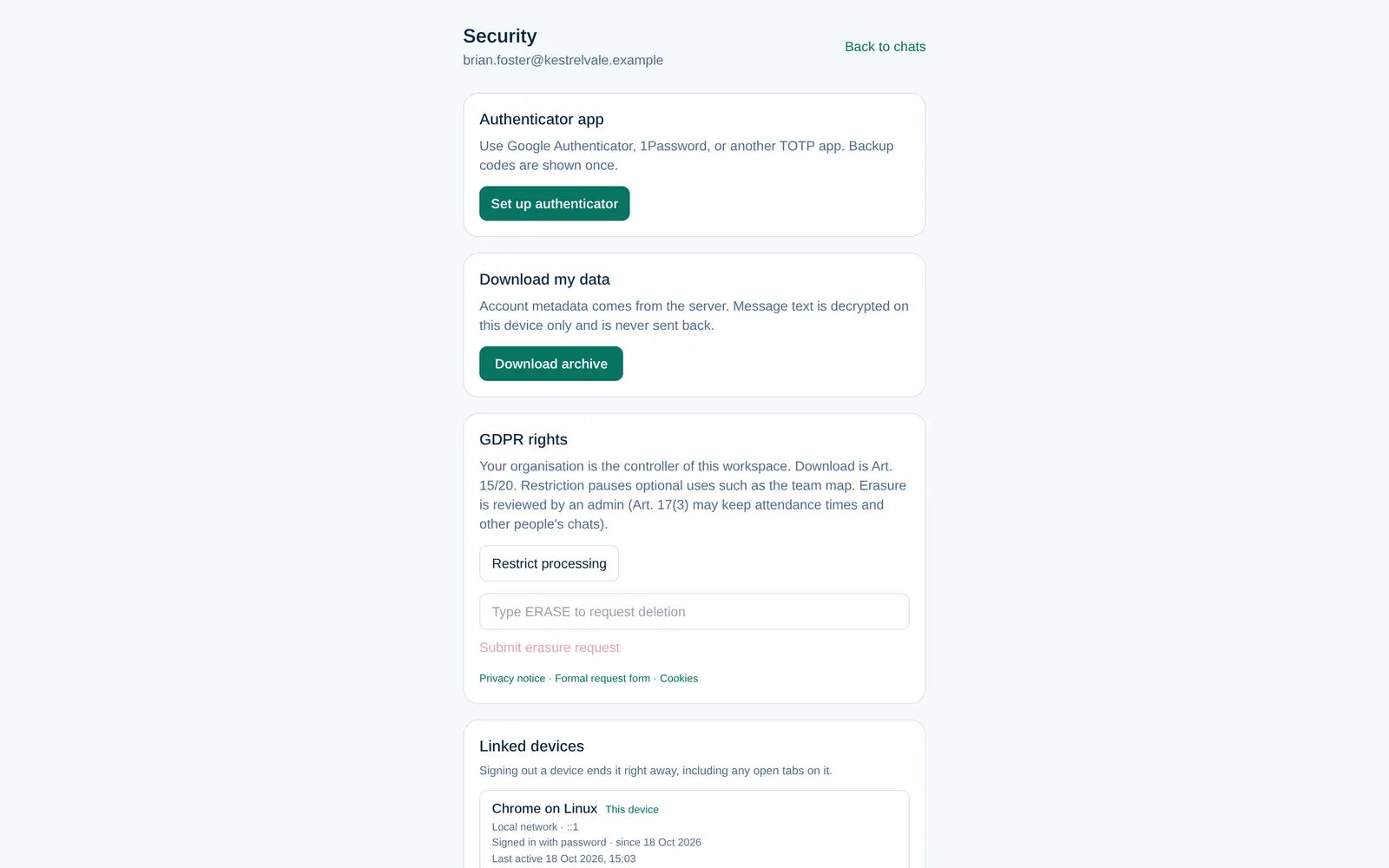
- Установите на телефон приложение-аутентификатор, например Google Authenticator или 1Password.
- Нажмите Настроить аутентификатор и отсканируйте QR-код приложением.
- Введите 6-значный код из приложения и нажмите Включить.
- Сохраните резервные коды. Они показываются один раз, и каждый заменяет код, если Вы потеряете телефон.
- Войдите снова, чтобы разблокировать чаты.
Последующие входы
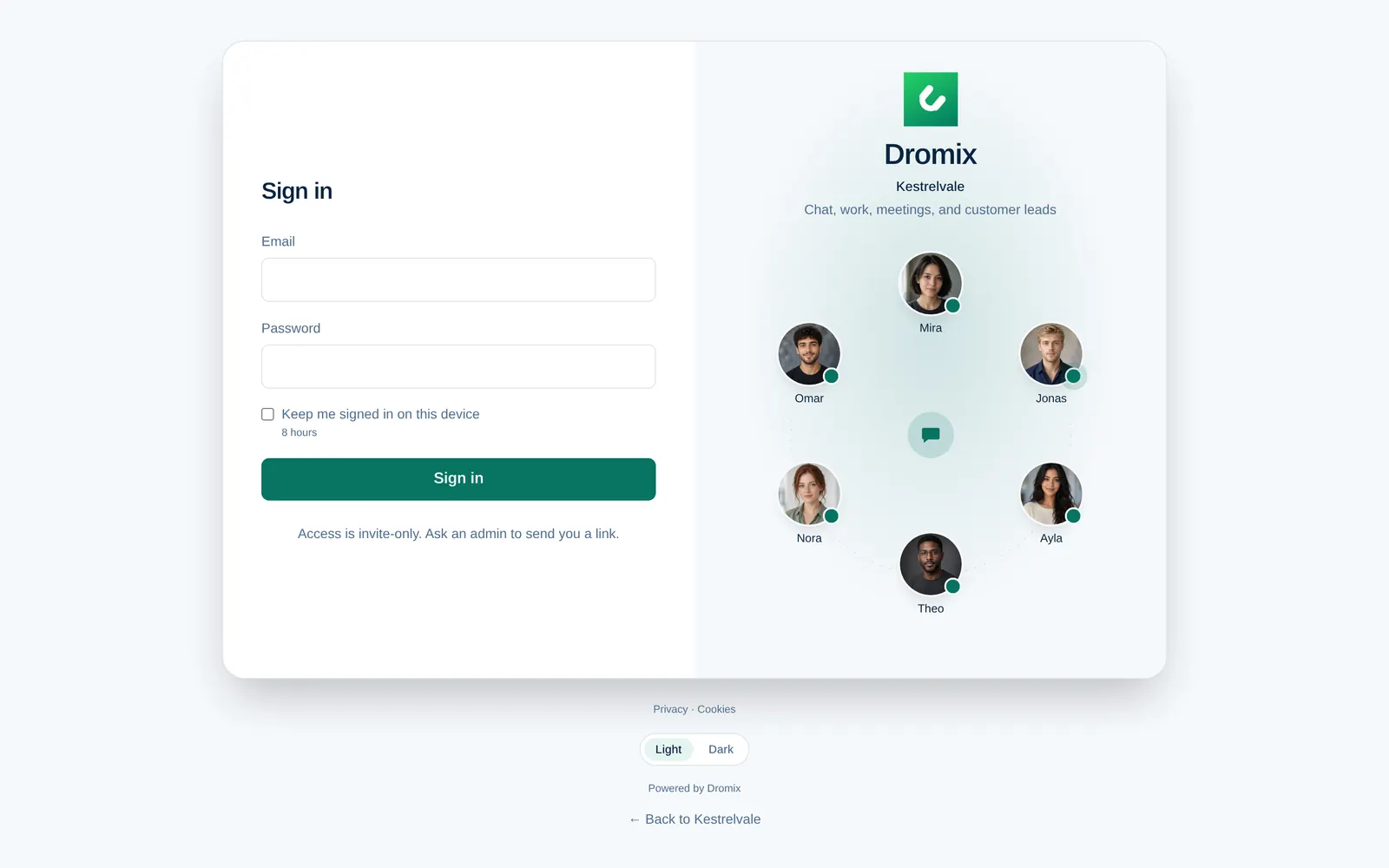
- Откройте адрес Dromix Вашей компании и введите эл. почту и пароль.
- Отмечайте Оставаться в системе на этом устройстве только на своём компьютере или телефоне.
- Если Вы используете аутентификатор, введите 6-значный код из приложения или один из резервных кодов.
Уже вошли на телефоне? На компьютере выберите на странице входа Войти по QR-коду и отсканируйте код через Привязать устройство в меню аккаунта на телефоне. Вводить пароль не нужно.
Проблемы со входом
- Забыли пароль? На странице входа выберите Забыли пароль? Используйте ключ восстановления. См. Забыли пароль. Если рабочего ключа восстановления нет, обратитесь к администратору компании.
- Потеряли телефон с аутентификатором? Войдите с резервным кодом. Если кодов не осталось, администратор компании может сбросить аутентификатор в разделе Организация (Сбросить MFA), и при следующем входе Вы настроите его заново.