
Отправка коммерческого предложения
Создайте предложение из сделки, задайте цены, скидки и налоги, согласуйте большую скидку, отправьте его и отслеживайте, когда клиент его откроет и примет.
Кому доступно
ВладелецАдминистратор компанииHRРуководитель отделаСотрудникУсловия
- Ответственный или наблюдатель сделки
Коммерческое предложение — это Ваше предложение клиенту с позициями и итоговой суммой. Клиент открывает его онлайн и может принять его или запросить изменения.
Создание предложения
- Откройте сделку и выберите вкладку Предложения и договоры.
- В блоке Предложения и договоры нажмите Новое предложение.
- Выберите Шаблон или оставьте Шаблон по умолчанию и нажмите Создать черновик.
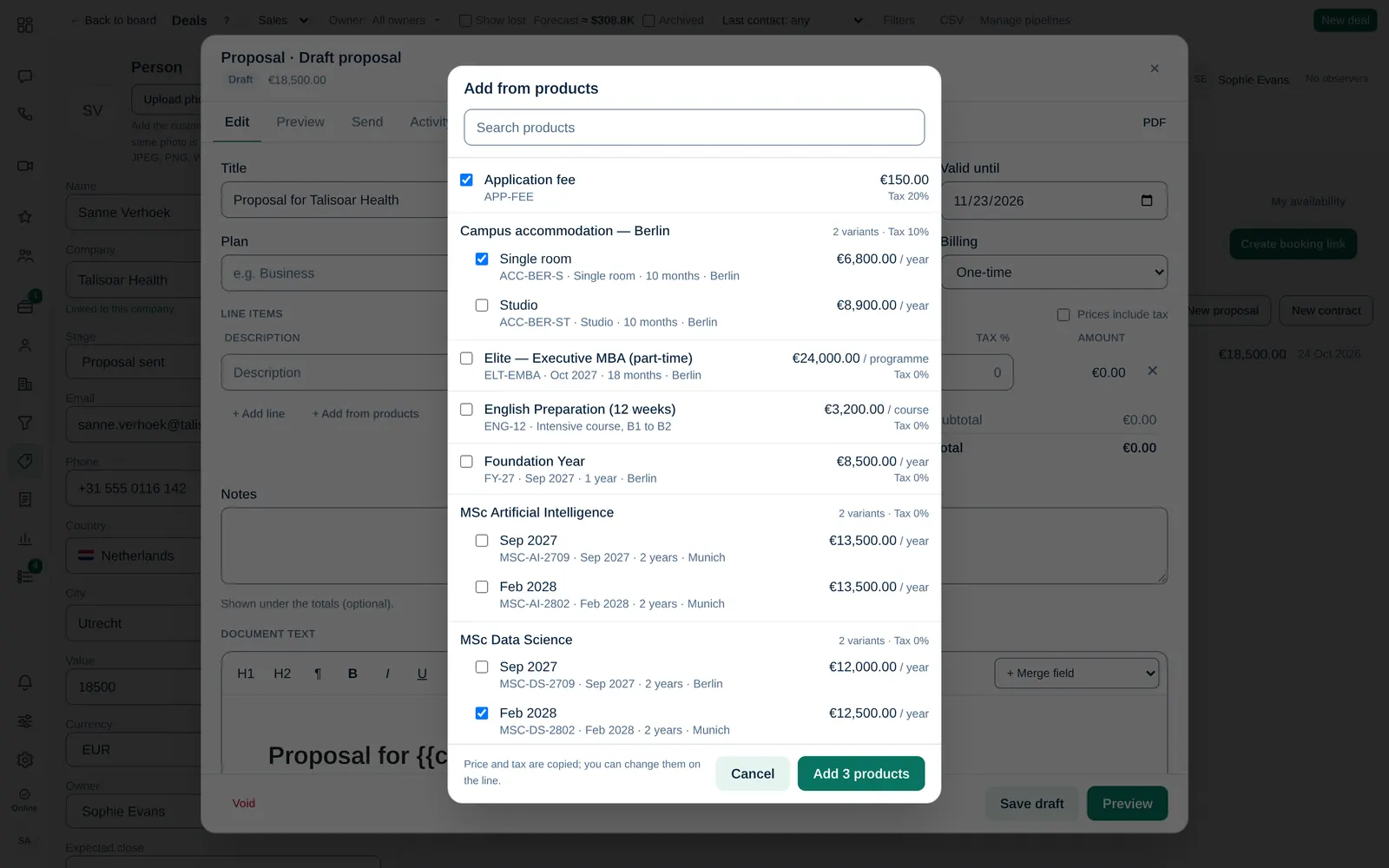
Цены берутся из последнего предложения или суммы сделки. Добавьте то, что продаёте, из списка продуктов кнопкой + Добавить из продуктов. До отправки всё можно изменить.
Если в компании используется процесс продаж, перевод сделки на этап Предложение отправлено подготовит черновик за Вас.
Заполнение
- Название, Валюта и Действительно до.
- Позиции: Описание, Кол-во, Цена за единицу, Скидка, % и Налог, % для каждой строки. Нажмите + Добавить строку, чтобы добавить ещё, или + Добавить из продуктов, чтобы отметить один или несколько продуктов: название, цена и налог копируются, и их можно изменить. Добавить можно только продукты в валюте предложения. Отметьте Цены включают налог, если цены указаны с налогом.
- Заметки: показываются под итогами.
- Текст документа: текст предложения.
Предпросмотр показывает, что увидит клиент. Нажимайте Сохранить черновик в любой момент.
Товары по умолчанию
Новое предложение начинается с товаров по умолчанию воронки сделки по текущей цене: свои товары воронки, иначе бренда, иначе компании. Перед отправкой строки можно изменить или удалить. Исправленное предложение вместо этого копирует предыдущее. Администраторы задают их в блоке Документы и бронирование по умолчанию.
Согласование скидки
Если скидка выше лимита компании, Dromix покажет, например, Скидка 15% превышает лимит 10%. и Перед отправкой это должен согласовать руководитель.
- При желании заполните Почему такая скидка? (необязательно).
- Нажмите Запросить согласование. Запрос уйдёт руководителю в Моя работа.
- Когда появится Скидка согласована. Можно отправлять., продолжайте.
Отправка
- Нажмите Перейти к отправке.
- Проверьте От (Ваш подключённый почтовый ящик или Системная почта (без вложения)), Кому, Копия, Тема и Сообщение.
- Нажмите Отправить предложение и подтвердите.
Письмо содержит ссылку на онлайн-предложение. При отправке из почтового ящика к письму прикладывается и PDF. После отправки предложение получает номер и фиксируется; для последующих изменений нужна новая версия.
Отслеживание ответа клиента
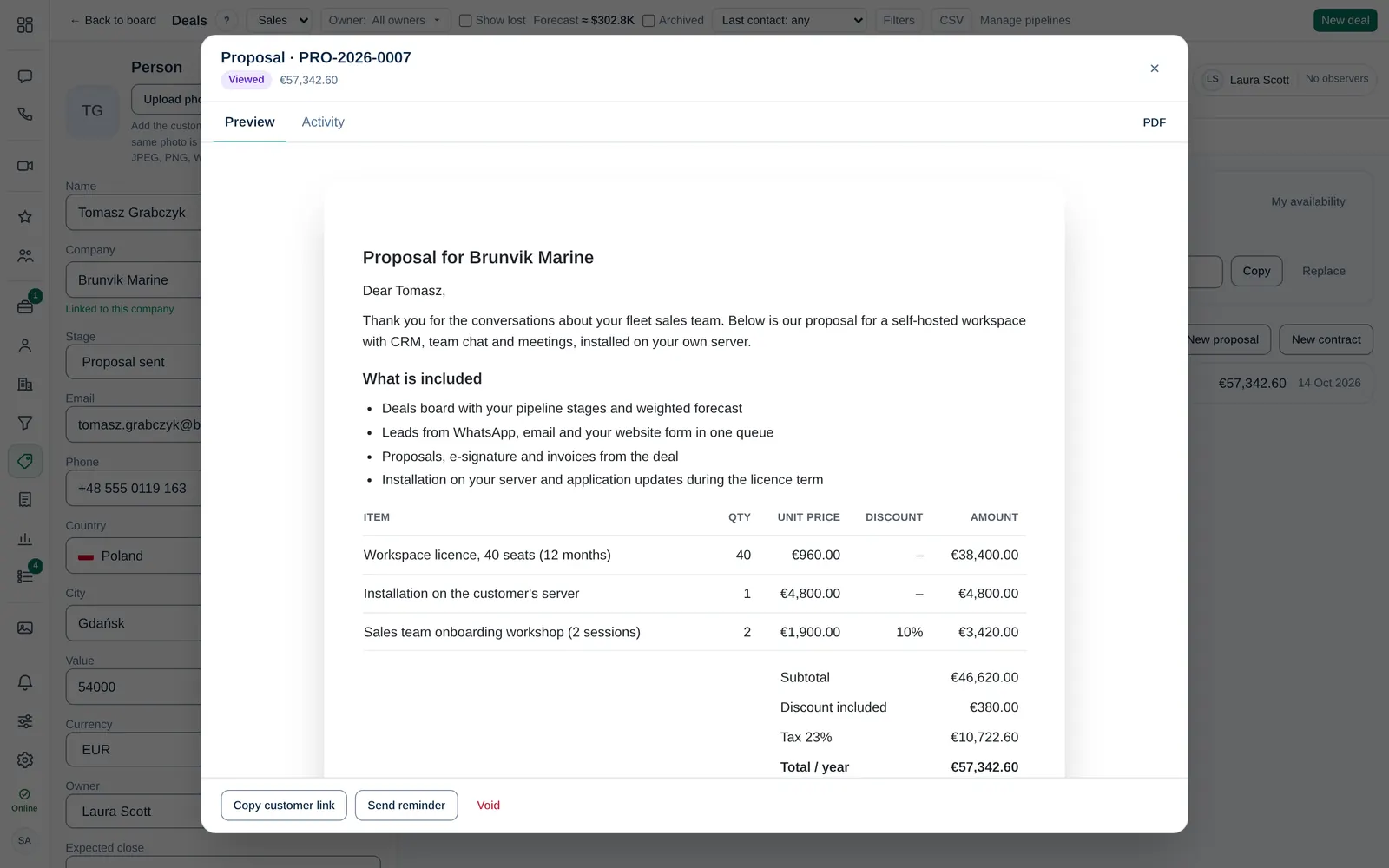
Активность показывает, когда предложение было Отправлено, Просмотрено и Принято или когда клиент отправил Запрос изменений, например попросил скидку. Хронология сделки показывает то же самое.
- Принять предложение: клиент подтверждает имя и почту. В процессе продаж Dromix затем готовит договор. См. Договоры и электронные подписи.
- Запросить изменения: Вы получаете сообщение клиента. Создайте новую версию и отправьте её снова.
- Скопировать ссылку для клиента даёт ссылку, чтобы отправить её другим способом. Аннулировать отзывает предложение; ссылка клиента перестаёт работать.