
Создание и отправка счёта
Создайте счёт из сделки или списка счетов, добавьте позиции из списка продуктов, отправьте его со ссылкой «Оплатить» и исправьте кредит-нотой.
Кому доступно
ВладелецАдминистратор компанииHRРуководитель отделаСотрудникУсловия
- Доступ к CRM (отдел, личное разрешение или канал)
Счета Dromix связаны со сделками и клиентами. Клиенты получают счёт в виде PDF со ссылкой Оплатить, чтобы оплатить онлайн или банковским переводом.
Кто может создавать счета
По умолчанию Владелец, Администраторы компании и ответственный за сделку могут создавать и отправлять счета по сделке. Компания может ограничить это вариантом Только владельцы и администраторы. В разделе Счета все остальные видят счета своих сделок.
Создание счёта
- Откройте сделку, выберите вкладку Счета, затем нажмите Новый счёт. Или откройте Счета через меню Ещё (три точки) на левой панели и нажмите Новый счёт.
- В блоке Плательщик проверьте Клиент, Эл. почта, на которую отправляется счёт, Адрес и ИНН клиента.
- В блоке Подробности проверьте Дата выставления, Валюта, Условия оплаты и Срок.
- В блоке Позиции добавьте строки с Описание, Кол-во, Цена за единицу, Скидка, % и налогом или нажмите + Добавить из продуктов, чтобы добавить продукты в валюте счёта.
- При желании добавьте Заметки, например инструкции по оплате.
- Нажмите Сохранить черновик или Сохранить и отправить, чтобы сразу отправить счёт.
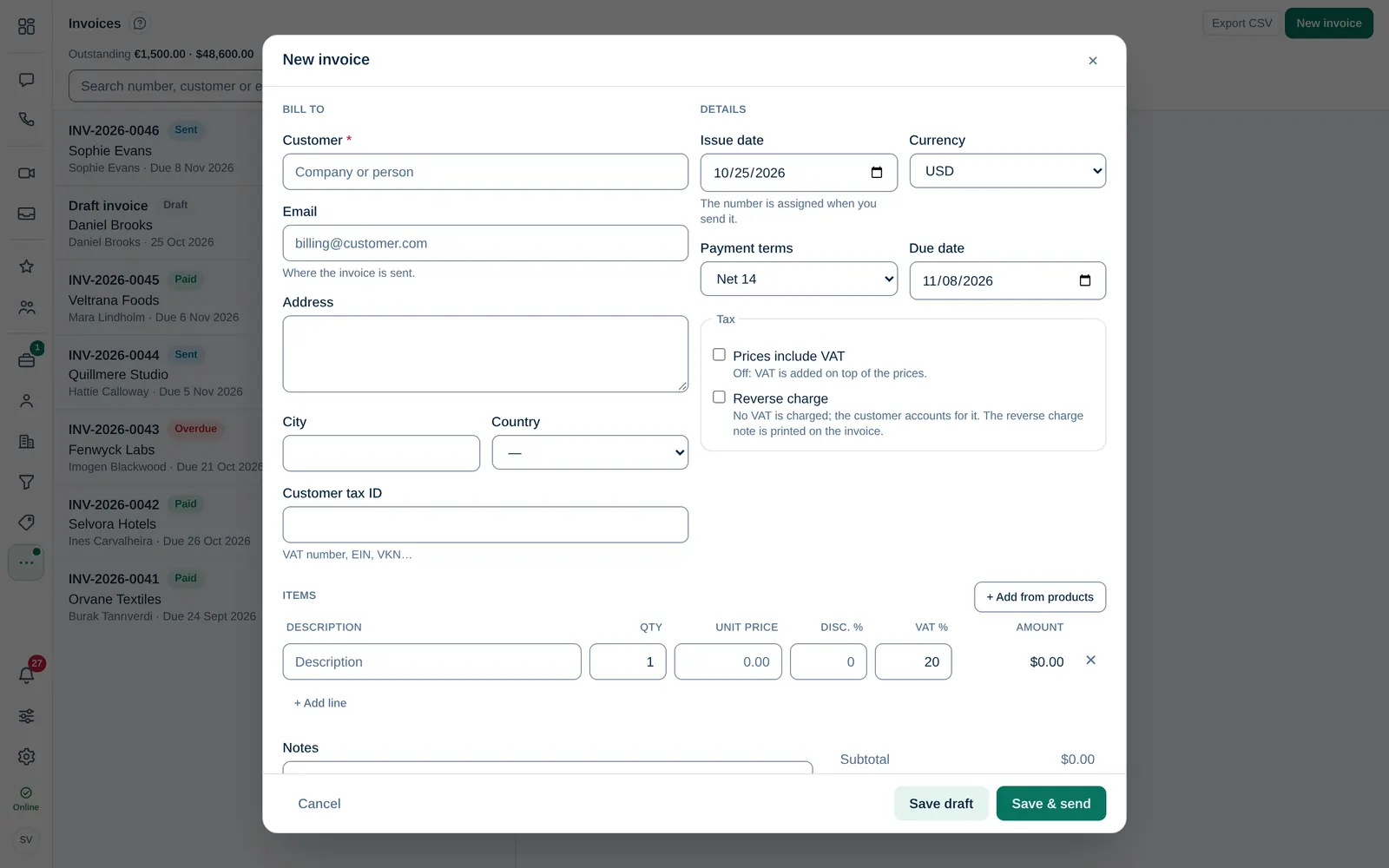
Счёт из сделки заполняется по последнему подписанному договору, а если его нет, по последнему принятому предложению: позиции, валюта и настройка налога. Если нет ни того, ни другого, счёт начинается с суммы сделки. В процессе продаж Dromix создаёт первый счёт, когда сделка выиграна.
Номер счёта присваивается при отправке или отметке как отправленного, поэтому пропусков в нумерации нет. У черновиков нет номера, их можно удалить.
Параметры налога
- Цены включают налог: выключите, чтобы налог добавлялся сверху к ценам.
- Обратное начисление: налог не взимается, а в счёте печатается примечание об обратном начислении, например для корпоративных клиентов из другой страны ЕС.
Отправка
- Откройте счёт и нажмите Отправить.
- Выберите От: один из Ваших почтовых ящиков или, если она настроена, Системная почта. Проверьте Кому, Копия, Тема и Сообщение. Несколько адресов разделяйте запятыми.
- Нажмите Отправить.
PDF прикрепляется, а ссылка Оплатить добавляется под Вашим сообщением. Без подключённого почтового ящика или системной почты нажмите Отметить как отправленный и поделитесь PDF или ссылкой через Скопировать ссылку на оплату сами.
Сделки в воронке бренда. Если воронка сделки принадлежит бренду, счёт всегда уходит из ящика для отправки этой воронки (её собственный ящик, иначе ящик бренда) с названием бренда; поле От показывает его, и изменить его нельзя. Если ящика для отправки нет, счёт нельзя отправить по почте, и окно показывает причину. Вместо этого он никогда не отправляется с другого адреса. Попросите администратора привязать ящик или используйте Отметить как отправленный.
Бренд в счёте
Счёт по сделке в воронке бренда показывает название, логотип, цвет, адрес, контакты и нижний колонтитул бренда — в PDF и на странице оплаты. Юридическое название и ИНН остаются компании. Новые счета по сделкам бренда начинаются с его Примечаний к счёту по умолчанию, если они заданы, иначе с примечаний компании. Администраторы задают их в разделе Документы и публичные страницы.
Отслеживание статуса
Статус может быть Черновик, Отправлено, Просмотрено, Частично оплачен, Оплачен, Просрочено или Аннулирован. Неоплаченные и Просрочено вверху раздела Счета показывают, сколько клиенты ещё должны. Экспорт CSV скачивает список.
Исправление счёта
Отправленный счёт нельзя изменить. Вместо этого:
- Кредит-нота: уменьшает долг клиента полностью (Полный кредит) или на Частичная сумма (с налогом). Укажите Причина, например Возврат товара, корректировка цены, и нажмите Выставить кредит-ноту. Она получает собственный номер.
- Аннулировать: для счёта, выставленного по ошибке. Он остаётся в учёте со своим номером и пометкой Аннулирован, а ссылка клиента на оплату перестаёт работать. Это нельзя отменить.