
Запись клиентов на встречу
Отправьте клиенту ссылку для бронирования по сделке, чтобы он выбрал свободное время в Вашем календаре, и закрывайте время, когда Вы недоступны.
Кому доступно
ВладелецАдминистратор компанииHRРуководитель отделаСотрудникУсловия
- Ответственный или наблюдатель сделки
Вместо долгой переписки о времени отправьте клиенту ссылку для бронирования. Он выберет одно из свободных окон ответственного за сделку, и встреча добавится к сделке.
Создание ссылки для бронирования
- Откройте сделку и выберите вкладку Встреча. Блок Бронирование клиентом находится вверху.
- В блоке Бронирование клиентом нажмите Создать ссылку для бронирования.
- Нажмите Копировать и отправьте ссылку клиенту, например в чате или письме из сделки.
Сначала у сделки должен быть ответственный, потому что свободное время берётся из его календаря. В процессе продаж Dromix может отправить ссылку по почте, когда сделка переходит на этап Выявление потребностей / встреча.
Что видит клиент
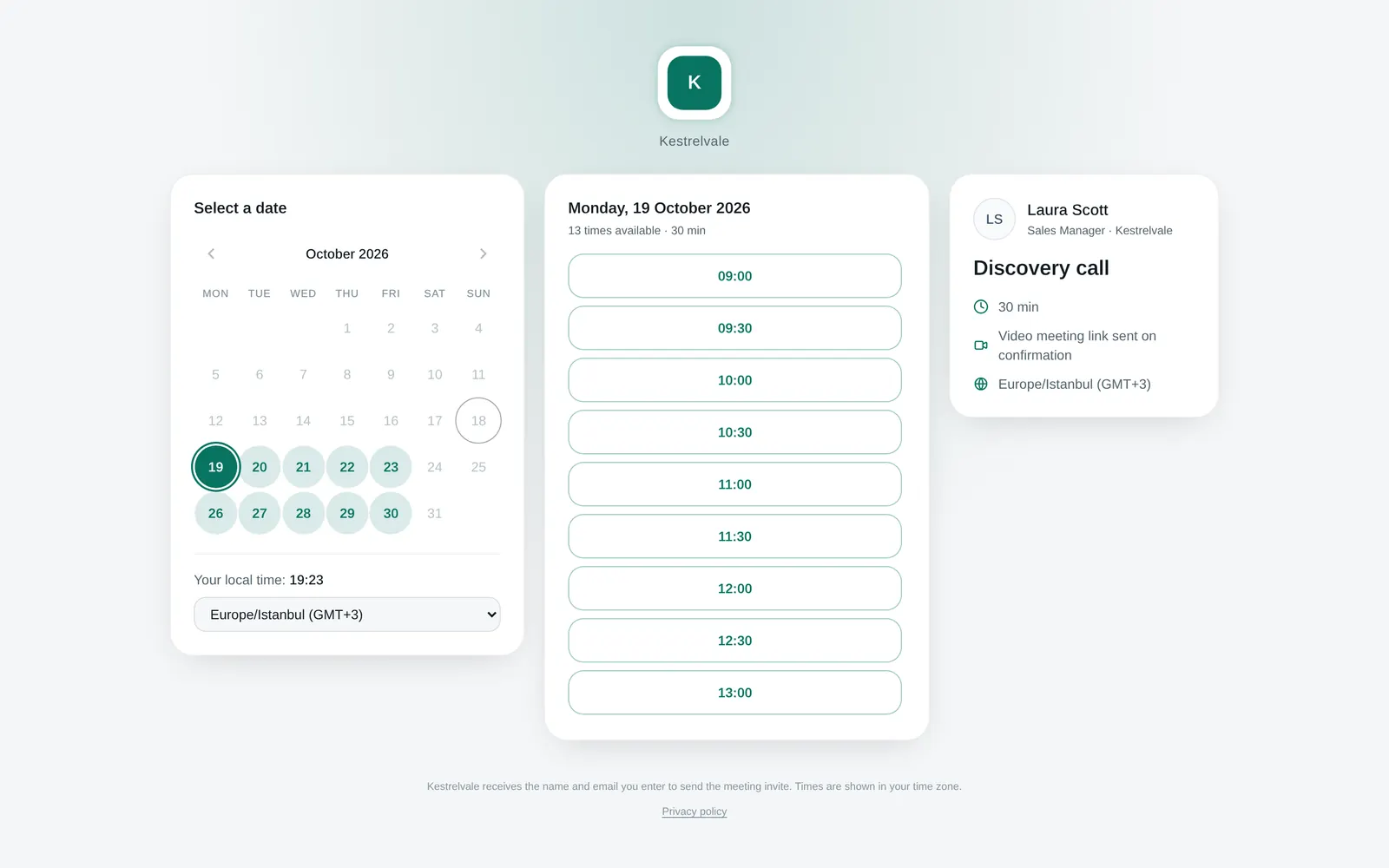
Клиент выбирает выделенный день и время, показанное в его часовом поясе, вводит Ваше имя и Адрес электронной почты для приглашения и нажимает Забронировать встречу. Он получает приглашение в календарь со ссылкой на видеовстречу. По той же ссылке он может позже Перенести или Отменить встречу.
На вкладке Встреча сделки блок Бронирование клиентом затем показывает Забронировано, а встреча появляется в списке Встречи со временем и гостевой ссылкой. Нажмите Заменить, чтобы создать новую ссылку; старая перестанет работать, а забронированная встреча останется.
Какое время свободно
Клиенты видят рабочие часы ответственного за сделку в этот день:
- рабочие часы компании (без обеда, если он включён), или
- его свои часы, если он задал их в «Моя доступность»,
- плюс время, открытое на дату, минус закрытое.
Затем Dromix исключает время, когда ответственный за сделку:
- участвует во встрече Dromix или занят в Google Календаре или Outlook, если он подключил свой календарь. Занятые события на весь день (например, «Нет на месте») закрывают весь день. Только вокруг них остаётся свободным Буфер;
- находится в одобренном отпуске или имеет статус Отошёл. Отпуск на полдня по-прежнему закрывает весь день.
Если подключённый календарь не удаётся прочитать, клиенты не видят времени, пока он снова не заработает, а ответственный получает уведомление. Если ответственный за сделку меняется, ссылка, которая уже есть у клиента, показывает время нового ответственного; уже забронированная встреча остаётся у своего организатора.
Настройки бронирования для бренда или воронки
Длительность, перерыв, дни, часы, минимум заранее, дней вперёд и название встречи могут отличаться для бренда или воронки: важнее настройки воронки, затем бренда, затем компании в разделе Процесс продаж и бронирование. Часовой пояс и праздники общие для компании, а свободное время всегда берётся из календаря ответственного за сделку. См. Документы и бронирование по умолчанию.
Если у бренда или воронки свои дни или часы, для их сделок они заменяют рабочие часы компании, а свои часы и открытое время учитываются только внутри них.
Ваши часы по неделе и разовые изменения
- В блоке Бронирование клиентом нажмите Моя доступность. Администраторы компании находят это также в Процесс продаж и бронирование → Доступность команды и могут выбрать там любого сотрудника.
- Вверху видно, какие правила действуют, например Правила: настройки воронки (Продажи): те же правила, что на странице бронирования клиента для этой сделки.
- В блоке Часы по неделе выберите Как у компании или Свои часы. Для своих часов задайте по дням недели один или несколько интервалов (+ Добавить часы), в том числе в дни, когда компания не работает, и нажмите Сохранить часы.
- В сетке нажмите на ячейку 30 минут, чтобы открыть или закрыть её только в эту дату. Время вне часов компании показано как Дополнительное время (вне часов компании). Точка отмечает время, когда клиент может начать встречу.
- Закрыть день закрывает всю дату; Сбросить день возвращает для даты ваши часы по неделе. Чтобы открыть ранние или поздние часы, включите Показать 00:00–24:00.
Сотрудники меняют только свою неделю; владельцы и администраторы компании — неделю любого сотрудника.