
Ваши первые 10 минут в роли администратора компании
Шесть коротких шагов, которые готовят новое рабочее пространство Dromix для команды: от профиля компании до доступа к CRM и каналов.
Кому доступно
ВладелецАдминистратор компанииУсловия
Достаточно роли
Вы владелец или администратор компании, а рабочее пространство ещё пустое. Выполните эти шесть шагов по порядку: каждый готовит следующий, а всё вместе занимает около десяти минут.
В новом Dromix мастер настройки за семь шагов по порядку проведёт Вас через данные компании, модули, бренды, воронки, команду, ящики и каналы. Откройте его карточкой Настройка на Вашей панели или кнопкой Открыть мастер настройки в разделе Компания → Настройки; он откроется прямо в разделе администратора компании. Шаги ниже остаются быстрым ручным способом.
Всё описанное ниже делается в консоли администратора компании. Откройте её значком ползунков на левой панели или через меню учётной записи на телефоне.
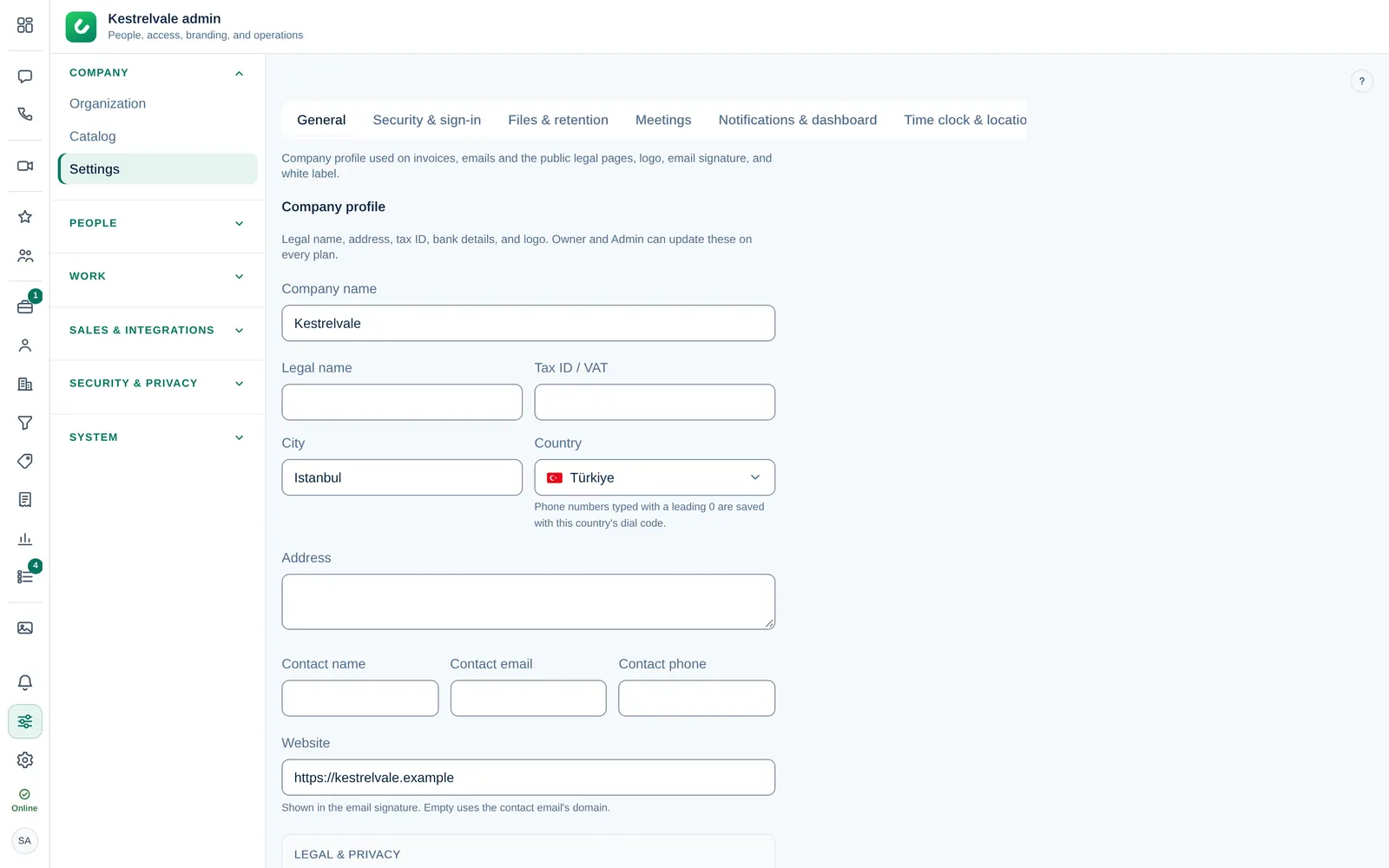
1. Заполните профиль компании
- Откройте Компания → Настройки → Общие.
- Введите название компании, юридическое название, адрес и контакты. Они появляются в счетах, письмах и на Ваших юридических страницах.
- Загрузите логотип и нажмите Сохранить.
Собственный фирменный цвет и скрытие надписи «Powered by Dromix» (white label) доступны в тарифах с брендированием: Business или Enterprise.
2. Заполните каталог
Для приглашения нужны отдел и должность, и оба значения берутся из каталога, а не вводятся вручную.
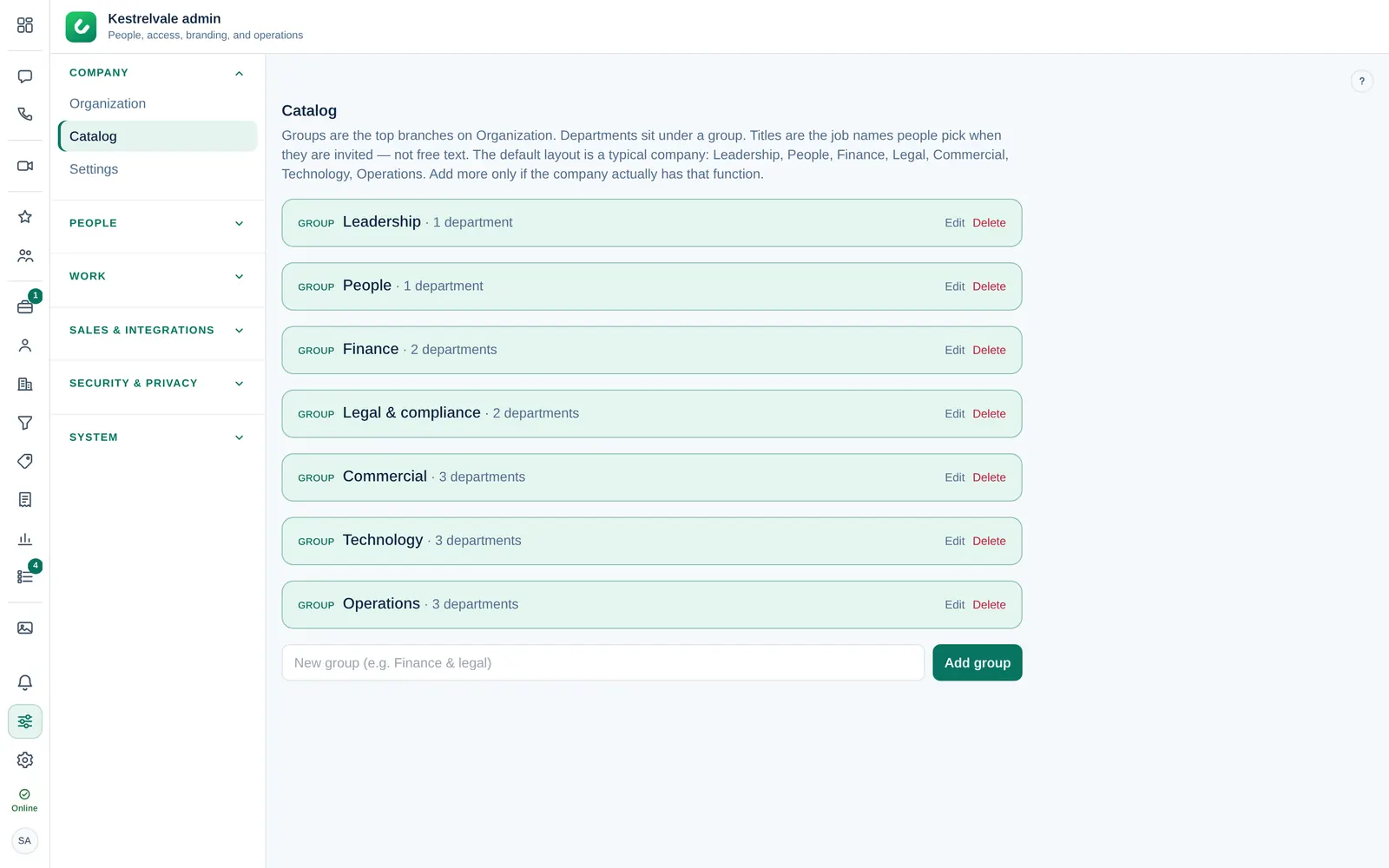
- Откройте Компания → Каталог.
- Оставьте стандартные группы (Leadership, People, Finance, Legal, Commercial, Technology, Operations) или переименуйте их.
- Добавьте отделы, которые действительно есть, и должности для каждого отдела.
3. Пригласите команду
- Откройте Люди → Приглашения.
- Пригласите каждого с ролью, отделом и должностью и отправьте ссылку.
Руководителей отделов сначала приглашают как сотрудников, а затем повышают в разделе Организация. Все шесть ролей описаны в статье Приглашение сотрудников и выбор роли.
4. Решите, у кого будет доступ к CRM
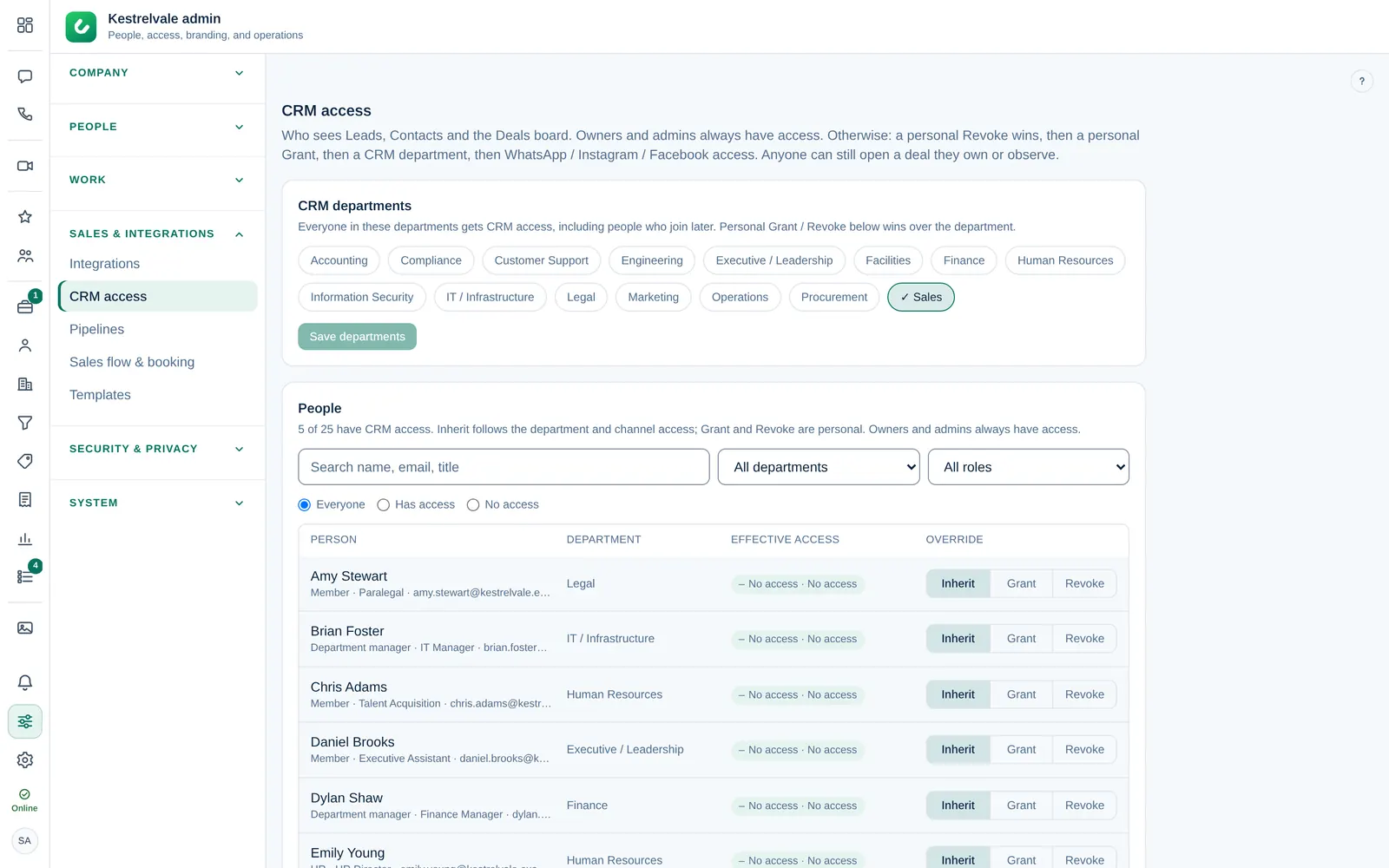
Доступ к CRMДоступ к CRM Право открывать лиды, контакты, компании и доску сделок. У владельца и администраторов компании он есть всегда; остальные получают его через отдел, личное разрешение или доступ к каналу сообщений. открывает лиды, контакты, компании и доску сделок. У владельца и администраторов компании он есть всегда; остальным нужно одно из следующего:
- их отдел отмечен в Продажи и интеграции → Доступ к CRM,
- личное Предоставить на том же экране (личное Отозвать важнее всего остального),
- доступ к каналу WhatsApp, Instagram или Facebook.
Даже без доступа к CRM человек может открыть сделкуСделка Возможность продажи с суммой, ответственным и этапом в воронке. Именно сделки учитываются на доске сделок, в прогнозе и отчётах по продажам., за которую отвечает или которую наблюдает, например если коллега добавил его наблюдателем.
5. Проверьте воронку продаж
- Откройте Продажи и интеграции → Воронки.
- Переименуйте этапы под Ваш процесс продаж и задайте для прогноза вероятность выигрыша каждого этапа.
- Оставьте по одному этапу «Выиграна» и «Проиграна»: на них опираются доска сделок, отчёты и причины проигрыша.
Как команда затем работает с доской, показано в статье Как провести сделку по воронке.
6. Подключите каналы и защитите вход
- Откройте Продажи и интеграции → Интеграции и подключите то, чем пользуетесь: WhatsApp Business, Instagram, страницу Facebook, корпоративные почтовые ящики, календари и веб-форму.
- Откройте Компания → Настройки → Безопасность и вход. Ограничьте приглашения почтовыми доменами компании и решите, должны ли все пользоваться приложением-аутентификатором.
Если включить обязательный аутентификатор, каждый должен будет настроить его при следующем входе. Предупредите команду заранее.
Что дальше
- Компания → Настройки → Учёт времени и местоположение включает учёт рабочего времени и карту команды. По умолчанию он выключен, и пока он выключен, местоположение ни у кого не запрашивается.
- Безопасность и конфиденциальность → Журнал аудита показывает приглашения, изменения ролей и другие действия администраторов.
- Остались вопросы? Воспользуйтесь блоком связи внизу этой страницы.