
Пароль и приложение-аутентификатор
Смените или сбросьте пароль ключом восстановления, включите аутентификатор, управляйте устройствами и пользуйтесь правами по GDPR.
Кому доступно
ВладелецАдминистратор компанииHRРуководитель отделаСотрудникГостьУсловия
Достаточно роли
Пароль и приложение-аутентификатор защищают Ваш аккаунт и зашифрованную историю сообщений.
Сменить пароль
- Откройте меню аккаунта и выберите Изменить пароль.
- Введите Текущий пароль.
- Введите Новый пароль длиной не менее 10 символов. Он должен отличаться от текущего.
- Выберите Сохранить пароль. Вы увидите Пароль изменён.
Пароль также блокирует ключ, который защищает Ваши чаты и личные заметки. При смене пароля этот ключ заново блокируется новым паролем прямо в браузере, поэтому не забывайте старый пароль, пока не увидите Пароль изменён. Никто другой не может прочитать Ваши сообщения за Вас.
Ключ всё ещё заблокирован прежним паролем
Если Вы сменили пароль до этого исправления, вход может остановиться после кода аутентификатора с сообщением Ваш ключ шифрования всё ещё заблокирован прежним паролем. Новый пароль принят; только ключу ещё нужен старый.
- В поле Прежний пароль введите пароль, который действовал до смены.
- Выберите Открыть и обновить ключ. Прежний пароль используется только в Вашем браузере. Затем ключ блокируется текущим паролем, и Вы входите в систему.
- В следующий раз входите как обычно с текущим паролем.
Если и этот пароль не подходит, попробуйте другие пароли, которые Вы использовали раньше. Если у аккаунта есть ключ восстановления, созданный в версии 1.0.132 или новее, выберите Использовать ключ восстановления, вставьте ключ и выберите Открыть и обновить ключ: ключ восстановления используется только в Вашем браузере. Более старые ключи восстановления не могут открыть ключ. Если ничего не помогает, сначала обратитесь к администратору: новые ключи сделают прежние зашифрованные сообщения нечитаемыми.
Ключ восстановления
Ключ восстановления позволяет задать новый пароль, если Вы забыли старый, не теряя чаты и зашифрованные заметки. Новые аккаунты получают его при создании.
У аккаунтов, созданных до версии 1.0.132, ключ восстановления хранился только для проверки и ничего не открывает. Тогда страница Аккаунт и безопасность показывает У вас ещё нет рабочего ключа восстановления. Чтобы создать его:
- Откройте меню аккаунта и выберите Аккаунт и безопасность.
- В разделе Ключ восстановления выберите Создать ключ восстановления.
- Введите Текущий пароль и выберите Создать ключ восстановления.
- Выберите Скопировать ключ восстановления или Скачать файлом и храните ключ офлайн. Он показывается только один раз.
- Отметьте Я сохранил(а) этот ключ восстановления в надёжном месте и выберите Готово.
После этого Вы увидите Ключ восстановления работает. с датой. Чтобы заменить его, выберите Создать новый ключ восстановления: прежний ключ восстановления сразу перестанет работать.
Забыли пароль
- На странице входа выберите Забыли пароль? Используйте ключ восстановления.
- Введите Email и Ключ восстановления. Если для аккаунта включено приложение-аутентификатор, введите и его код или резервный код.
- Выберите Продолжить. Ключ шифрования открывается ключом восстановления в Вашем браузере.
- Дважды введите новый пароль и выберите Сохранить новый пароль.
- Dromix покажет новый ключ восстановления; только что использованный перестанет работать. Сохраните его, отметьте Я сохранил(а) этот ключ восстановления в надёжном месте и выберите Я сохранил(а) — вернуться ко входу.
- Войдите с новым паролем. Приложение-аутентификатор остаётся включённым.
Все Ваши устройства выходят из аккаунта, а прежние сообщения остаются доступными. После нескольких неверных попыток придётся подождать несколько минут. Если рабочего ключа восстановления нет, обратитесь к администратору компании.
Включить приложение-аутентификатор
- Откройте меню аккаунта и выберите Аккаунт и безопасность.
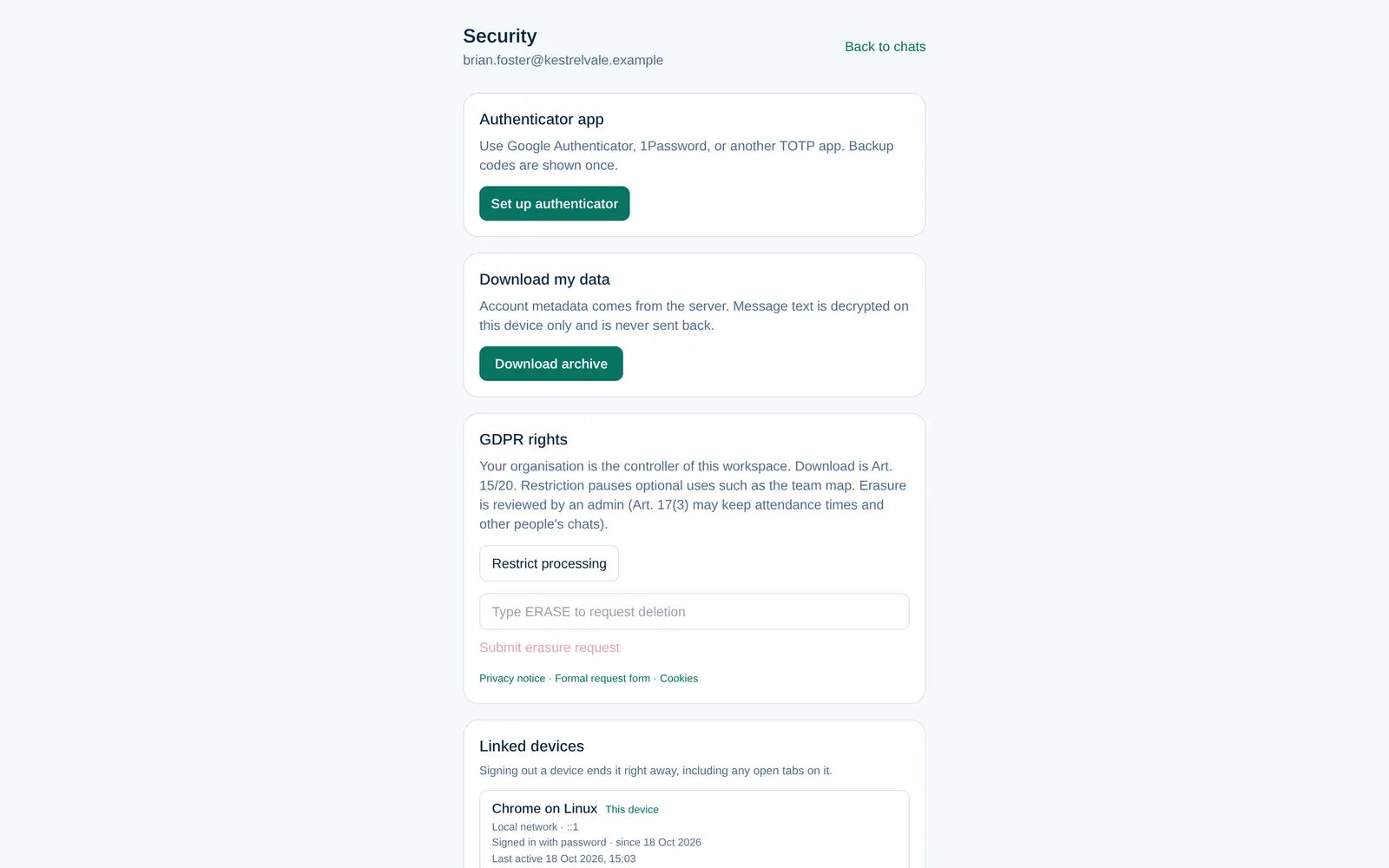
- В разделе Приложение-аутентификатор выберите Настроить аутентификатор.
- Отсканируйте QR-код в Google Authenticator, 1Password или другом TOTP-приложении.
- Введите 6-значный код и выберите Включить.
- Сохраните эти резервные коды сейчас. Они показываются только один раз. Каждый код позволяет войти, если Вы потеряете телефон.
После этого Вы увидите Аутентификатор включён. Войдите снова, чтобы разблокировать чаты. Теперь при входе Dromix будет запрашивать код из приложения.
Если этого требует компания, Вы увидите Ваша компания требует приложение-аутентификатор для работы с Dromix. и не сможете его отключить.
Чтобы отключить, введите пароль и код и выберите Отключить аутентификатор.
Привязанные устройства
В разделе Привязанные устройства видно, где выполнен вход. Выйдите на одном устройстве или выберите Выйти на всех других устройствах. Выход сразу завершает сеанс на устройстве, включая открытые вкладки.
Привязать устройство выполняет вход на другом компьютере: отсканируйте QR-код телефоном, если компания это разрешает.
Ваши данные
В разделе Права по GDPR можно:
- Скачать мои данные: архив данных аккаунта. Текст сообщений расшифровывается только на Вашем устройстве.
- Ограничить обработку или Снять ограничение.
- Остановить геопозицию на карте, если компания использует учёт времени.
- Запросить удаление: введите ERASE и выберите Отправить запрос на удаление.
Оператором данных этого рабочего пространства является Ваша компания, и она решает по этим запросам.