
Подключите Stripe и принимайте платежи
Подключите свой аккаунт Stripe с тестовыми и рабочими ключами, чтобы клиенты оплачивали предложения и счета онлайн, а Dromix отмечал их оплаченными.
Кому доступно
ВладелецАдминистратор компанииУсловия
Достаточно роли
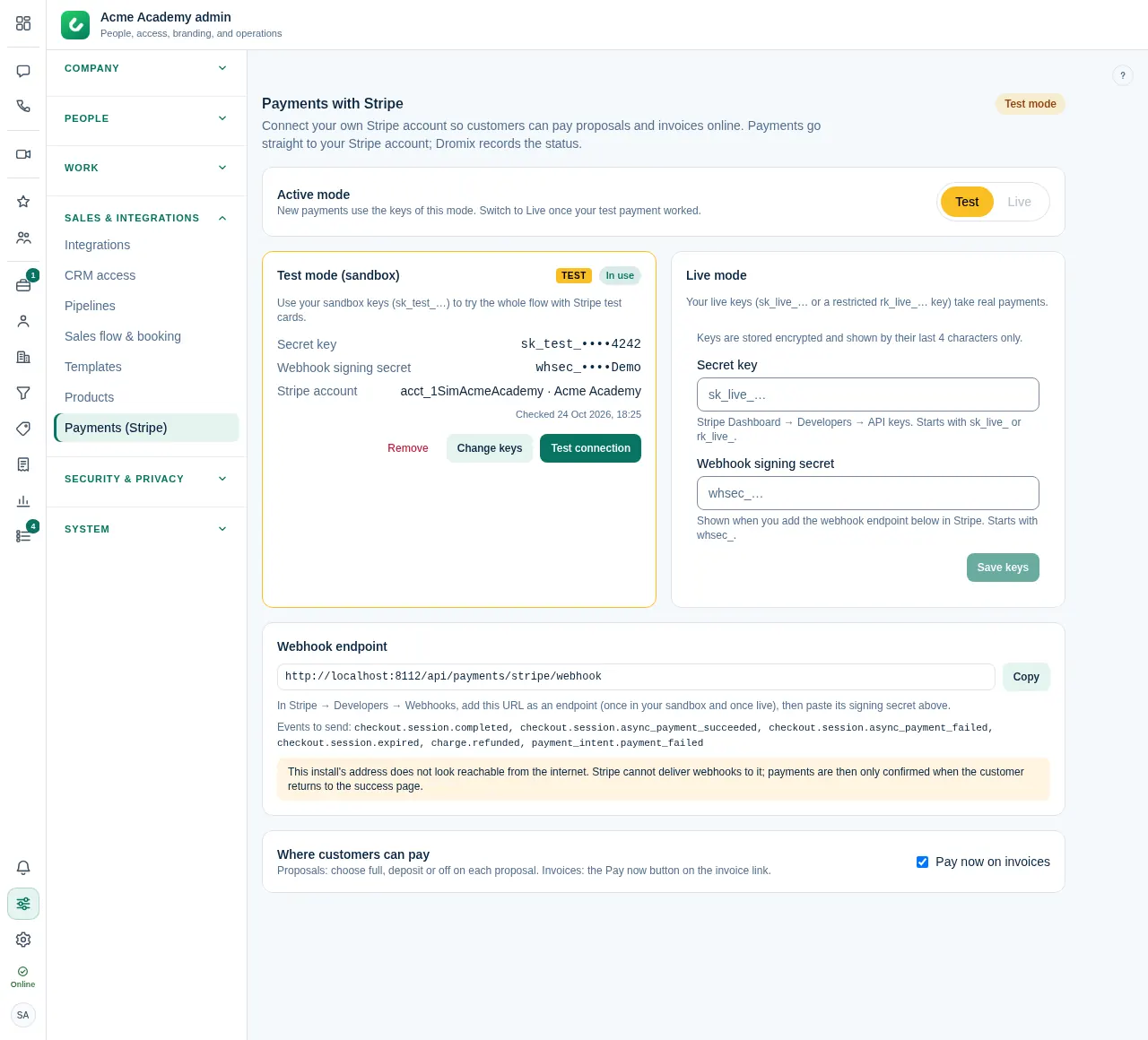
Владелец и Администратор компании открывают Администрирование компании → Продажи и интеграции → Платежи (Stripe). Платежи поступают прямо на ваш аккаунт Stripe через размещённую у Stripe страницу Checkout. Dromix никогда не видит данные карт; он сохраняет статус каждого платежа.
Добавьте ключи
У Stripe два режима. Сначала проверьте всё в тестовом режиме с тестовыми картами Stripe, затем переключитесь на рабочий режим.
- В Stripe Dashboard откройте Developers → API keys и скопируйте Secret key (
sk_test_…в sandbox,sk_live_…в рабочем режиме). Ограниченный ключ (rk_…) тоже подходит. Publishable key для Dromix не нужен. - В Dromix вставьте его в поле Секретный ключ на карточке Тестовый режим или Рабочий режим.
- Добавьте секрет подписи вебхука (см. ниже) и выберите Сохранить ключи.
- Выберите Проверить подключение. Dromix покажет подключённый аккаунт Stripe.
Ключи хранятся в зашифрованном виде, показываются только последние 4 символа. Чтобы заменить ключ, выберите Изменить ключи; оставьте поле пустым, чтобы сохранить значение.
Подключите вебхук
Stripe сообщает Dromix о платежах через вебхук.
- Скопируйте адрес в разделе Адрес вебхука. Он заканчивается на
/api/payments/stripe/webhook. - В Stripe откройте Developers → Webhooks, добавьте endpoint с этим адресом и выберите события, перечисленные на странице.
- Скопируйте Signing secret endpoint'а (
whsec_…) в соответствующий режим в Dromix.
Сделайте это один раз в sandbox и один раз в рабочем режиме: у каждого режима свой секрет подписи. Stripe должен иметь доступ к адресу Dromix из интернета. Если страница сообщает, что адрес недоступен, платежи подтверждаются только при возврате клиента на страницу успеха.
Тест и рабочий режим
Активный режим определяет, какие ключи используют новые платежи. Пока активен тестовый режим, на платёжных страницах клиента видна лента ТЕСТ, и реальные деньги не списываются. Переключитесь на рабочий режим после успешного тестового платежа. Платежи одного режима никогда не меняются событиями другого.
«Оплатить» в предложениях
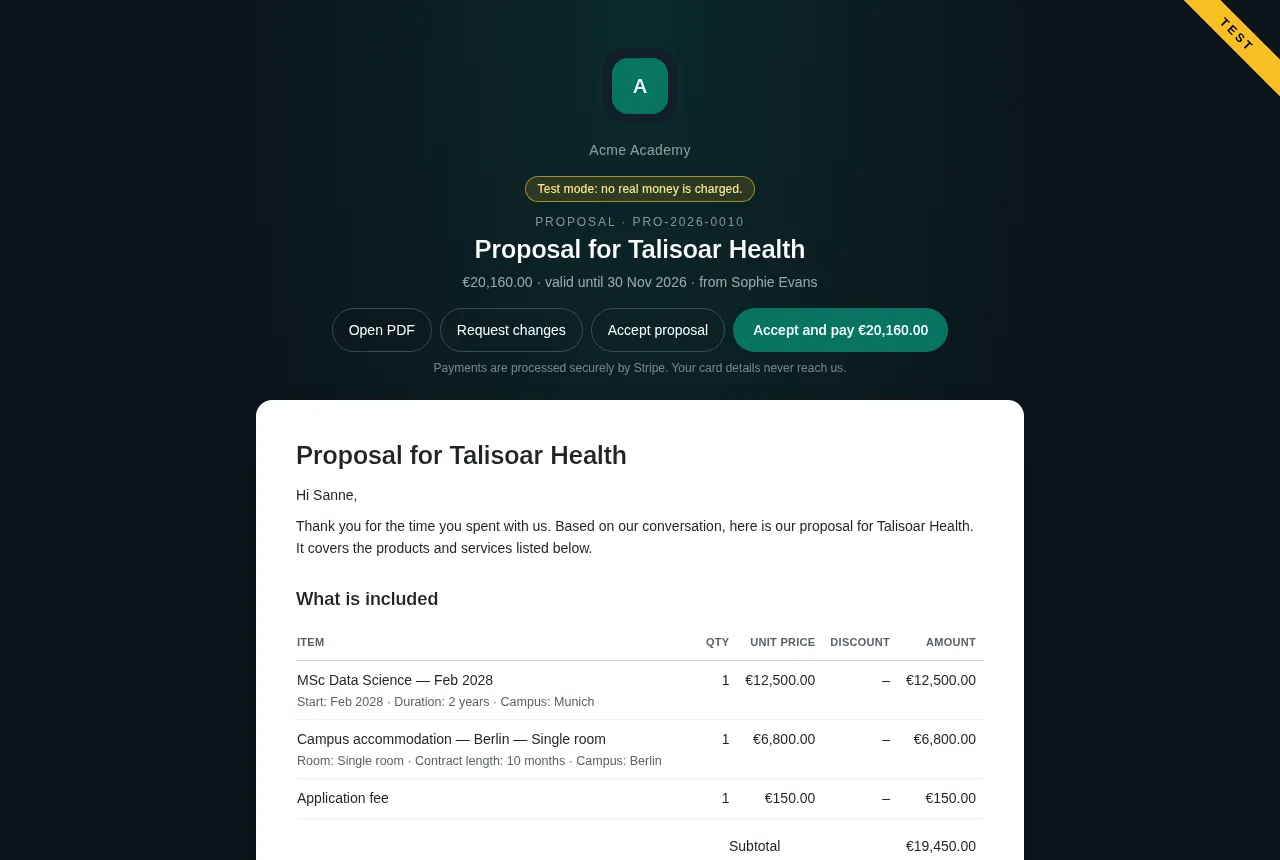
Когда Stripe подключён, в редакторе каждого предложения есть поле Онлайн-оплата: Полная сумма (по умолчанию), Предоплата с процентом или Выкл.

По ссылке на предложение клиент видит кнопку Принять и оплатить. Оплата считается принятием: предложение принимается только после успешной оплаты. Клиент, который уже принял предложение, видит Оплатить. Оплата закрыта, если предложение истекло, аннулировано или уже оплачено.
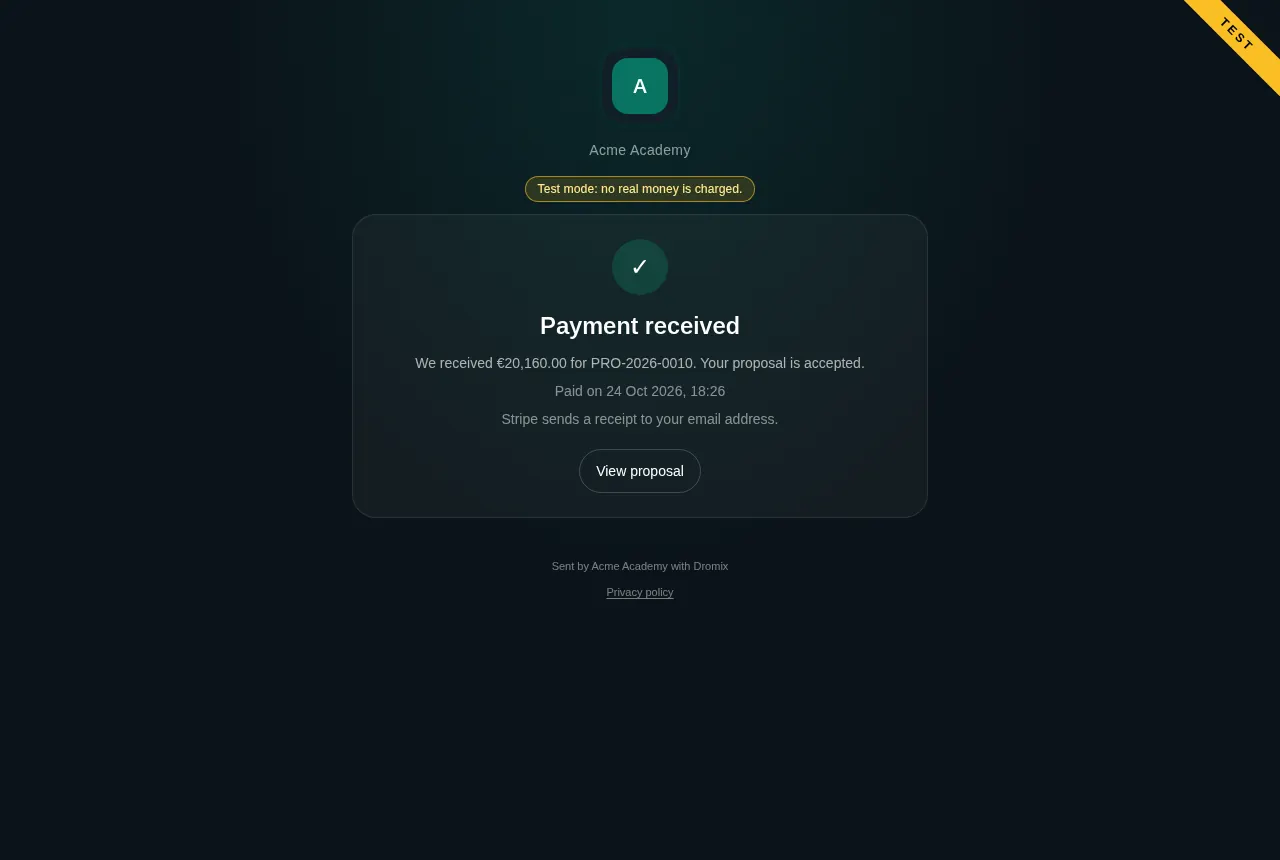
После оплаты на странице Stripe клиент возвращается на страницу Платёж получен. Если он отменит оплату, он увидит Оплата отменена и сможет вернуться к оплате.
Что происходит после оплаты
Когда Stripe подтверждает платёж, Dromix:
- принимает предложение (если оно ещё не принято),
- отмечает открытый счёт сделки оплаченным или создаёт и выставляет счёт по предложению,
- переводит сделку в Выиграна,
- добавляет запись в активность сделки и
- отправляет клиенту счёт по электронной почте с короткой пометкой Платёж получен от того же отправителя, что и ваши счета.
Предоплата записывается как частичная оплата полного счёта: счёт остаётся открытым с остатком к оплате, а сделка всё равно переходит в Выиграна. Страница оплаты Stripe открыта 24 часа; после этого клиент начинает заново по ссылке на предложение или счёт.
Вкладка Счета сделки и счёт показывают платёж в разделе Онлайн-платежи со статусом, суммой, значком ТЕСТ для тестовых платежей, идентификаторами Stripe и датой. Выберите идентификатор pi_…, чтобы открыть платёж в Stripe Dashboard.

Возврат в Stripe меняет статус платежа на Возвращено или Частично возвращено. Счёт не меняется; при необходимости выставьте кредит-ноту.
«Оплатить» в счетах
Включите «Оплатить» в счетах в разделе Где клиенты могут оплатить, чтобы добавить в ссылку на счёт кнопку оплаты открытого остатка.
Банковский перевод продолжает работать рядом: ссылка на счёт по-прежнему показывает ваши банковские реквизиты, а банковские платежи вы записываете, как и раньше, через Записать платёж (см. Получение оплаты и учёт платежей).