
Приостановка, увольнение или удаление сотрудника
Приостановите доступ сотрудника, закройте его навсегда при уходе или удалите сотрудника и передайте его открытые задачи коллеге. Что и когда выбрать.
Кому доступно
ВладелецАдминистратор компанииУсловия
Достаточно роли
Когда сотрудник уходит в длительный отпуск или покидает компанию, Вы решаете, что будет с его аккаунтом и работой. Всё это делается на панели сотрудника в разделе Организация.
- Откройте Администратор компании → Компания → Организация.
- Найдите сотрудника и выберите его.
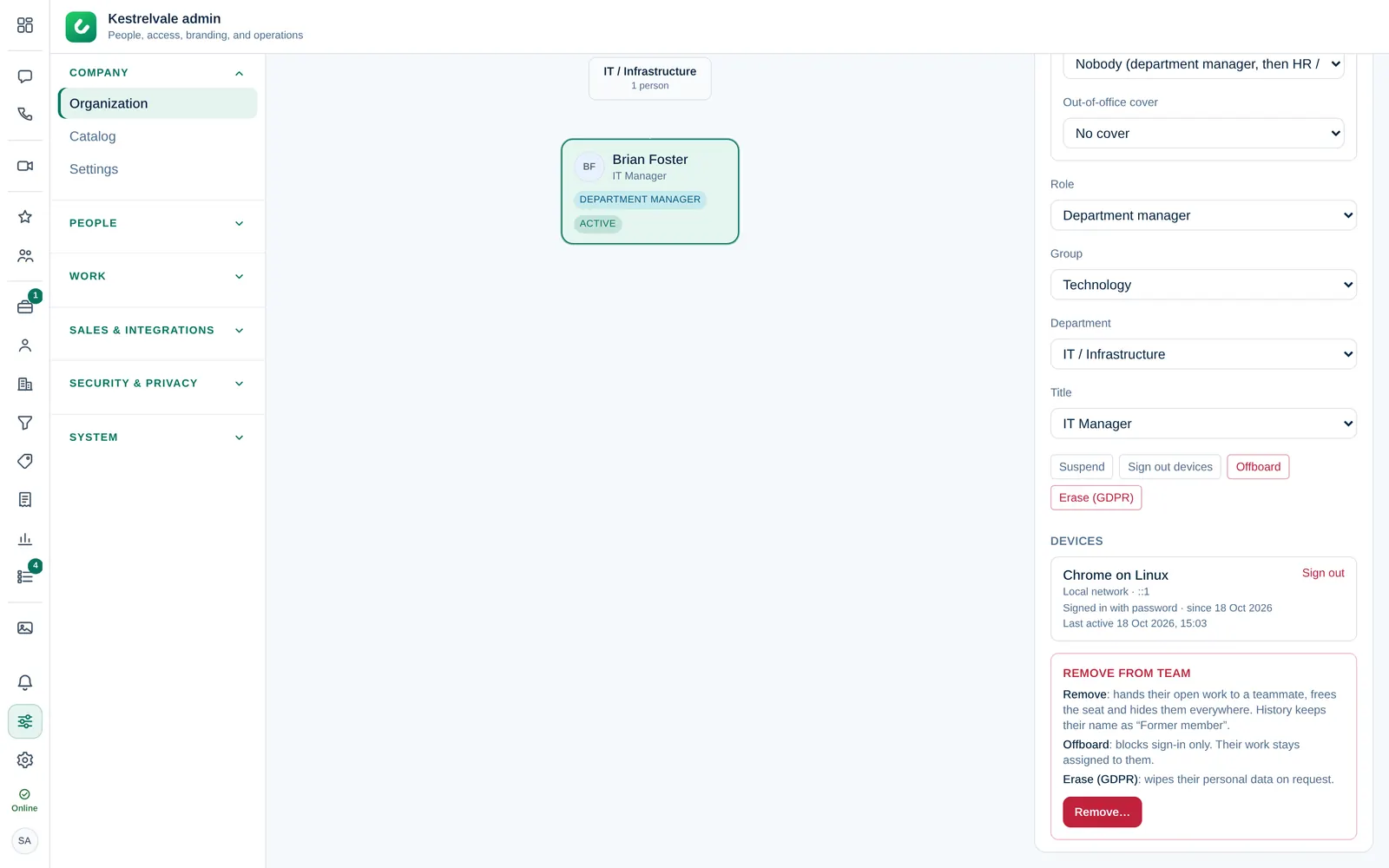
Что выбрать
| Вариант | Когда использовать | Можно отменить? |
|---|---|---|
| Приостановить | Сотрудник не должен входить какое-то время, например во время проверки или длительного отпуска. Его сеансы завершаются, и он не может войти. Его работа остаётся за ним. | Да, кнопкой Восстановить. |
| Уволить | Сотрудник ушёл, а его работа может остаться под его именем. Доступ прекращается сразу, все устройства выходят из системы, сотрудник удаляется из всех чатов. Его место освобождается. | Нет. |
| Убрать | Сотрудник ушёл, и его открытые задачи нужно передать коллеге. Место освобождается, сотрудник исчезает из списков людей и выбора. | Нет. |
| Удалить (GDPR) | Сотрудник просит удалить его персональные данные. См. Запросы по GDPR. | Нет. |
В прошлых сообщениях и активности у удалённых сотрудников сохраняется имя с пометкой Бывший сотрудник.
Приостановка и восстановление
- Нажмите Приостановить.
- Подтвердите кнопкой Подтвердить в окне Приостановить этот аккаунт?.
Сотрудник выходит из системы на всех устройствах. При попытке входа он видит Неверный адрес эл. почты или пароль — то же сообщение, что и при неверном пароле, поэтому на странице входа нельзя понять, какие аккаунты приостановлены. Чтобы вернуть доступ, снова откройте сотрудника и нажмите Восстановить.
Увольнение
- Нажмите Уволить.
- Прочитайте Уволить этого сотрудника? и нажмите Подтвердить.
Его лиды, сделки и задачи остаются за ним. Переназначьте их потом сами или используйте вместо этого Убрать.
Удаление и передача работы
- В блоке Удалить из команды нажмите Удалить….
- Dromix покажет, что принадлежит сотруднику: Открытые лиды, Открытые сделки, Открытые задачи, Назначенные переписки, Элементы раздела «Моя работа» и согласования и Открытые ссылки для записи.
- В поле Передать задачи выберите коллегу.
- Если у сотрудника есть подчинённые, Dromix покажет, что они будут подчиняться его собственному руководителю или никому.
- Введите имя сотрудника для подтверждения и нажмите Удалить коллегу.
Аккаунты Владельца и Администраторов компании в Организации заблокированы. Администратора компании может удалить только Владелец, а Владельца не может удалить никто.
Другие действия на панели
- Выйти на устройствах: завершает все сеансы сотрудника, например после потери телефона. Он может снова войти.
- Сбросить MFA: при следующем входе сотрудник заново настраивает аутентификатор. Показывается только при включённой двухэтапной проверке.
- Разблокировать: снимает блокировку после слишком многих неверных паролей.
- Устройства: где выполнен вход, с отметкой Был(а) в сети.